EXCEL 上机操作题总结 编辑整理:尊敬的读者朋友们:这里是精品文档编辑中心,本文档内容是由我和我的同事精心编辑整理后发布的,发布之前我们对文中内容进行认真校对,但是难免会有疏漏的地方,但是任然希望(EXCEL 上机操作题总结)的内容能够给您的工作和学习带来便利
同时也真诚的希望收到您的建议和反馈,这将是我们进步的源泉,前进的动力
本文可编辑可修改,假如觉得对您有帮助请收藏以便随时查阅,最后祝您生活愉快 业绩进步,以下为 EXCEL 上机操作题总结的全部内容
EXCEL 上机试题(一)1、在桌面建立一个新文件夹,以自己的名字命名
并将新建的 excel 表用“成绩.xls"名字存放到文件夹中
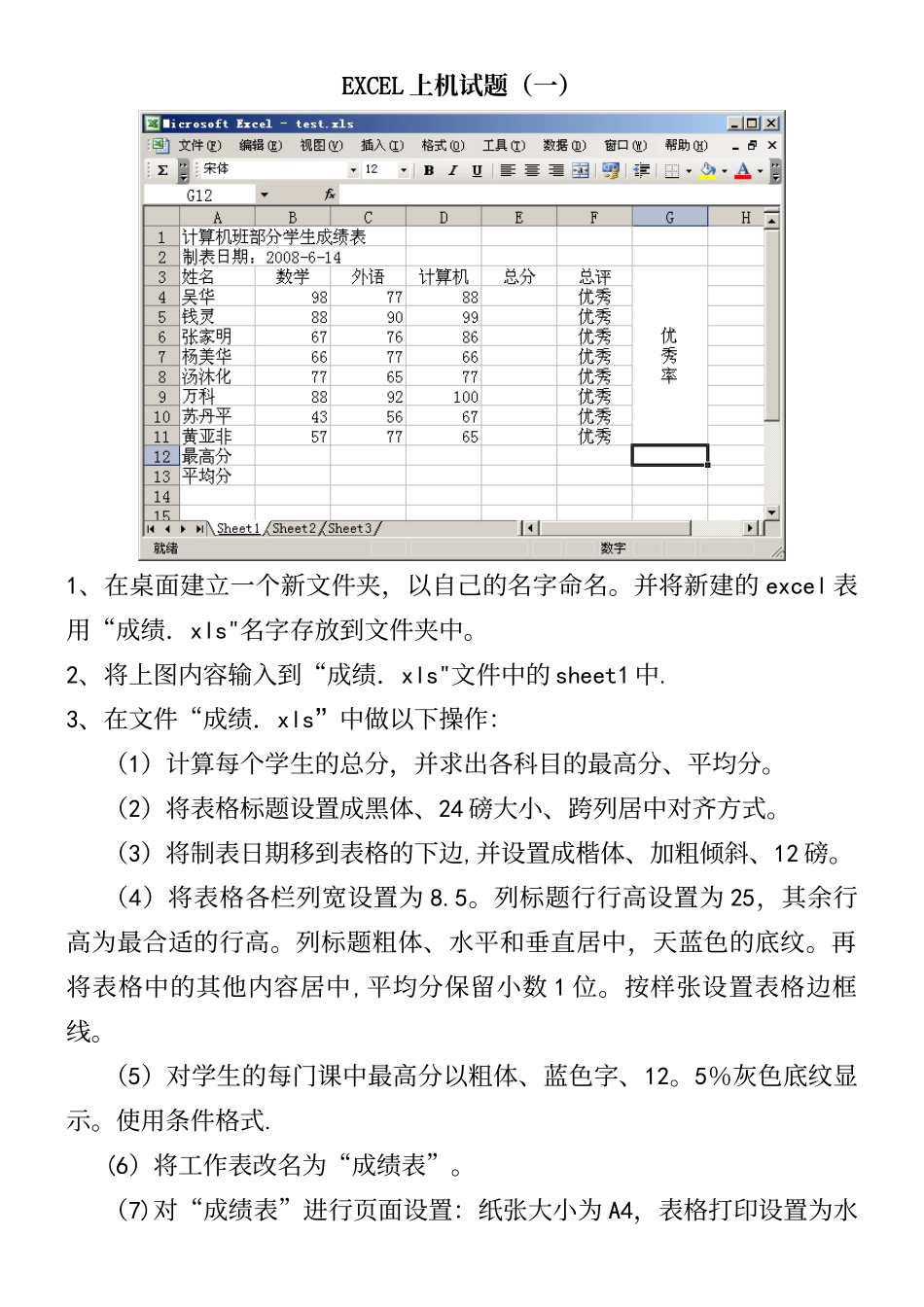
2、将上图内容输入到“成绩.xls"文件中的 sheet1 中
3、在文件“成绩.xls”中做以下操作:(1)计算每个学生的总分,并求出各科目的最高分、平均分
(2)将表格标题设置成黑体、24 磅大小、跨列居中对齐方式
(3)将制表日期移到表格的下边,并设置成楷体、加粗倾斜、12 磅
(4)将表格各栏列宽设置为 8
列标题行行高设置为 25,其余行高为最合适的行高
列标题粗体、水平和垂直居中,天蓝色的底纹
再将表格中的其他内容居中,平均分保留小数 1 位
按样张设置表格边框线
(5)对学生的每门课中最高分以粗体、蓝色字、12
5%灰色底纹显示
使用条件格式
(6)将工作表改名为“成绩表”
(7)对“成绩表”进行页面设置:纸张大小为 A4,表格打印设置为水平、垂直居中,上、下边距为 3 厘米
设置页眉为“学生成绩表”,格式为居中、粗斜体
设置页脚为“制表人:×××",×××为自己的姓名,靠右对齐
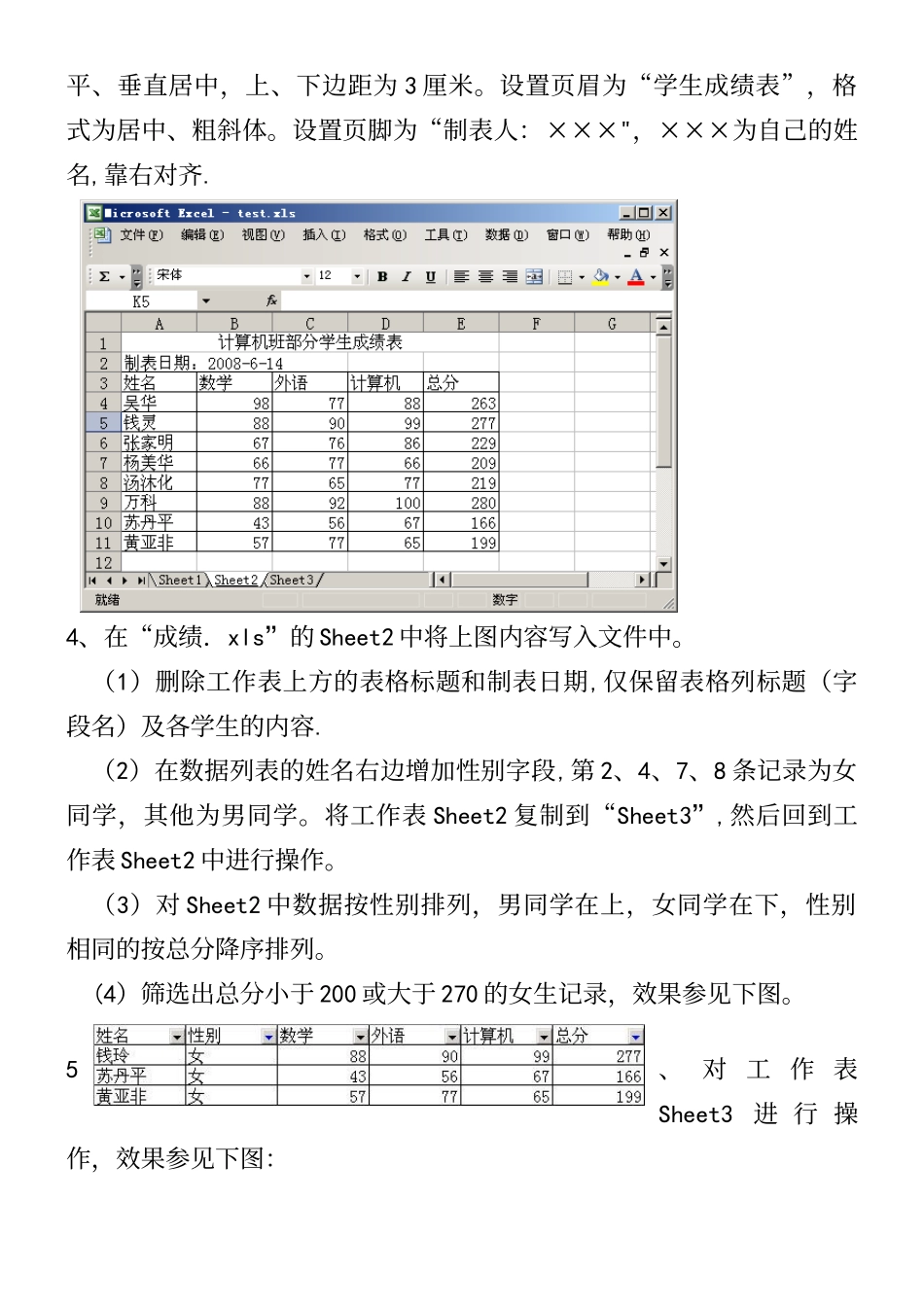
4、在“成绩.xls”的 Sheet2 中将上图内容写入文件中
(1)删除工作表上方的表格标题和制表日期,仅保留表格列标题(字段名)及各学生的内容
(2)在数据列表的姓名右边增加性别字段,