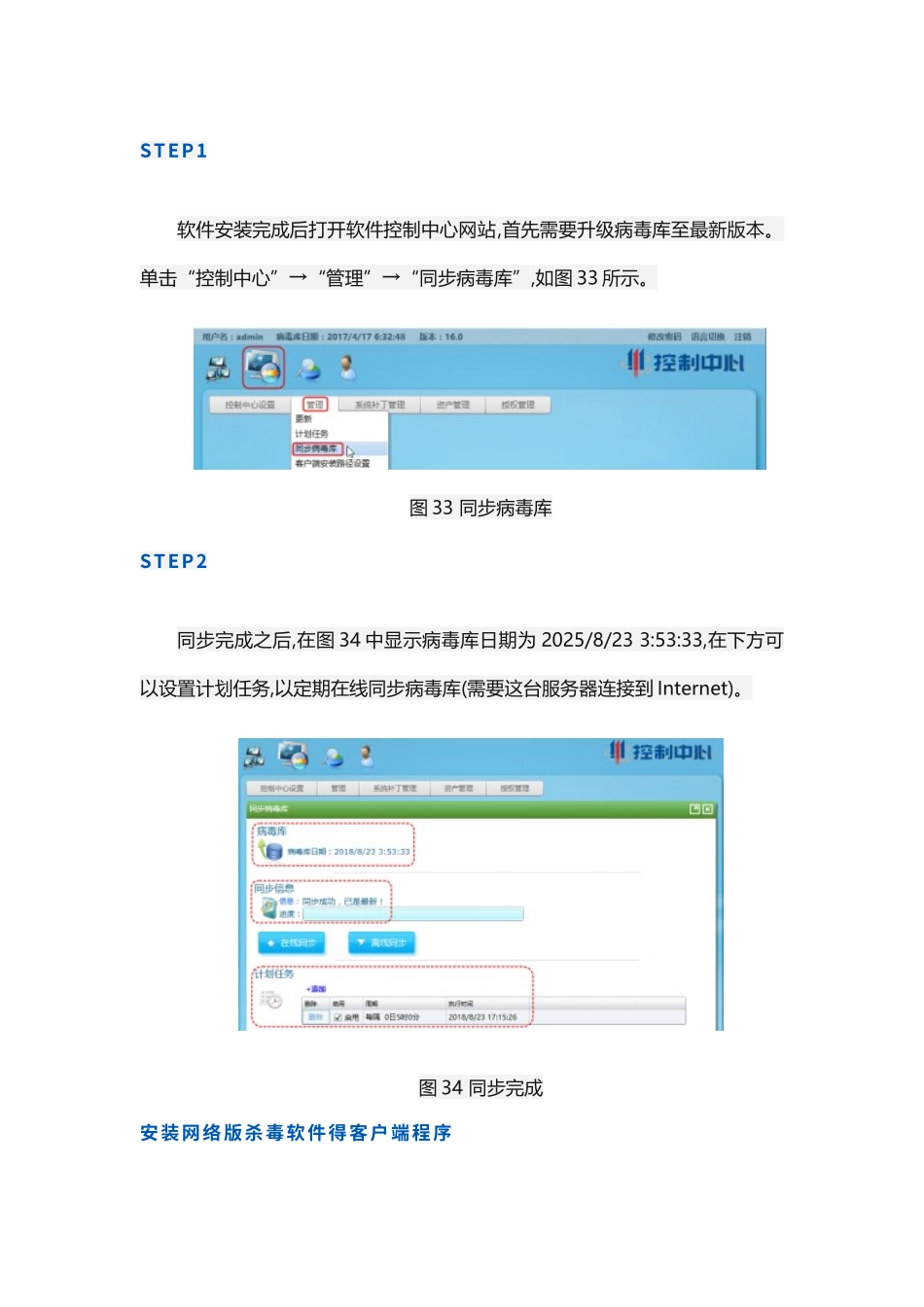
STEP1软件安装完成后打开软件控制中心网站,首先需要升级病毒库至最新版本
单击“控制中心”→“管理”→“同步病毒库”,如图 33 所示
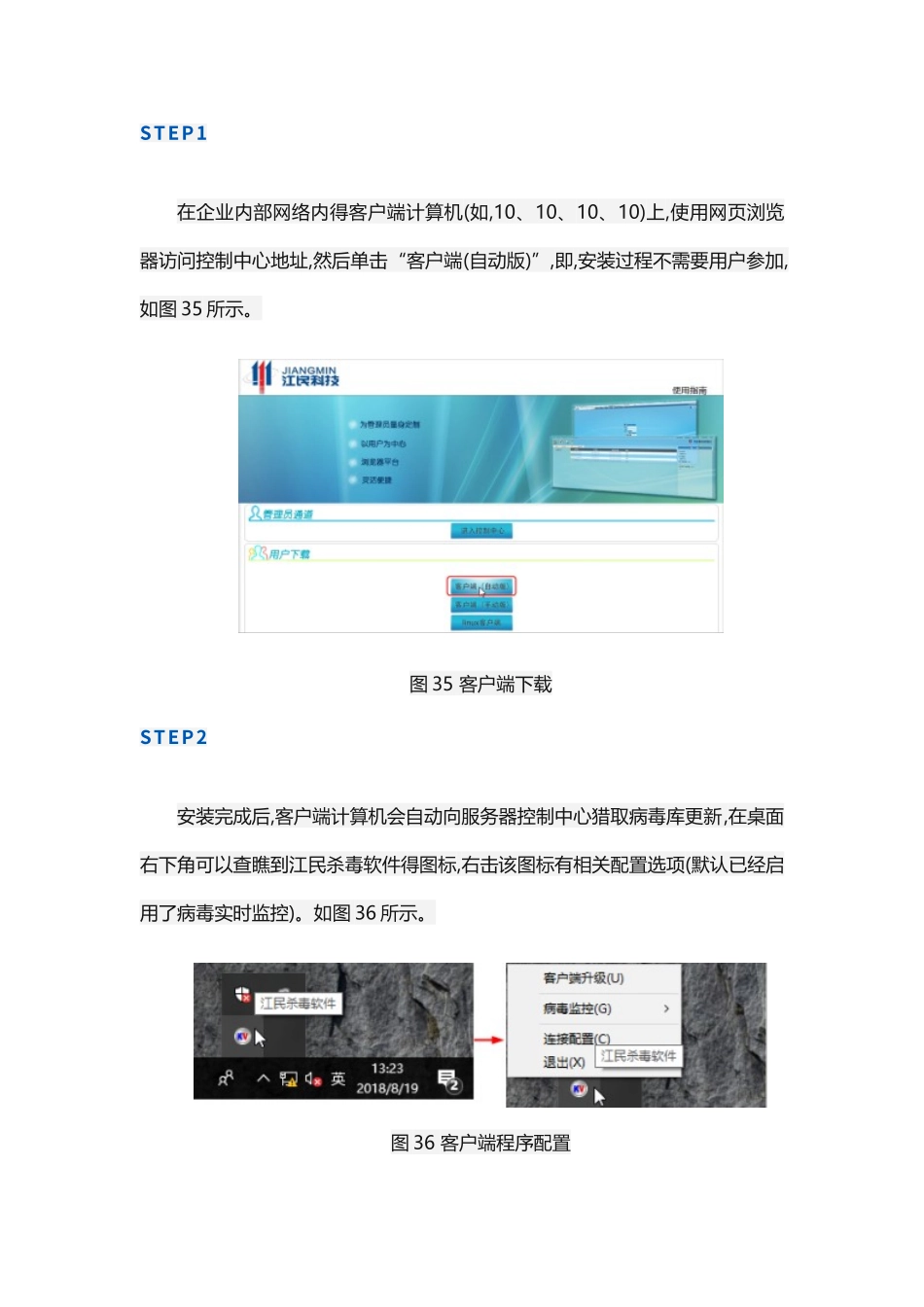
图 33 同步病毒库STEP2同步完成之后,在图 34 中显示病毒库日期为 2025/8/23 3:53:33,在下方可以设置计划任务,以定期在线同步病毒库(需要这台服务器连接到 Internet)
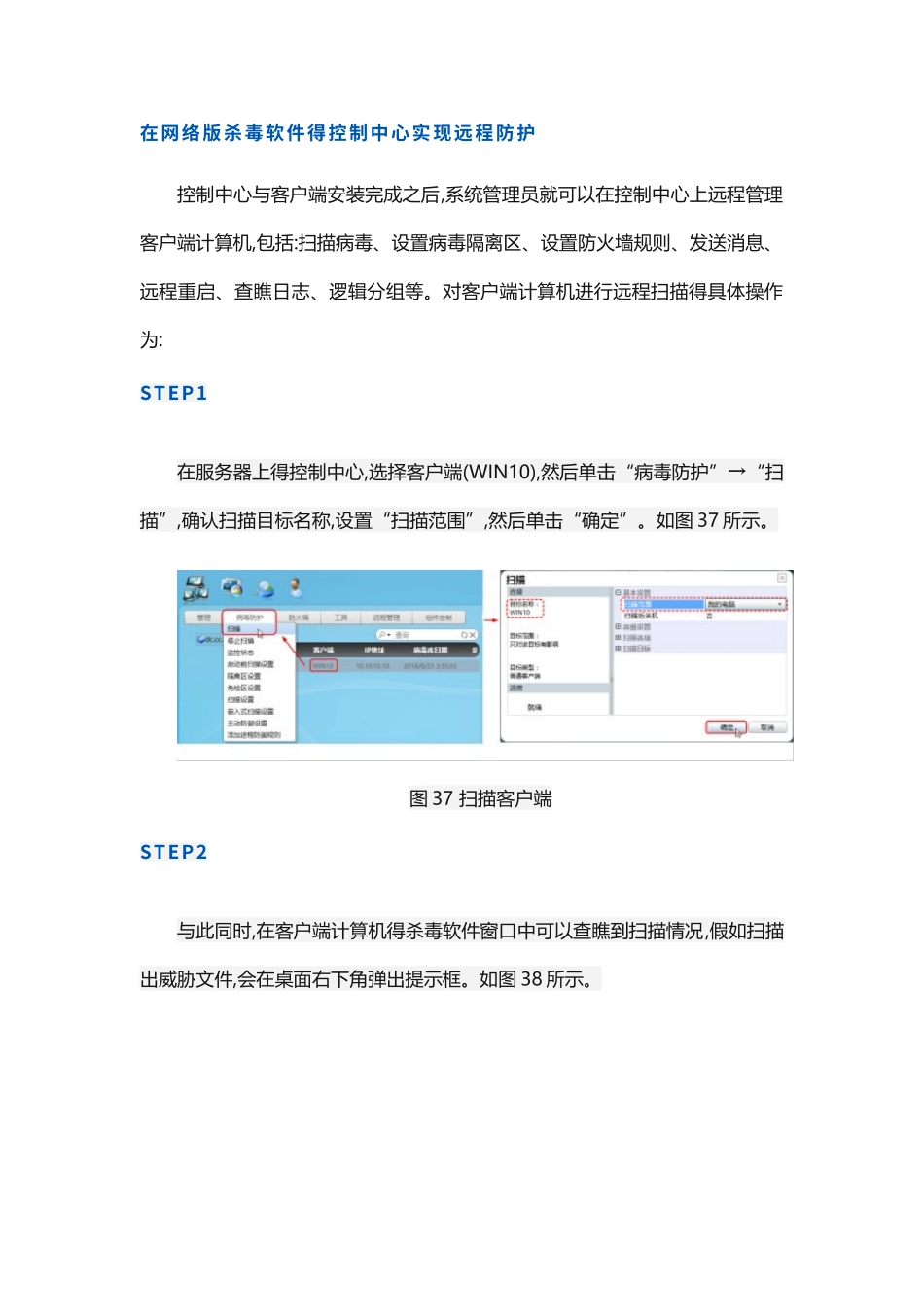
图 34 同步完成安装网络版杀毒软件得客户端程序STEP1在企业内部网络内得客户端计算机(如,10、10、10、10)上,使用网页浏览器访问控制中心地址,然后单击“客户端(自动版)”,即,安装过程不需要用户参加,如图 35 所示
图 35 客户端下载STEP2安装完成后,客户端计算机会自动向服务器控制中心猎取病毒库更新,在桌面右下角可以查瞧到江民杀毒软件得图标,右击该图标有相关配置选项(默认已经启用了病毒实时监控)
如图 36 所示
图 36 客户端程序配置在网络版杀毒软件得控制中心实现远程防护控制中心与客户端安装完成之后,系统管理员就可以在控制中心上远程管理客户端计算机,包括:扫描病毒、设置病毒隔离区、设置防火墙规则、发送消息、远程重启、查瞧日志、逻辑分组等
对客户端计算机进行远程扫描得具体操作为:STEP1在服务器上得控制中心,选择客户端(WIN10),然后单击“病毒防护”→“扫描”,确认扫描目标名称,设置“扫描范围”,然后单击“确定”
如图 37 所示
图 37 扫描客户端STEP2与此同时,在客户端计算机得杀毒软件窗口中可以查瞧到扫描情况,假如扫描出威胁文件,会在桌面右下角弹出提示框
如图 38 所示
图 38 客户端扫描情况STEP3扫描完成之后,在服务器上得控制中心,可以查瞧到处理客户端计算机上威胁文件得信息,如图 39 所示
图 39 处理威胁文件得信息STEP4在服务器上得控制中心还可以查瞧到病毒信息统计等信息,如图 310