Office2025 产品应用场景与技巧Microsoft Office Word 2025 使用技巧Tips 1:更直观地比较文档内容在进行文档的修订时,专门难区分修订前的内容和修订后的内容,Office Word 2025 增强的“比较”文档功能,能够更加直观的扫瞄文档修订前、后的不同
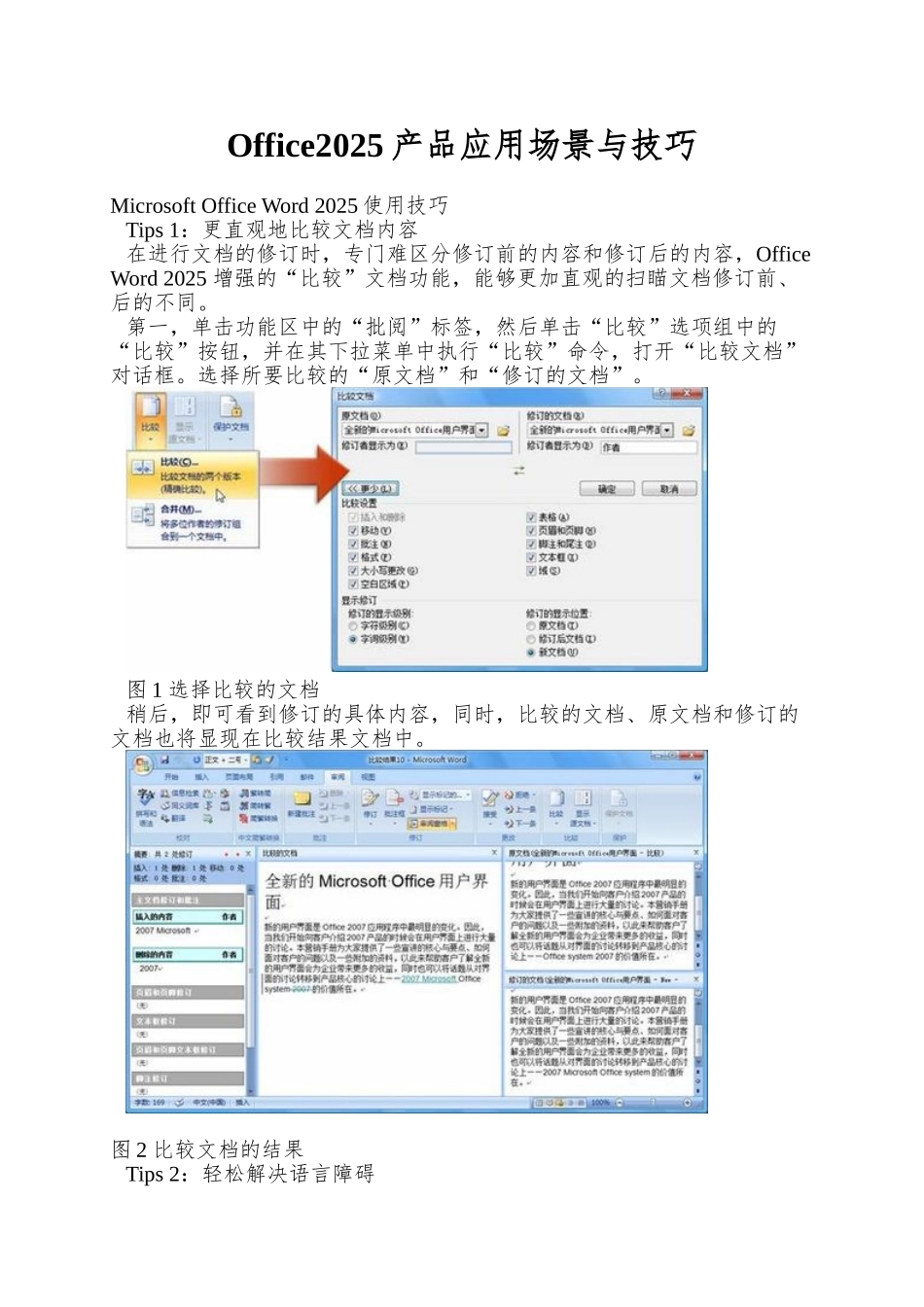
第一,单击功能区中的“批阅”标签,然后单击“比较”选项组中的“比较”按钮,并在其下拉菜单中执行“比较”命令,打开“比较文档”对话框
选择所要比较的“原文档”和“修订的文档”
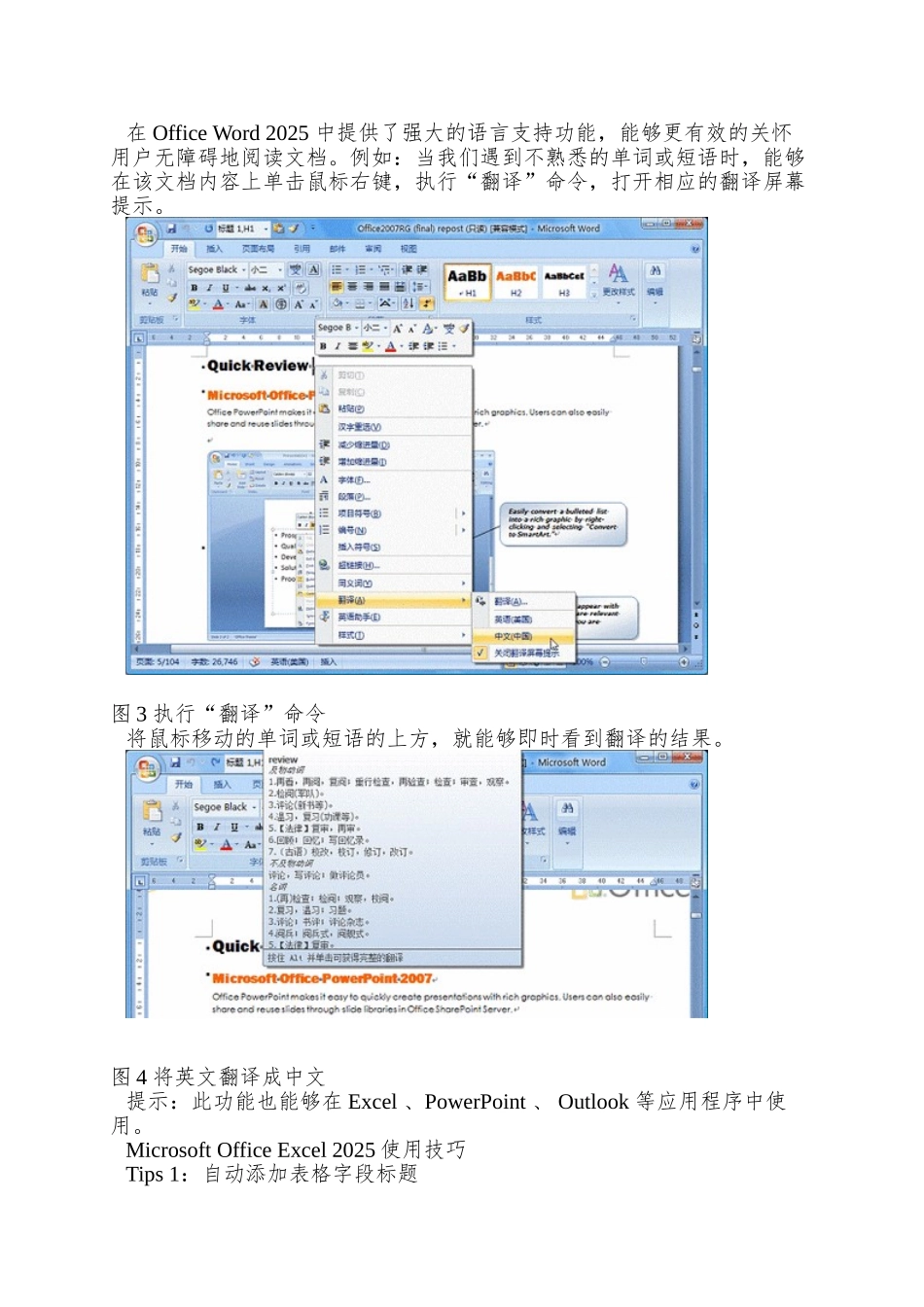
图 1 选择比较的文档稍后,即可看到修订的具体内容,同时,比较的文档、原文档和修订的文档也将显现在比较结果文档中
图 2 比较文档的结果Tips 2:轻松解决语言障碍在 Office Word 2025 中提供了强大的语言支持功能,能够更有效的关怀用户无障碍地阅读文档
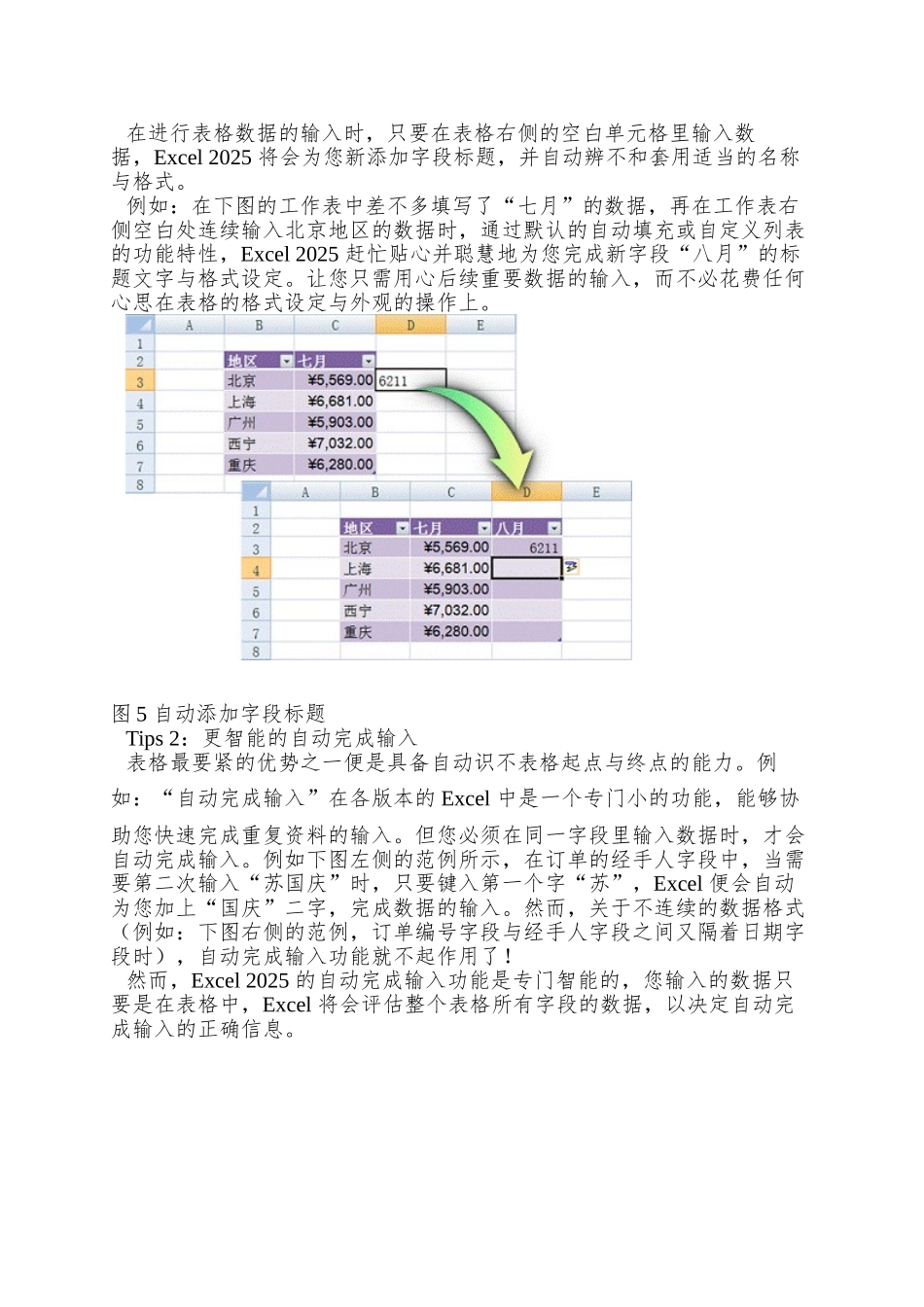
例如:当我们遇到不熟悉的单词或短语时,能够在该文档内容上单击鼠标右键,执行“翻译”命令,打开相应的翻译屏幕提示
图 3 执行“翻译”命令将鼠标移动的单词或短语的上方,就能够即时看到翻译的结果
图 4 将英文翻译成中文提示:此功能也能够在 Excel 、PowerPoint 、 Outlook 等应用程序中使用
Microsoft Office Excel 2025 使用技巧Tips 1:自动添加表格字段标题在进行表格数据的输入时,只要在表格右侧的空白单元格里输入数据,Excel 2025 将会为您新添加字段标题,并自动辨不和套用适当的名称与格式
例如:在下图的工作表中差不多填写了“七月”的数据,再在工作表右侧空白处连续输入北京地区的数据时,通过默认的自动填充或自定义列表的功能特性,Excel 2025 赶忙贴心并聪慧地为您完成新字段“八月”的标题文字与格式设定
让您只需用心后续重要数据的输入,而不必花费任何心思在表格的格式设定与外观的操作上