TP-Link 路由器端口映射端口映射前需要明确一下几个概念:A 一旦用路由器把几台电脑连接起来,那么这几台电脑+路由器,就相当于形成了一个局域网,每台设备都会分配到一个内部的 IP 地址
路由器和外部链接,会得到一个外部 IP 地址,所有设备对外都是这个 IP 地址
由于大家对外都是同一个 IP,所以当数据到达路由器时,需要通过设置,告诉路由器,哪些端口来的数据应该被发布到哪个内部 IP 上去,也就是通过端口设定,把外部 IP 和内部的 IP 在这个端口上统一起来
D 由于端口映射统一的是外部和内部 IP,所以想要建主的机器,其内部 IP 必须固定
E 本教程只针对 TP-LINK 的路由器,其他牌子的,可以借鉴,大体相同
————————————————————————正文开始:1
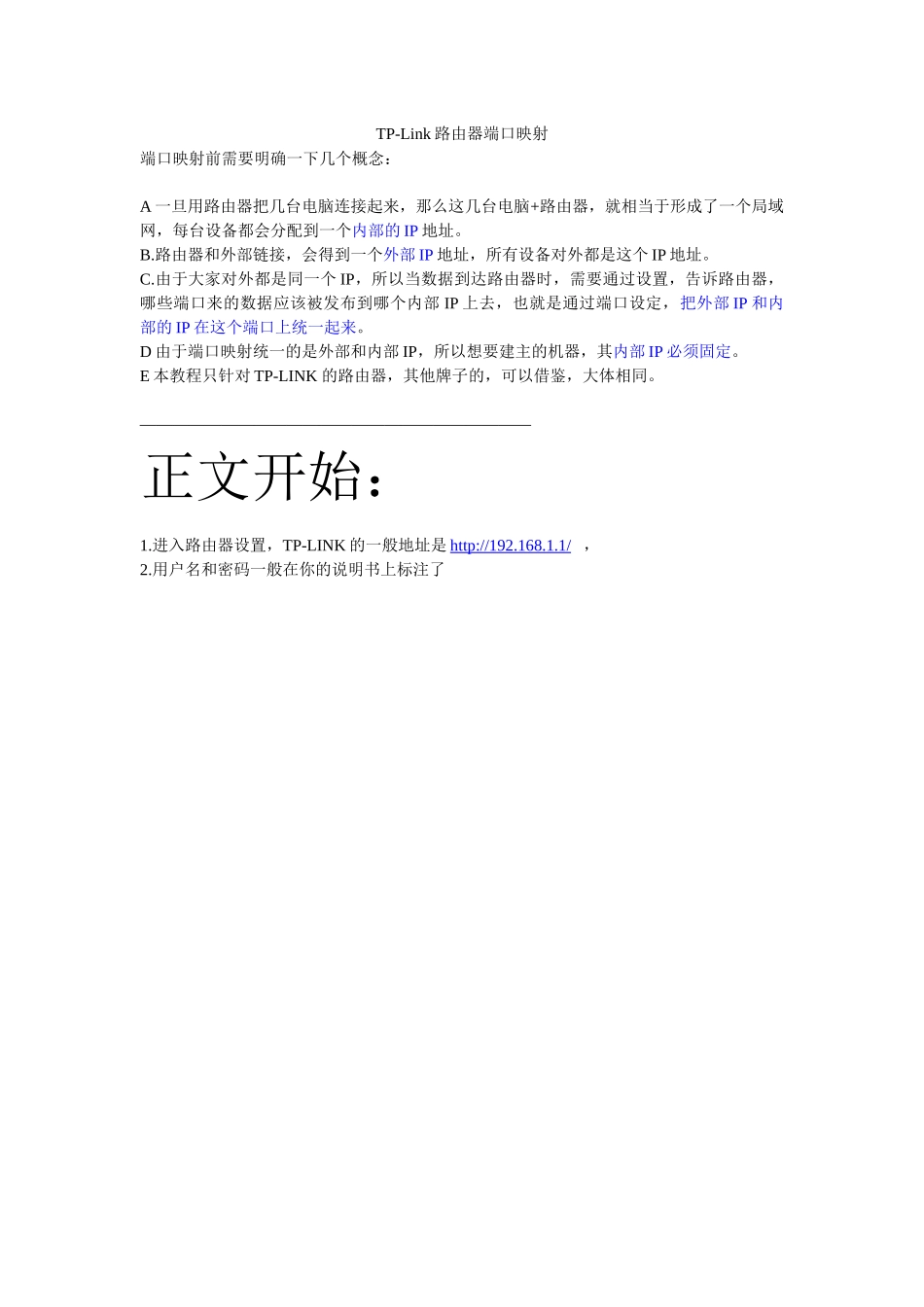
进入路由器设置,TP-LINK 的一般地址是 http://192
用户名和密码一般在你的说明书上标注了3
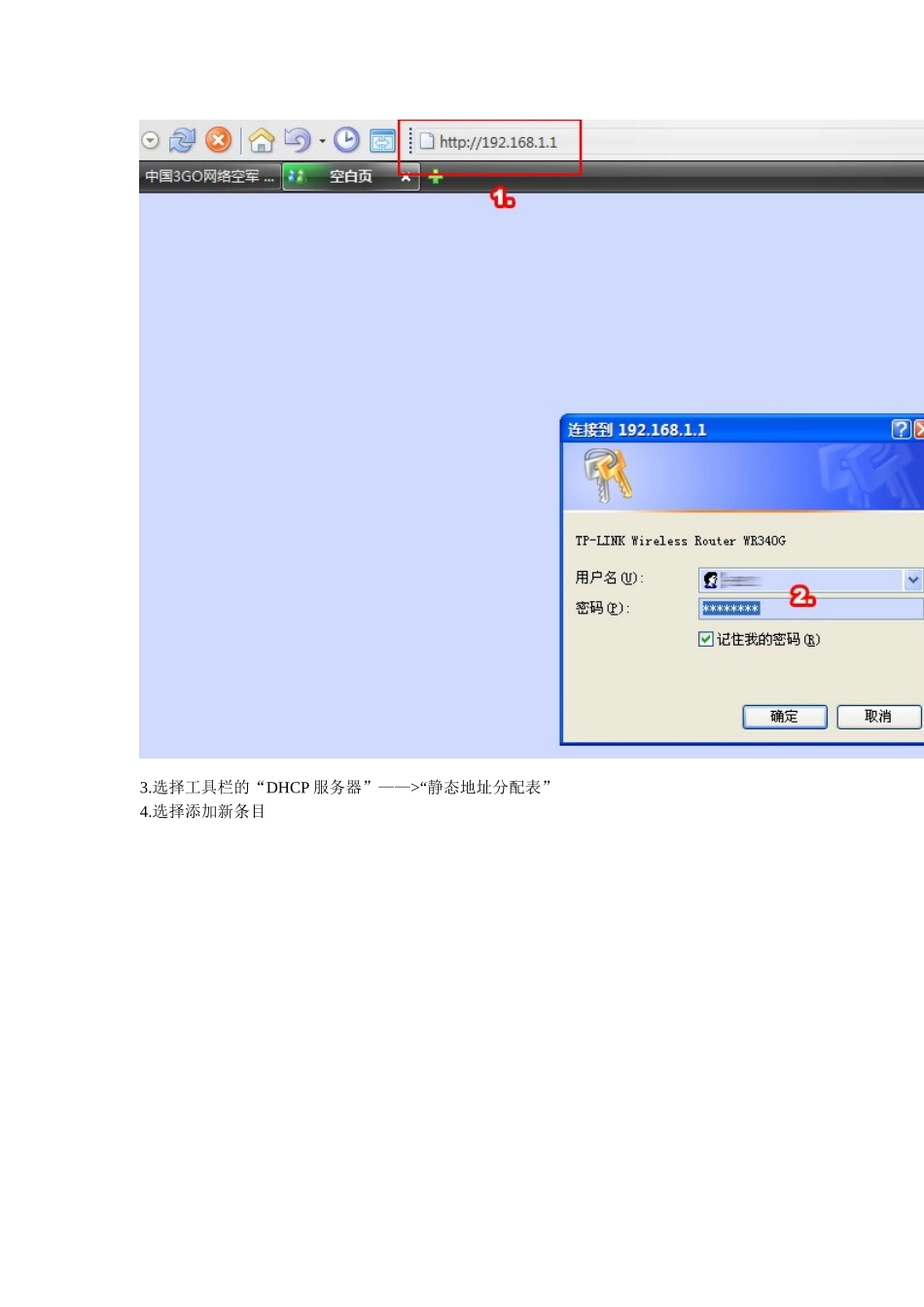
选择工具栏的“DHCP 服务器”——>“静态地址分配表”4
选择添加新条目5
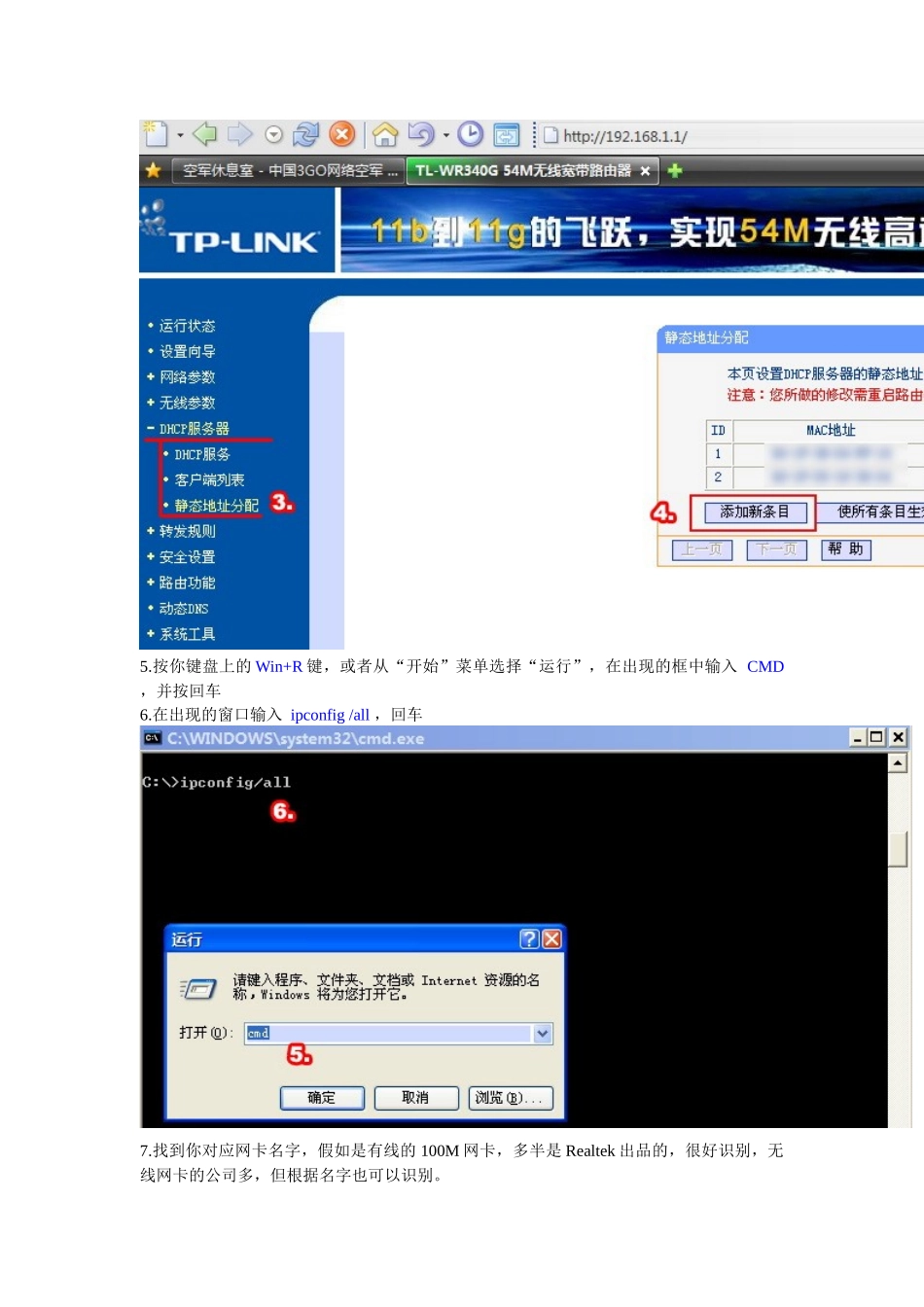
按你键盘上的 Win+R 键,或者从“开始”菜单选择“运行”,在出现的框中输入 CMD ,并按回车6
在出现的窗口输入 ipconfig /all ,回车7
找到你对应网卡名字,假如是有线的 100M 网卡,多半是 Realtek 出品的,很好识别,无线网卡的公司多,但根据名字也可以识别
找到该名字项下,有个叫做“Physical Address”的,这就是你网卡的“物理地址”,也叫做“MAC 地址”,每个设备之间的 MAC 地址一般是不同的,就像指纹一样,可以用来识别标定设备
在 静 态 地 址 分 配 表 页 面 , 输 入 对 应 的 MAC 地 址 和 你 想 要 设 定 的 内 部 IP 地 址“192
XXX”最后一位可以自由选择,从 2~25