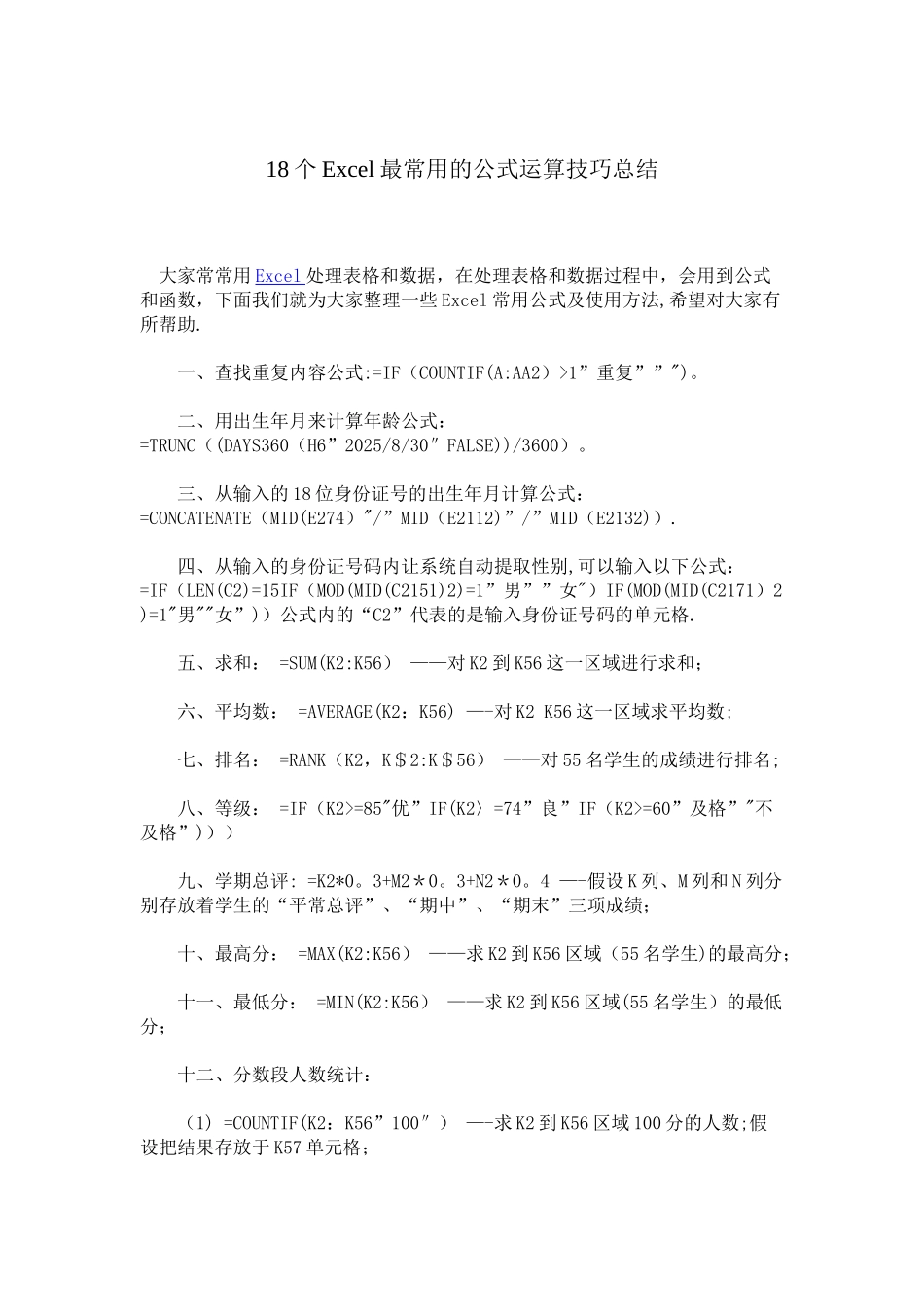
18 个 Excel 最常用的公式运算技巧总结 大家常常用 Excel 处理表格和数据,在处理表格和数据过程中,会用到公式和函数,下面我们就为大家整理一些 Excel 常用公式及使用方法,希望对大家有所帮助
一、查找重复内容公式:=IF(COUNTIF(A:AA2)>1”重复””")
二、用出生年月来计算年龄公式:=TRUNC((DAYS360(H6”2025/8/30″FALSE))/3600)
三、从输入的 18 位身份证号的出生年月计算公式:=CONCATENATE(MID(E274)"/”MID(E2112)”/”MID(E2132))
四、从输入的身份证号码内让系统自动提取性别,可以输入以下公式:=IF(LEN(C2)=15IF(MOD(MID(C2151)2)=1”男””女")IF(MOD(MID(C2171)2)=1"男""女”))公式内的“C2”代表的是输入身份证号码的单元格
五、求和: =SUM(K2:K56) ——对 K2 到 K56 这一区域进行求和; 六、平均数: =AVERAGE(K2:K56) —-对 K2 K56 这一区域求平均数; 七、排名: =RANK(K2,K$2:K$56) ——对 55 名学生的成绩进行排名; 八、等级: =IF(K2>=85"优”IF(K2〉=74”良”IF(K2>=60”及格”"不及格”))) 九、学期总评: =K2*0
3+M2*0
3+N2*0
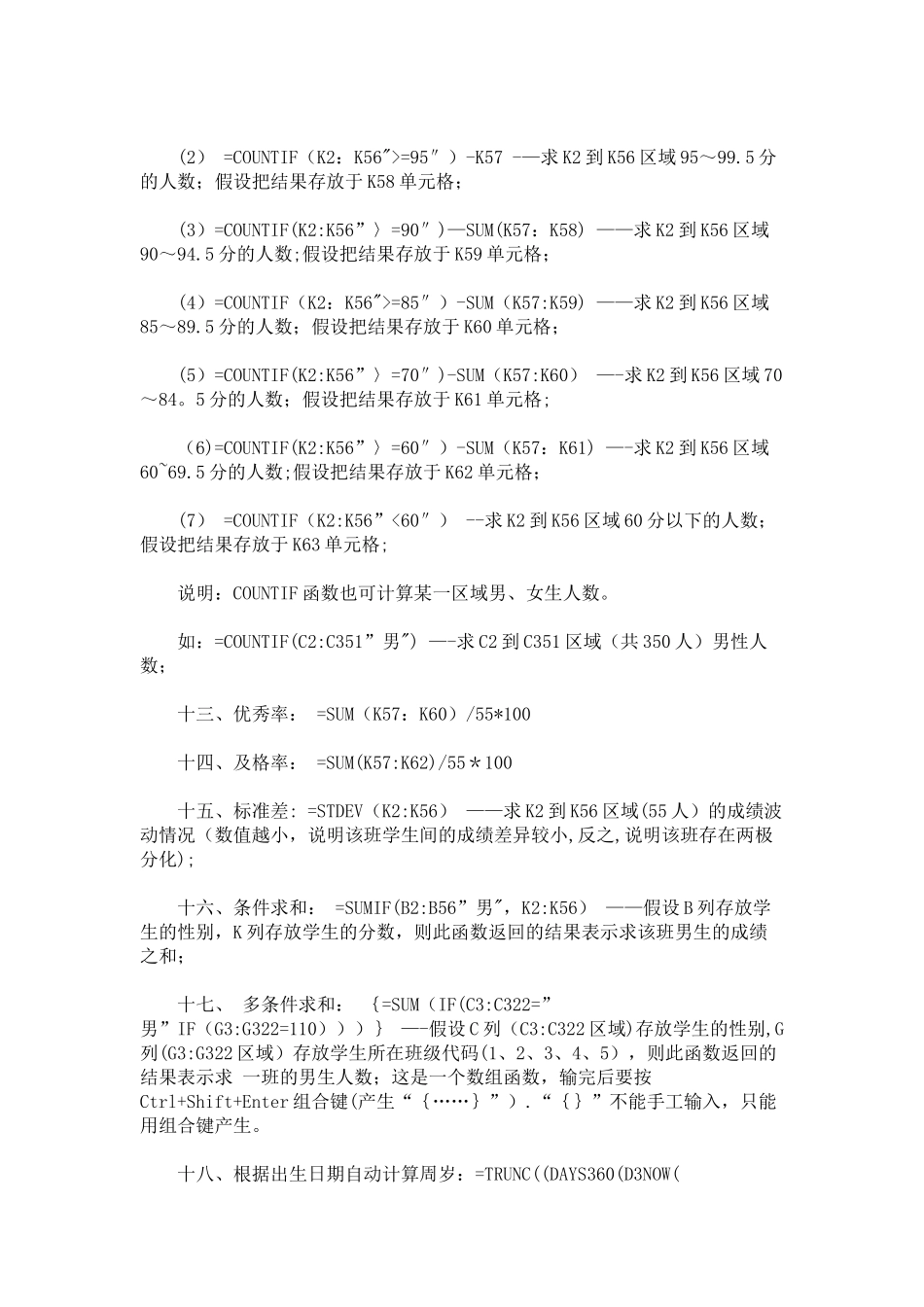
4 —-假设 K 列、M 列和 N 列分别存放着学生的“平常总评”、“期中”、“期末”三项成绩; 十、最高分: =MAX(K2:K56) ——求 K2 到 K56 区域(55 名学生)的最高分; 十一、最低分: =MIN(K2:K56) ——求 K2 到 K56 区域(55 名学生)的最低分; 十二、分数段人数统计: (1) =COUNTIF(K2:K56”1