DELL R720 服务器 RAID 卡配置图解RAID 卡是服务器上的重要设备,其配置操作可以说是安装一台服务器的基本操作,不一样服务器型号 raid 卡,操作方式会有一些分别,但总体都是区别不大
服务器 RAID 卡如何配置呢
下面以 DELL 最新型号 R720 12G H310 为例,给大家介绍一下 DELL R720 服务器 RAID 卡配置方法
RAID 卡配置涉及的一些名称解释:Disk Group :磁盘组,这里相当于是阵列,例如配置了一个 Raid 1 ,就是一个磁盘组;VD(virtual Disk):虚拟磁盘,虚拟磁盘可以不运用阵列的所有容量,也就是说一个可以分为多个 VD;PD(physical disk):故名思义,主是物理硬盘;HS:Hot Spare ,热备盘注:在 RAID 的操作过程中,有可能导致数据遗失,所以务必请备份数据
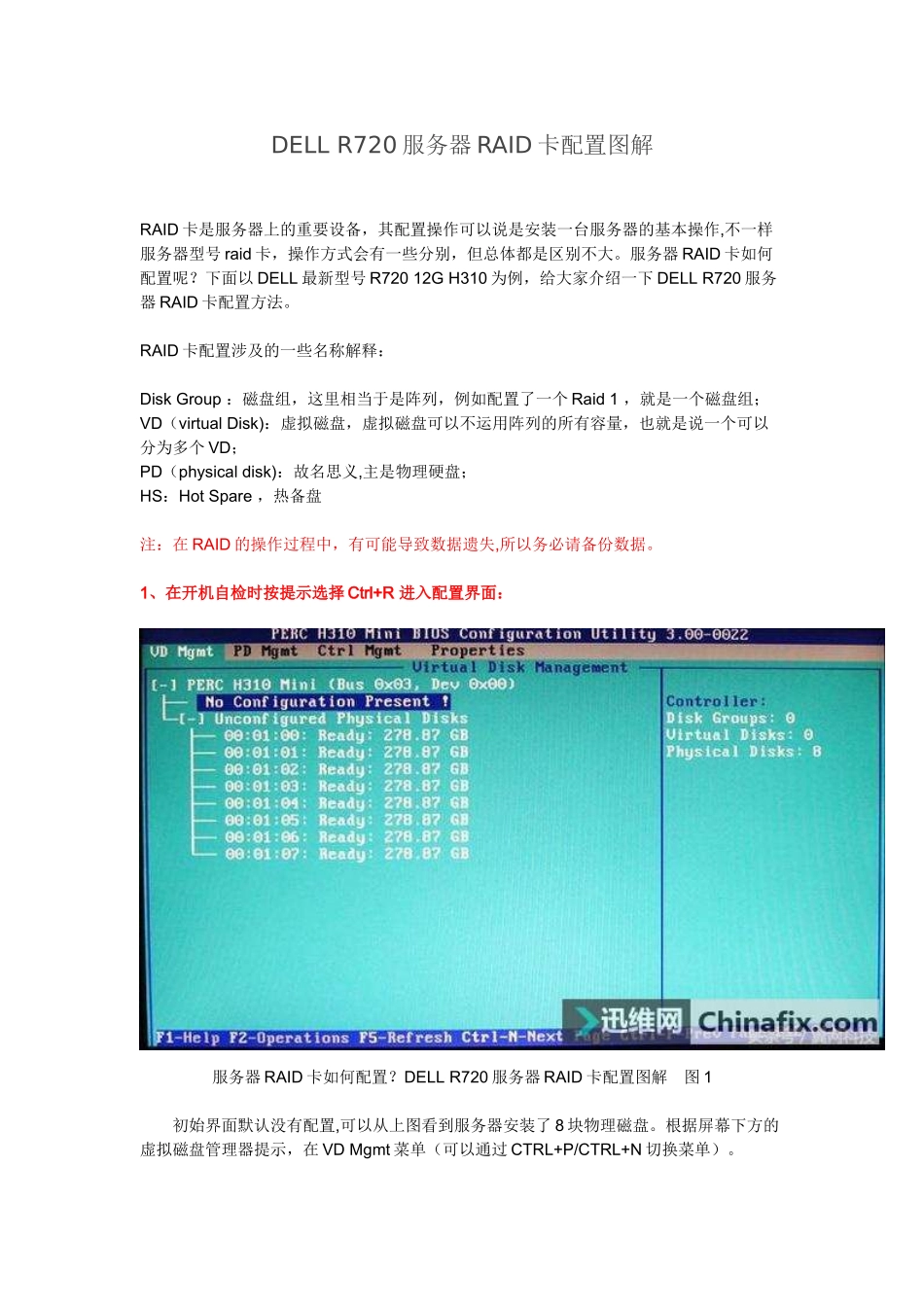
1、在开机自检时按提示选择 Ctrl+R 进入配置界面:服务器 RAID 卡如何配置
DELL R720 服务器 RAID 卡配置图解 图 1 初始界面默认没有配置,可以从上图看到服务器安装了 8 块物理磁盘
根据屏幕下方的虚拟磁盘管理器提示,在 VD Mgmt 菜单(可以通过 CTRL+P/CTRL+N 切换菜单)
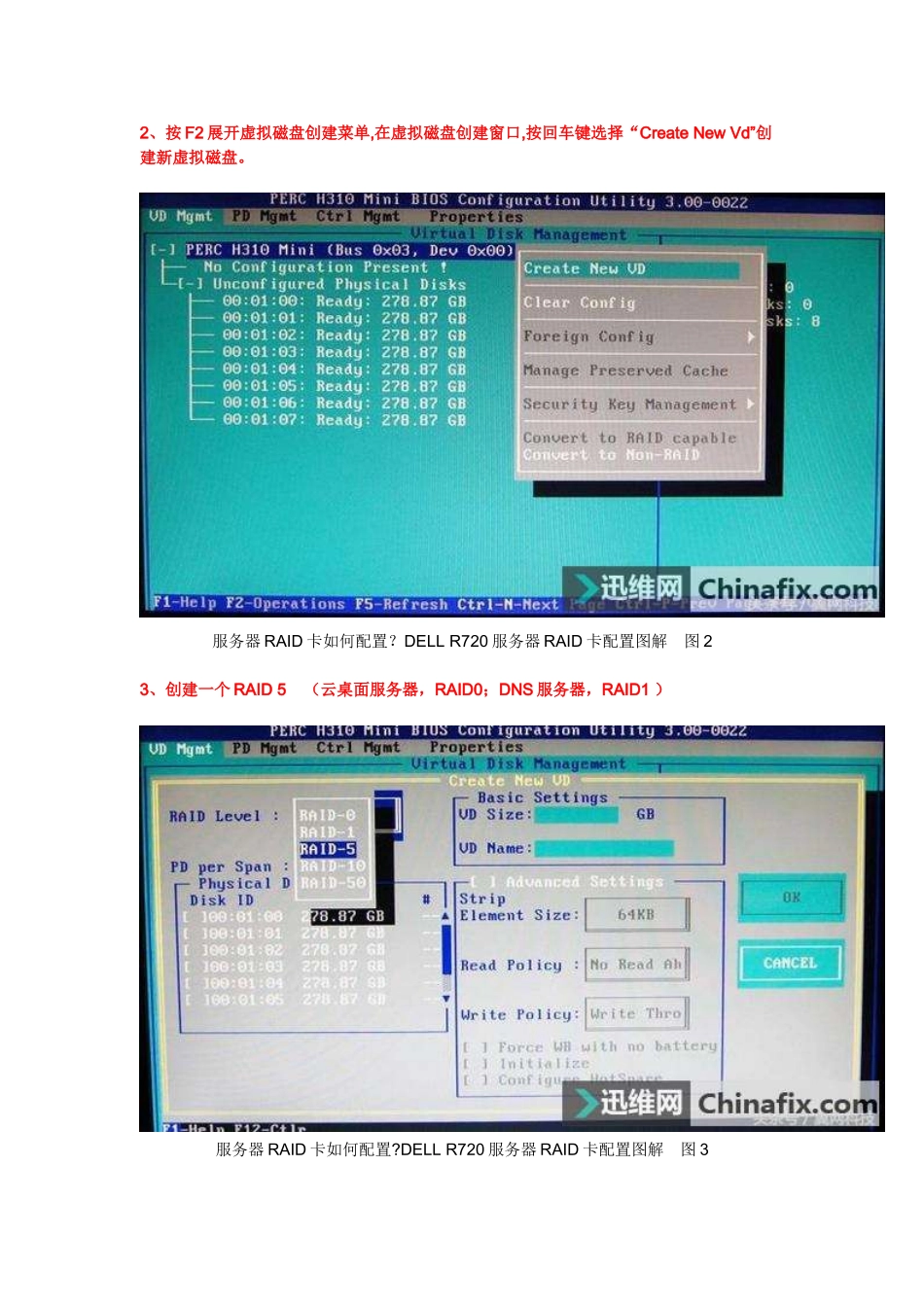
2、按 F2 展开虚拟磁盘创建菜单,在虚拟磁盘创建窗口,按回车键选择“Create New Vd”创建新虚拟磁盘
服务器 RAID 卡如何配置
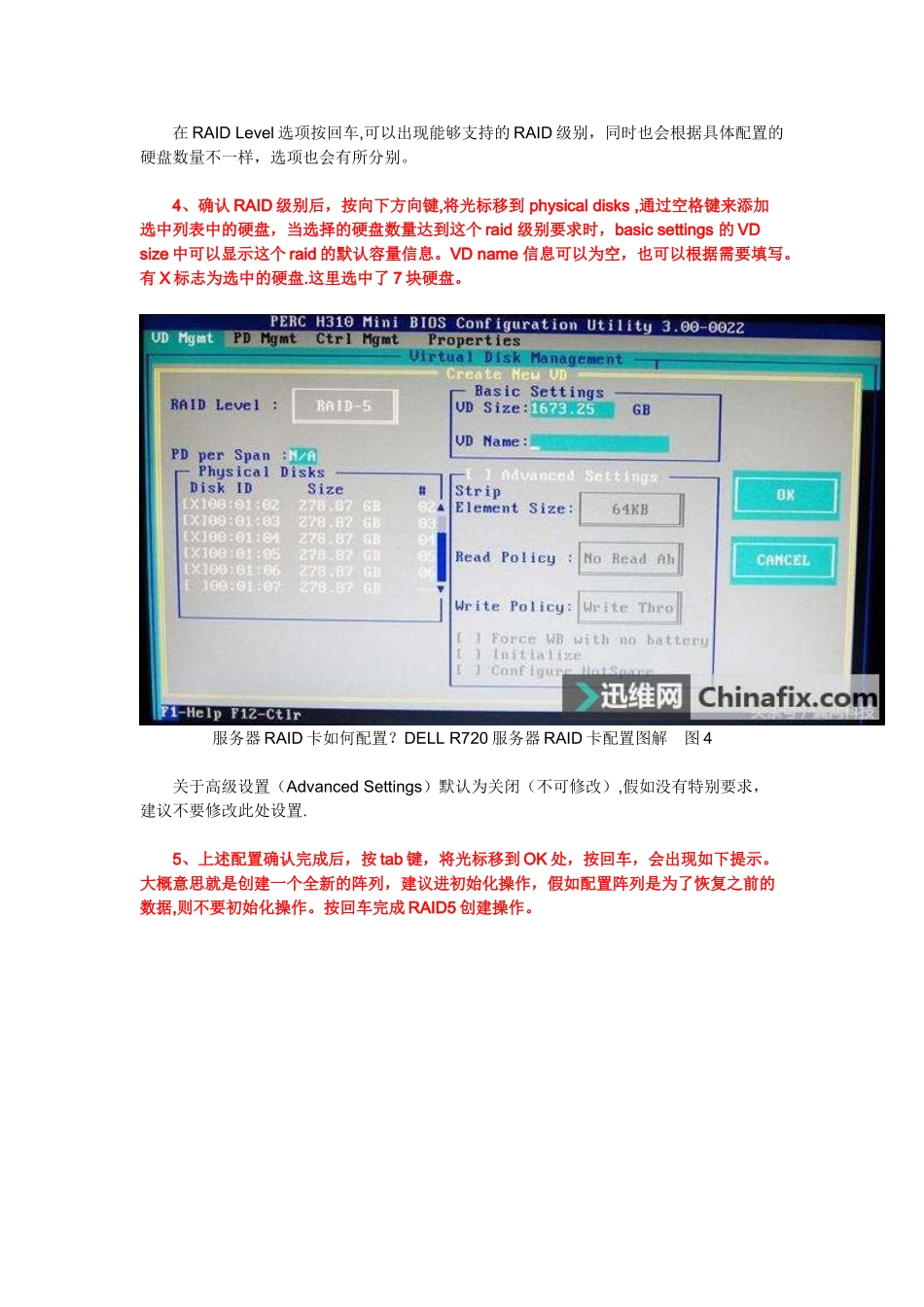
DELL R720 服务器 RAID 卡配置图解 图 23、创建一个 RAID 5 (云桌面服务器,RAID0;DNS 服务器,RAID1 )服务器 RAID 卡如何配置
DELL R720 服务器 RAID 卡配置图解 图 3 在 RAID Level 选项按回车,可以出现能够支持的 RAID 级别,同时也会根据具体配置的硬盘数量不一样,选项也会有所分别