1、开发环境搭建1
1 必须安装的软件1) jbpm—4
zip2) jdk 5 或者更高版本3) 支持的数据库有 hsqldb、mysql、oracle、postgresql、sybase,本说明以 oracle作为数据库
4) GPD 插件(jbpm 在 IDE 中的流程设计器), eclipse(建议 3
6 版本以上)或者 myeclipse(建议 8
1 版本以上)安装插件所需的 zip 在解压后 jbpm—4
4\install\src\gpd 中的 jbpm-gpd—site
zip,本说明以 eclipse3
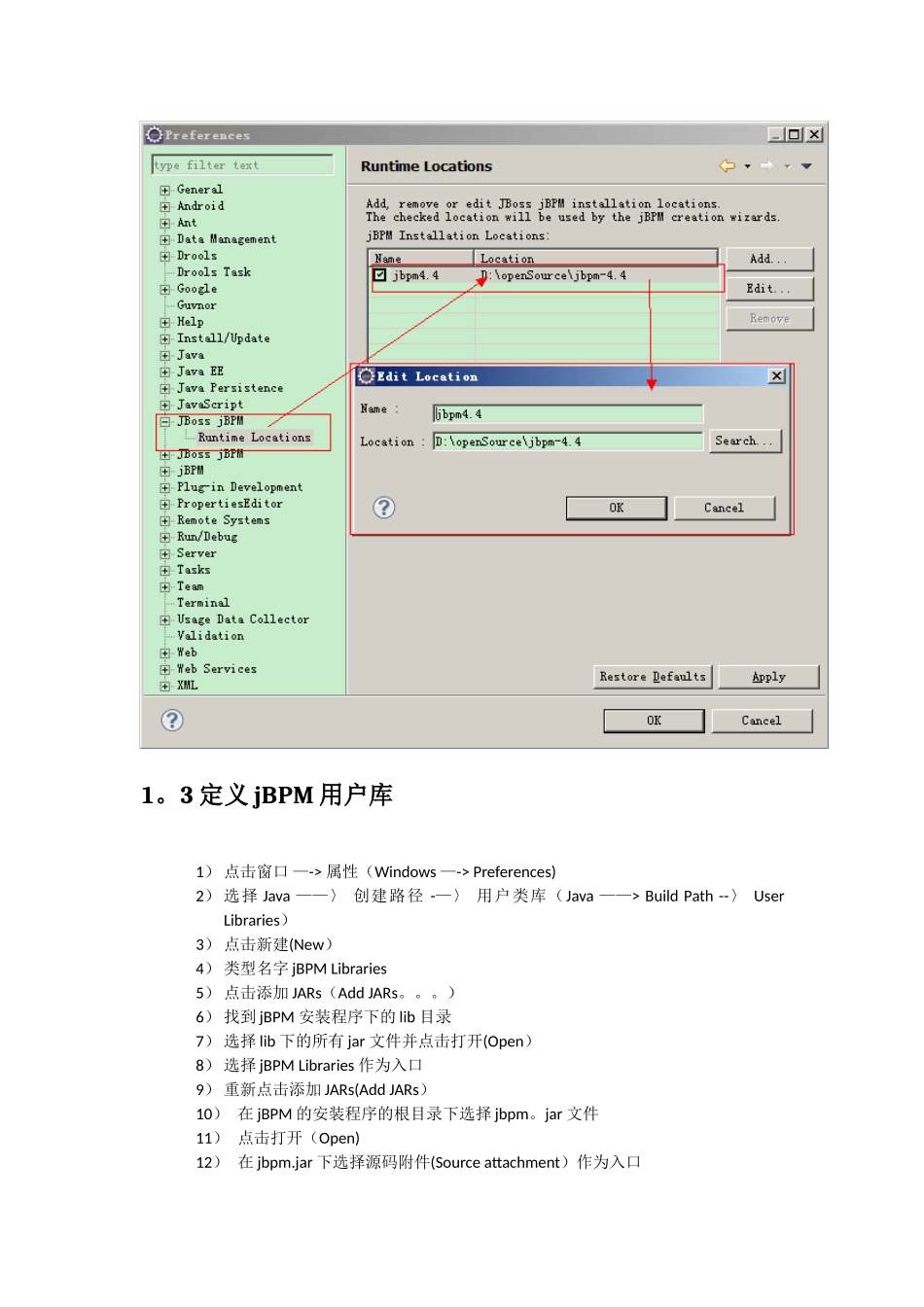
2 配置 JBPM 运行时1) 打开 window preferences2) 选择 JBoss jBPM ——> jBPM 4 ——〉 Runtime Locations3) 点击 Add
4) 在 Add Location 对 话 框 中 , 输 入 一 个 名 字 , 比 如 jbpm—4
0 然 后 点 击 Search
5) 在 Browse For Folder 对话框中,选择你的 jbpm 根目录,然后点击 OK6) 点击 OK 在 Add Location 对话框中1
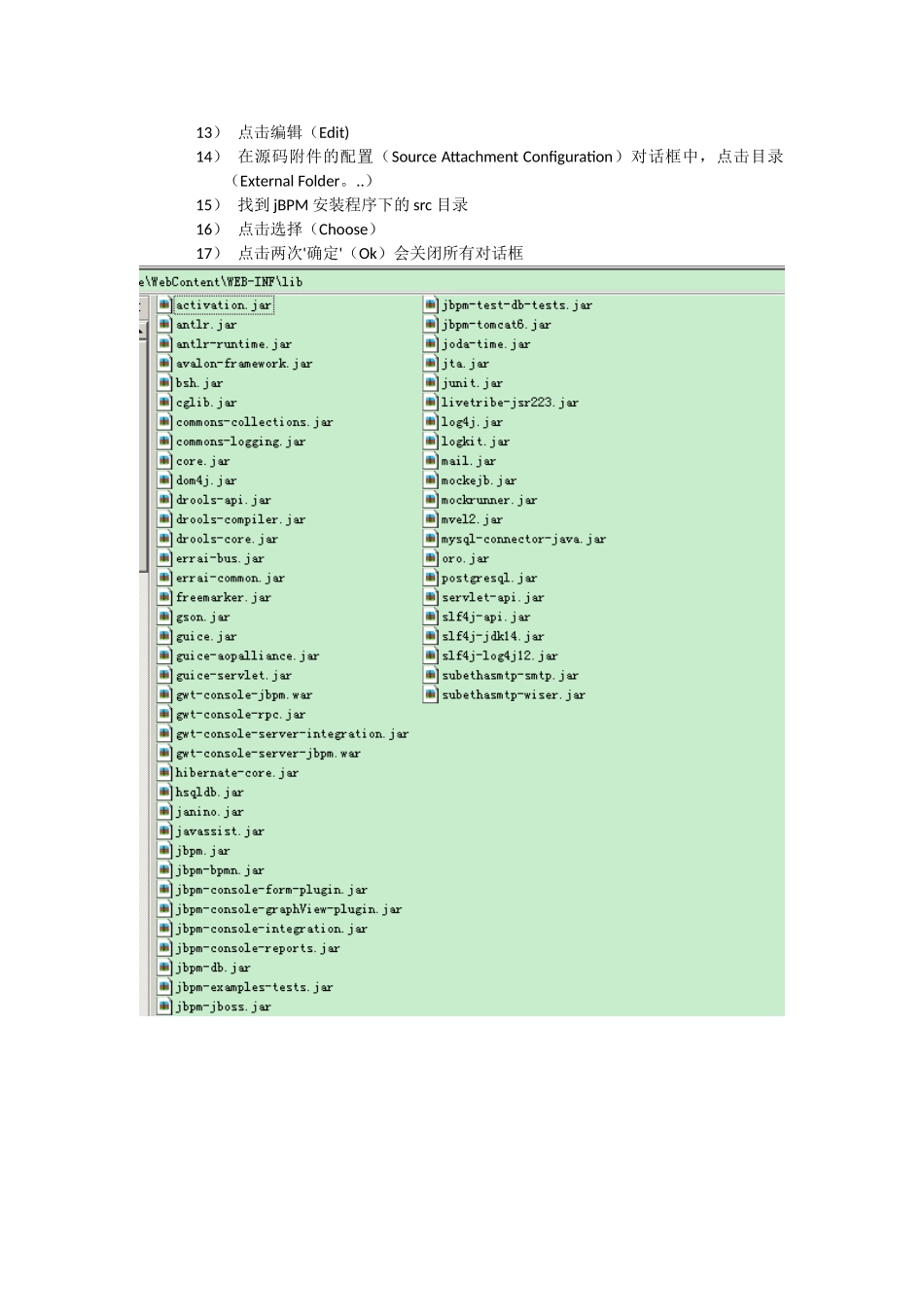
3 定义 jBPM 用户库1) 点击窗口 —-> 属性(Windows —-> Preferences)2) 选择 Java ——〉 创建路径 -—〉 用户类库(Java ——> Build Path --〉 User Libraries)3) 点击新建(New)4) 类型名字 jBPM Libraries5) 点击添加 JARs(Add JARs
)6) 找到 jBPM 安装程序下的 lib 目录7) 选择 lib 下的所有 jar 文件并点击打开(Open)8) 选择 jBPM Libraries 作为入口9) 重新点击添加 JA