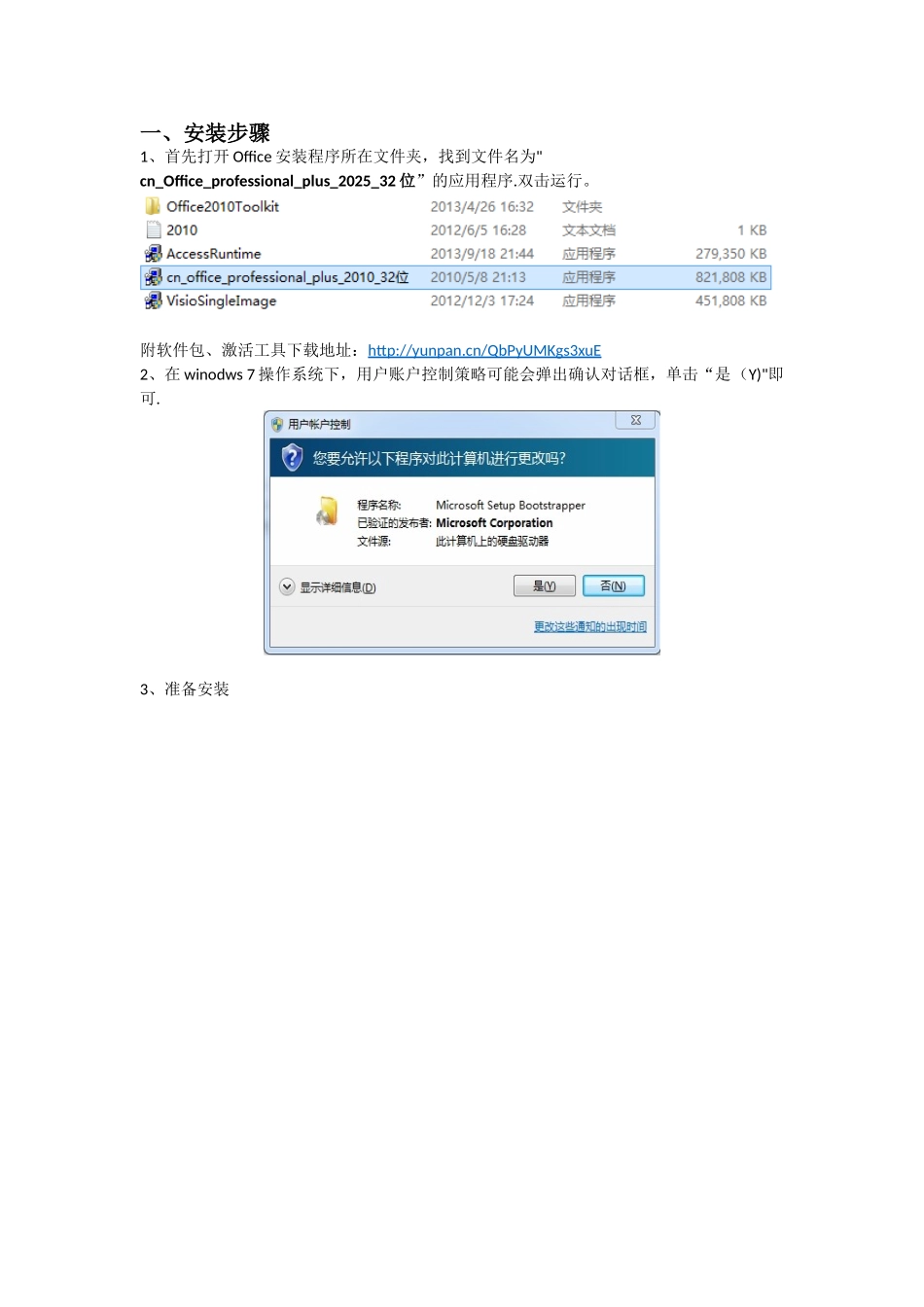
一、安装步骤1、首先打开 Office 安装程序所在文件夹,找到文件名为" cn_Office_professional_plus_2025_32 位”的应用程序
附软件包、激活工具下载地址:http://yunpan
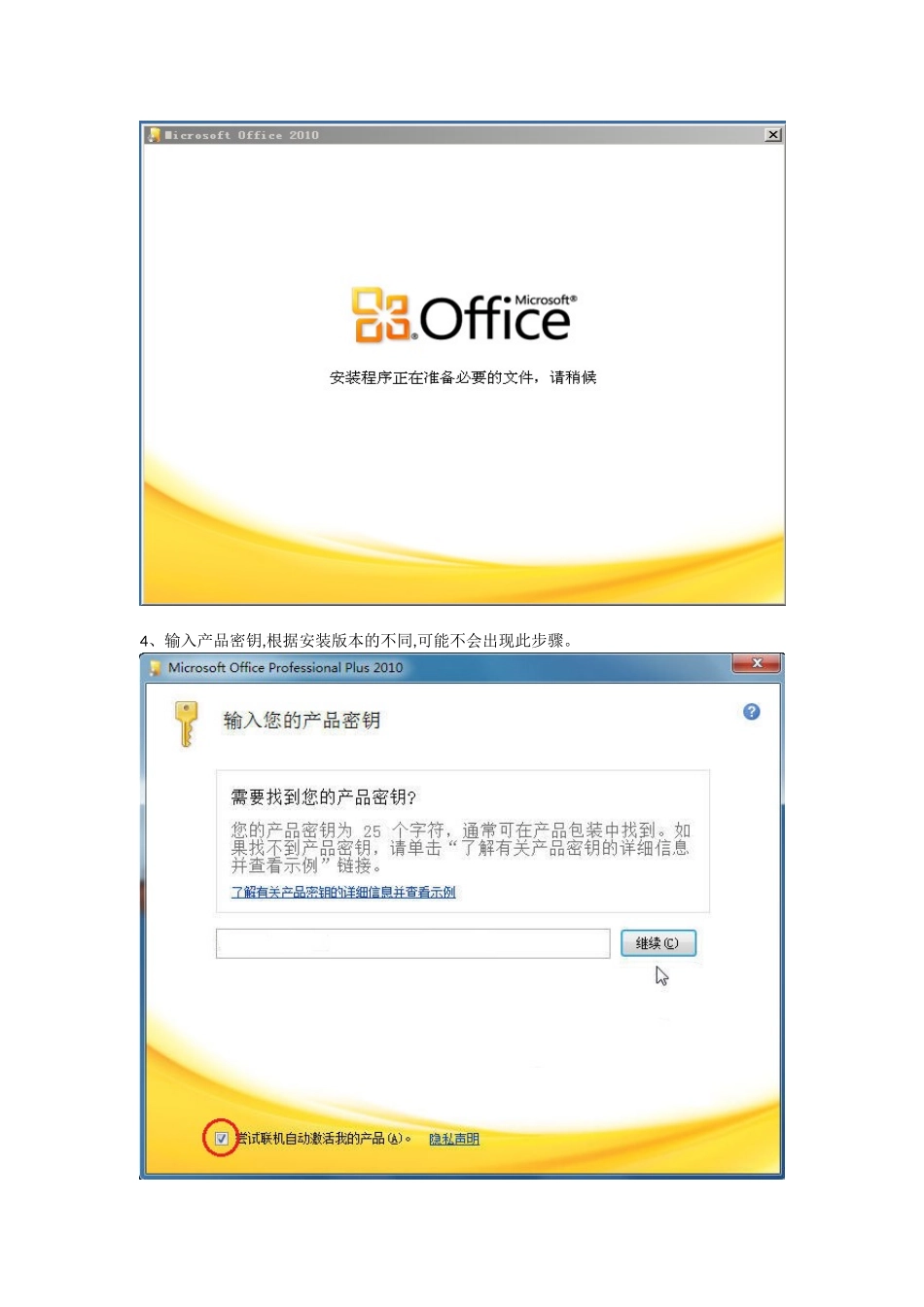
cn/QbPyUMKgs3xuE2、在 winodws 7 操作系统下,用户账户控制策略可能会弹出确认对话框,单击“是(Y)"即可
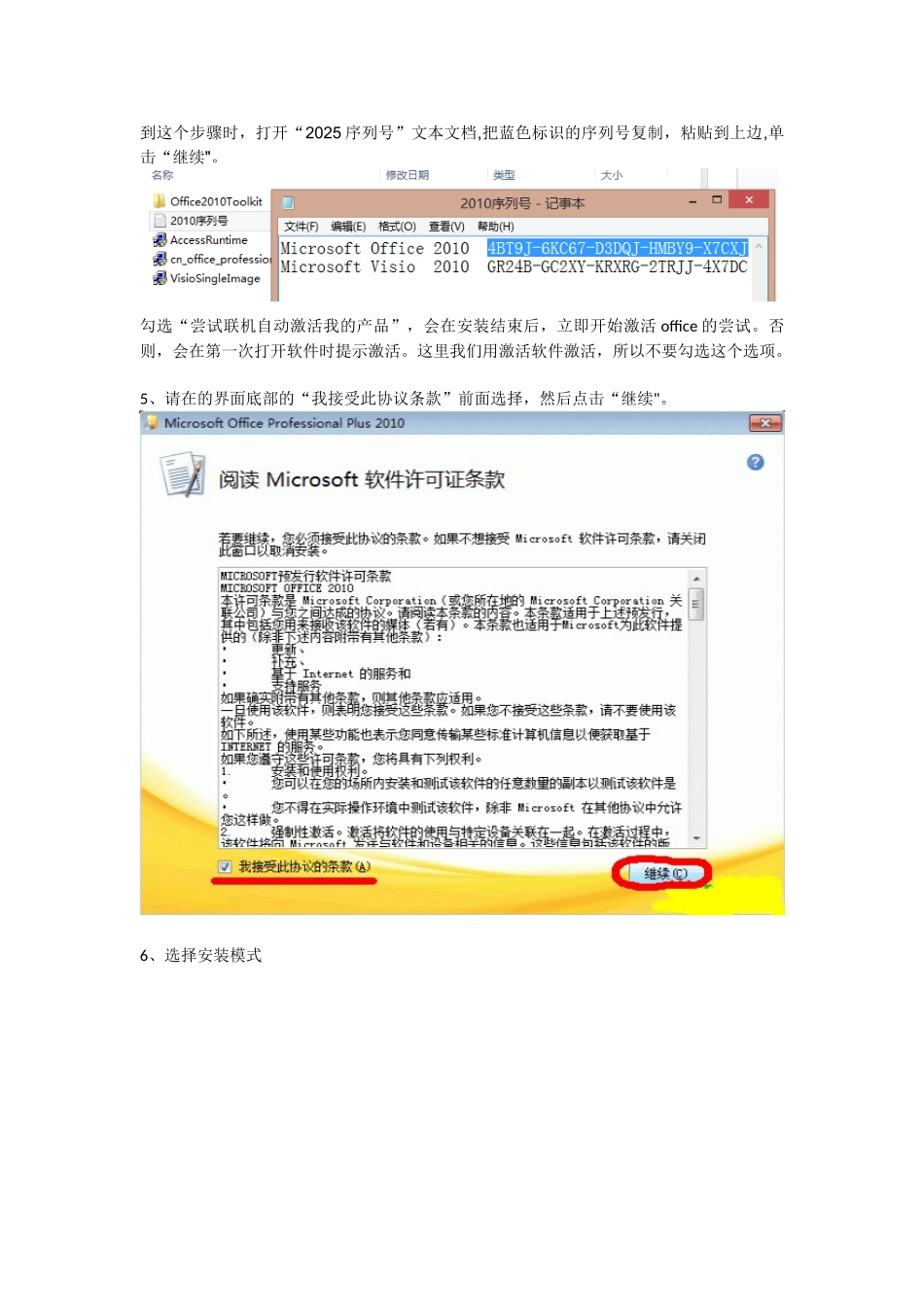
3、准备安装4、输入产品密钥,根据安装版本的不同,可能不会出现此步骤
到这个步骤时,打开“2025 序列号”文本文档,把蓝色标识的序列号复制,粘贴到上边,单击“继续"
勾选“尝试联机自动激活我的产品”,会在安装结束后,立即开始激活 office 的尝试
否则,会在第一次打开软件时提示激活
这里我们用激活软件激活,所以不要勾选这个选项
5、请在的界面底部的“我接受此协议条款”前面选择,然后点击“继续"
6、选择安装模式选择“立即安装”,软件就会帮助用户根据厂商的初始设定,安装一些必要的组件
选择“自定义”安装方式,将由用户自己选择将要安装的产品
1、自定义-—安装选项用户可以自定义需要安装的软件,取消不使用的软件的安装
根据版本不同,此页列出的软件可能不同
2、选择安装位置切换到文件位置选项卡,可以自定义文件安装的位置
3、配置用户信息切换到用户信息选项卡,输入使用者的个人信息
之后点击“立即安装”
7、等待安装完毕进度条显示软件安装的百分比
安装时间根据安装组件多少和计算机性能决定
8、安装完毕出现上面的画面,说明软件已经安装完成
单击“关闭"二、激活步骤1、找到“Ofice2025Tookit",双击运行
2、单击“EZ-Activator"3、单击“允许访问”4、成功激活5、关闭,重启 office 就激活啦
很简单的,自己慢慢整吧