0 出工程图详细操作步骤1
建立工程图:运行 proe5
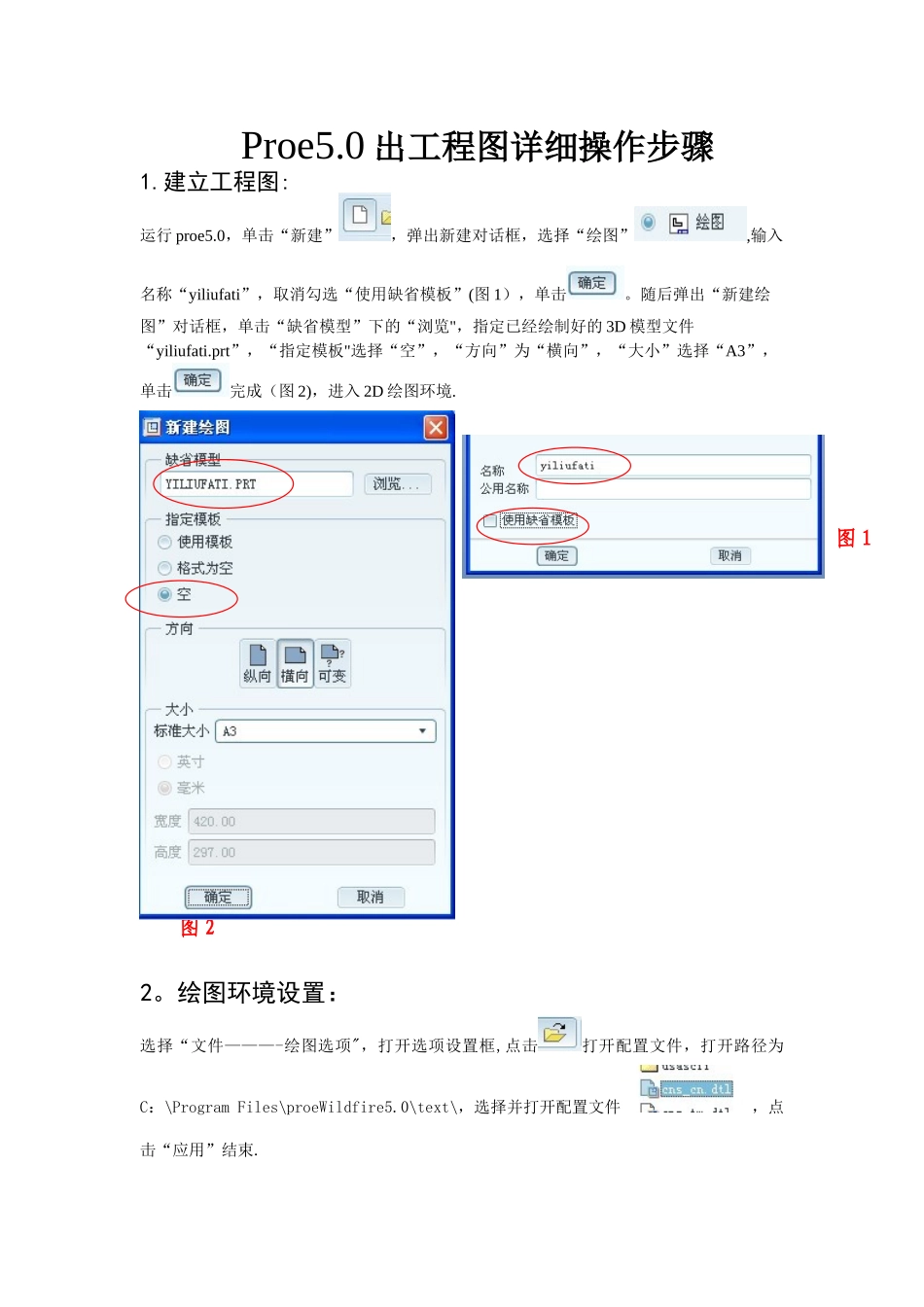
0,单击“新建”,弹出新建对话框,选择“绘图”,输入名称“yiliufati”,取消勾选“使用缺省模板”(图 1),单击
随后弹出“新建绘图”对话框,单击“缺省模型”下的“浏览",指定已经绘制好的 3D 模型文件“yiliufati
prt”,“指定模板"选择“空”,“方向”为“横向”,“大小”选择“A3”,单击完成(图 2),进入 2D 绘图环境
绘图环境设置:选择“文件———-绘图选项",打开选项设置框,点击打开配置文件,打开路径为C:\Program Files\proeWildfire5
0\text\,选择并打开配置文件,点击“应用”结束
图 1图 23
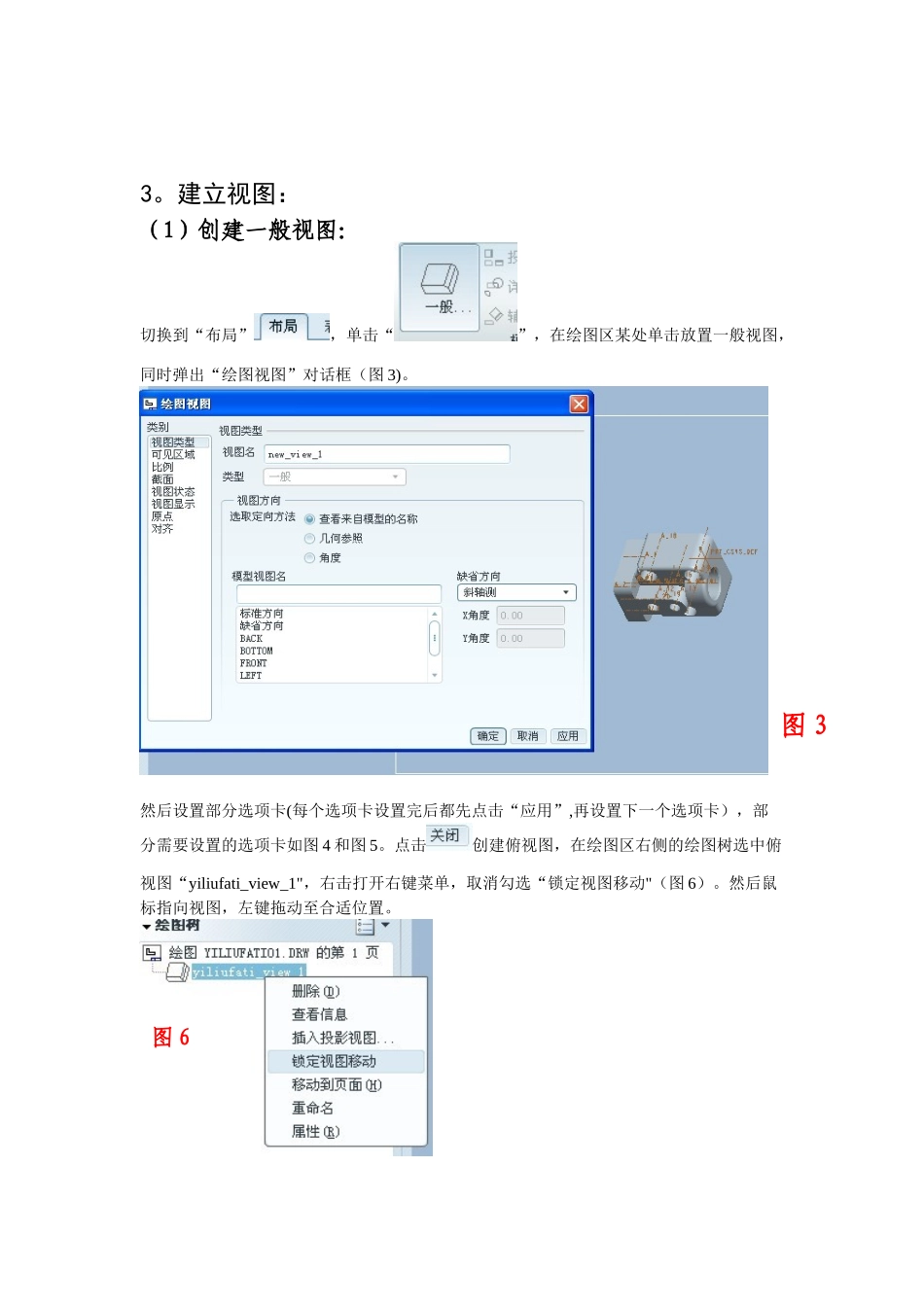
建立视图:(1)创建一般视图:切换到“布局”,单击“”,在绘图区某处单击放置一般视图,同时弹出“绘图视图”对话框(图 3)
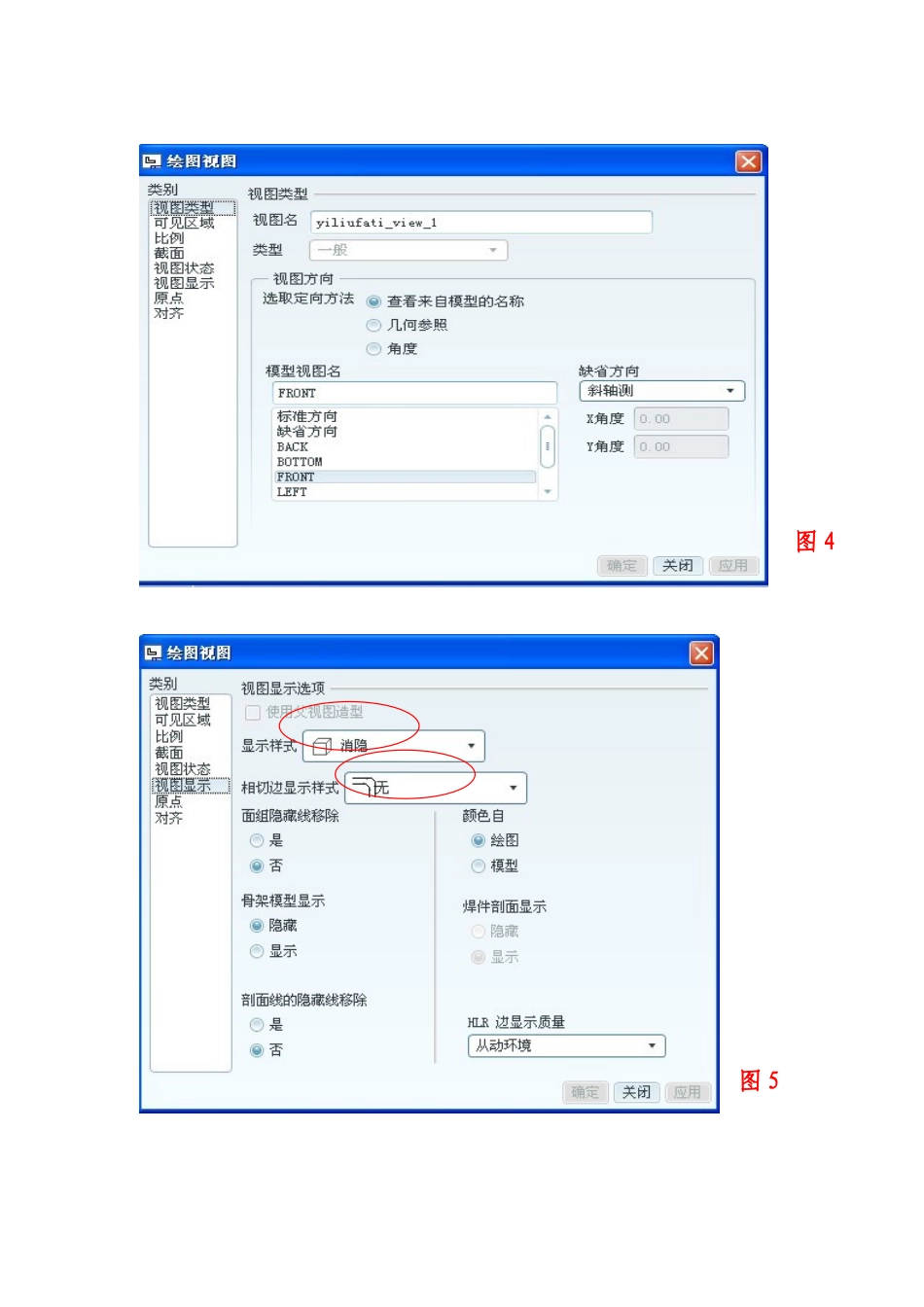
然后设置部分选项卡(每个选项卡设置完后都先点击“应用”,再设置下一个选项卡),部分需要设置的选项卡如图 4 和图 5
点击创建俯视图,在绘图区右侧的绘图树选中俯视图“yiliufati_view_1",右击打开右键菜单,取消勾选“锁定视图移动"(图 6)
然后鼠标指向视图,左键拖动至合适位置
图 3图 6图 4图 5(2)创建投影视图:选中俯视图作父视图,单击,在俯视图上面放置主视图,左键确定(图 6)
双击主视图,弹出“绘图视图",在“截面"选项卡中选择“2D 剖面”,单击,选择,弹出“菜单管理器",选择“平面-———单一---—完成”,在弹出的输入框中输入剖面名“A”,单击,在俯视图中选择“TOP”面作剖面(图 7),单击“应用”结束,创建剖视图 A—A
“视图显示”的设置同俯视图(完成后如图 8)
同理,以 A-A 剖视图作为父视图创建其他投影视图,由于溢流阀体零件的孔分布不规则,因此选用了4 个基本视图和 2