电脑桌面
添加小米粒文库到电脑桌面
安装后可以在桌面快捷访问

VNXe3200详细安装配置文档

VNXe3200详细安装配置文档_第1页
1/39
VNXe3200详细安装配置文档_第2页
2/39
VNXe3200详细安装配置文档_第3页
3/39
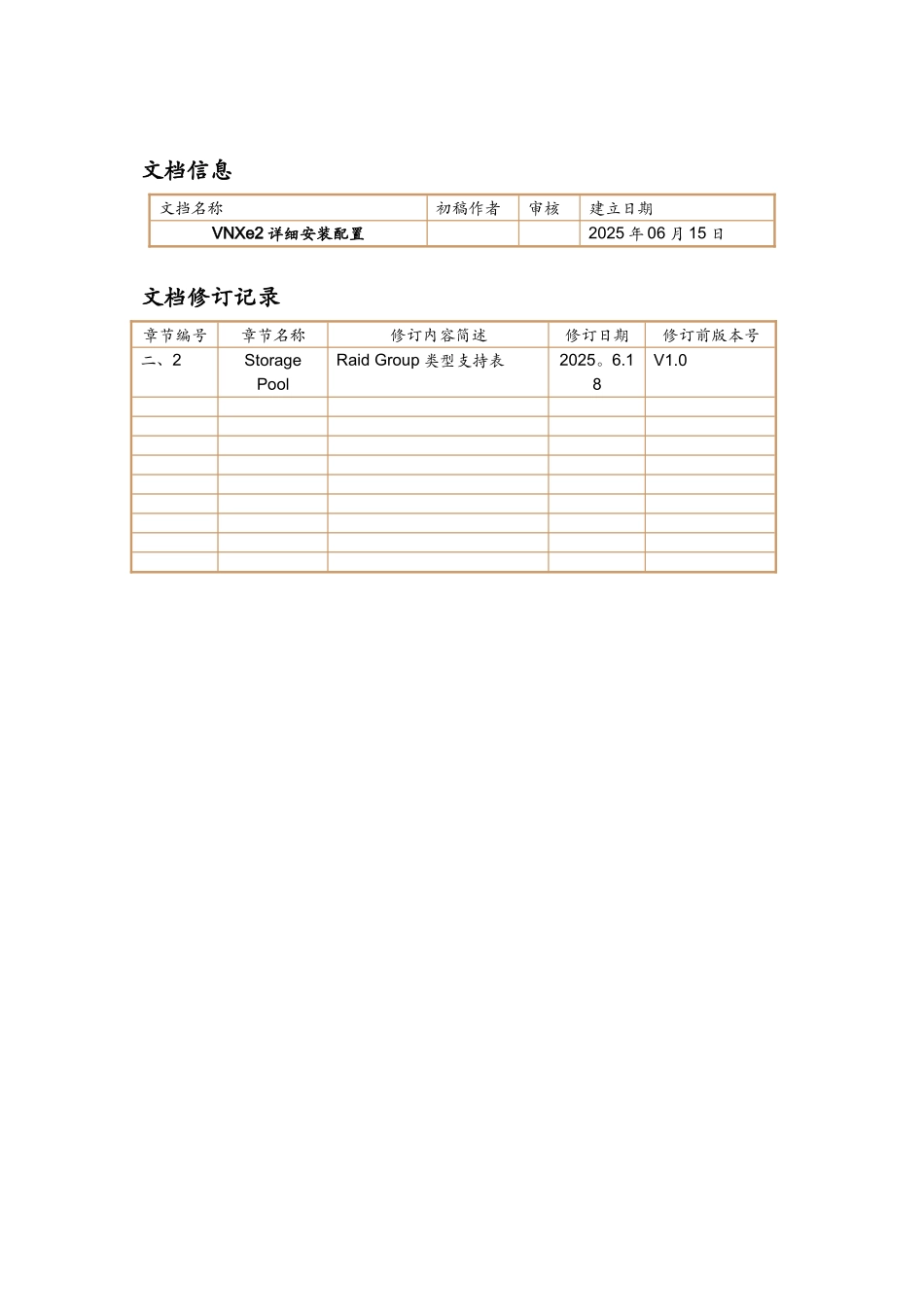
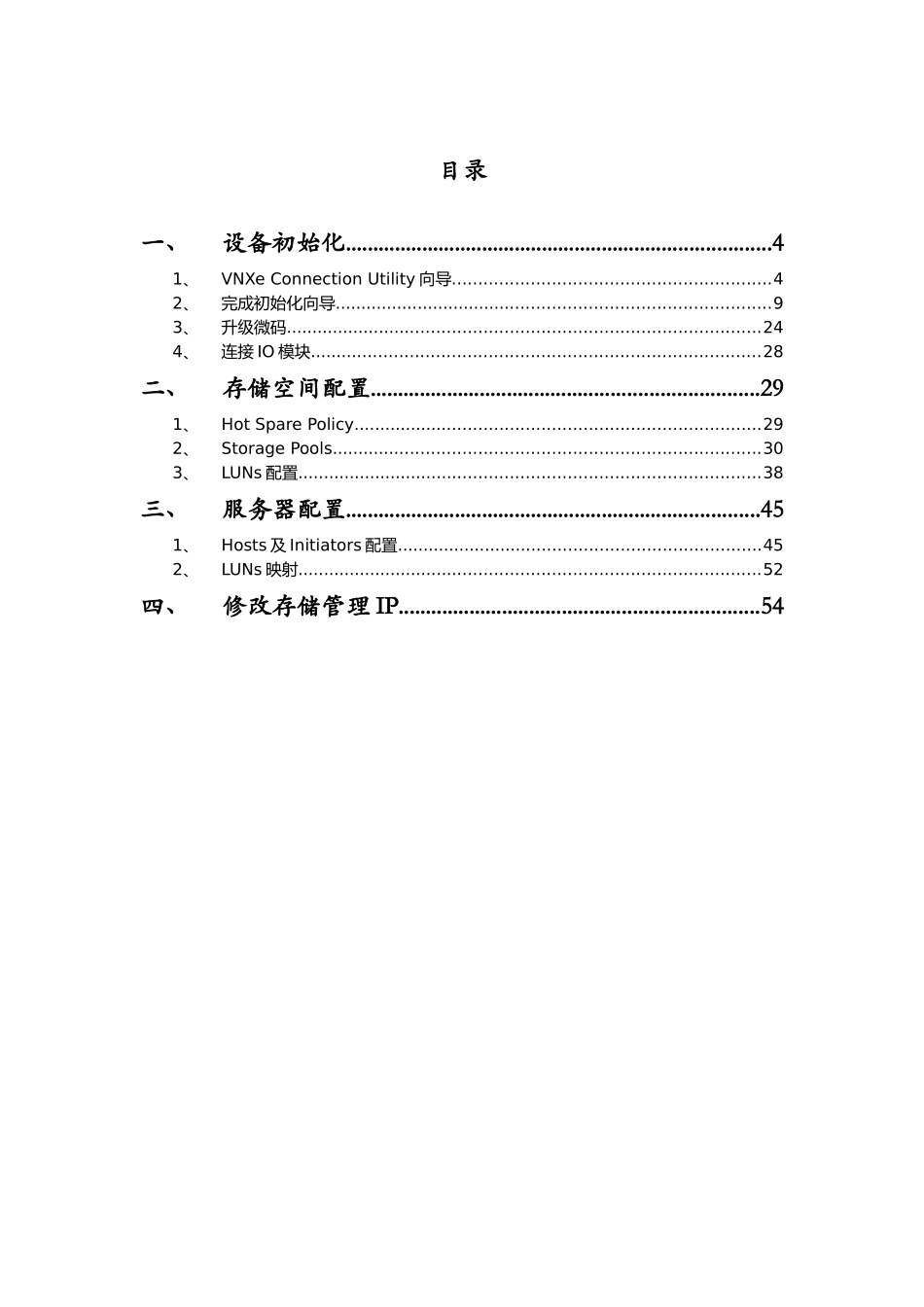
VNXe2 详细安装配置文档信息文挡名称初稿作者审核建立日期VNXe2 详细安装配置2025 年 06 月 15 日文档修订记录章节编号章节名称修订内容简述修订日期修订前版本号二、2Storage PoolRaid Group 类型支持表2025。6.18V1.0目录一、设备初始化..............................................................................41、VNXe Connection Utility 向导.............................................................42、完成初始化向导....................................................................................93、升级微码...........................................................................................244、连接 IO 模块......................................................................................28二、存储空间配置.......................................................................291、Hot Spare Policy..............................................................................292、Storage Pools..................................................................................303、LUNs 配置.........................................................................................38三、服务器配置............................................................................451、Hosts 及 Initiators 配置......................................................................452、LUNs 映射.........................................................................................52四、修改存储管理 IP..................................................................54一、设备初始化1、VNXe Connection Utility 向导初始化的过程需要配置设备的管理地址、掩码和网关。用户名和密码并不是在这里进行配置的.选择语言:程序会自动扫描设备:选中要初始化的产品 SN,点击下一步,填入设备的名称及对应的 IP 信息(可选禁用、自动分配及手动静态 IP):确认后初始化程序会配置设备的 IP 信息,并测试网络是否连通.2、完成初始化向导初始化完成之后可以点击 Start Unisphere 进入 IE 管理页面,也可以直接关闭在 IE 里输入 IP 进行操作。VNXe 默认的初始用户名:admin 密码:Password123# (...

1、当您付费下载文档后,您只拥有了使用权限,并不意味着购买了版权,文档只能用于自身使用,不得用于其他商业用途(如 [转卖]进行直接盈利或[编辑后售卖]进行间接盈利)。
2、本站所有内容均由合作方或网友上传,本站不对文档的完整性、权威性及其观点立场正确性做任何保证或承诺!文档内容仅供研究参考,付费前请自行鉴别。
3、如文档内容存在违规,或者侵犯商业秘密、侵犯著作权等,请点击“违规举报”。

碎片内容

VNXe3200详细安装配置文档

确认删除?
VIP
微信客服
  • 扫码咨询
会员Q群
  • 会员专属群点击这里加入QQ群
客服邮箱
回到顶部