利用 Excel 快速处理汇总刷卡考勤数据(之一) 马上又要月底了,又要面临着把从刷卡机里导出的 12 月的考勤数据进行统计汇总
我们总不能还是花几天时间来手工处理这些考勤数据吧
前天晚上给 HR 们上课,正好介绍到考勤数据统计分析的一个例子,现在拿出来跟大家分享
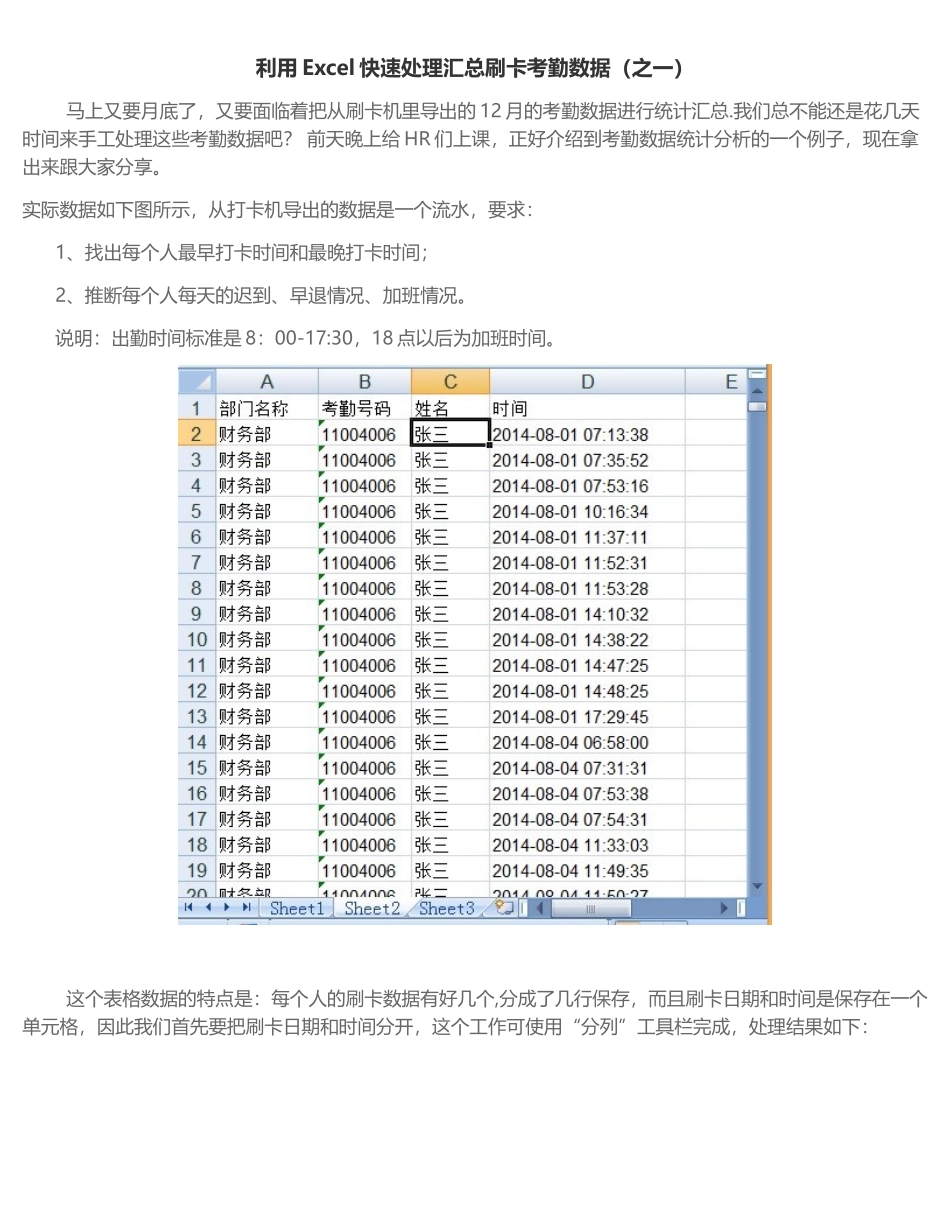
实际数据如下图所示,从打卡机导出的数据是一个流水,要求: 1、找出每个人最早打卡时间和最晚打卡时间; 2、推断每个人每天的迟到、早退情况、加班情况
说明:出勤时间标准是 8:00-17:30,18 点以后为加班时间
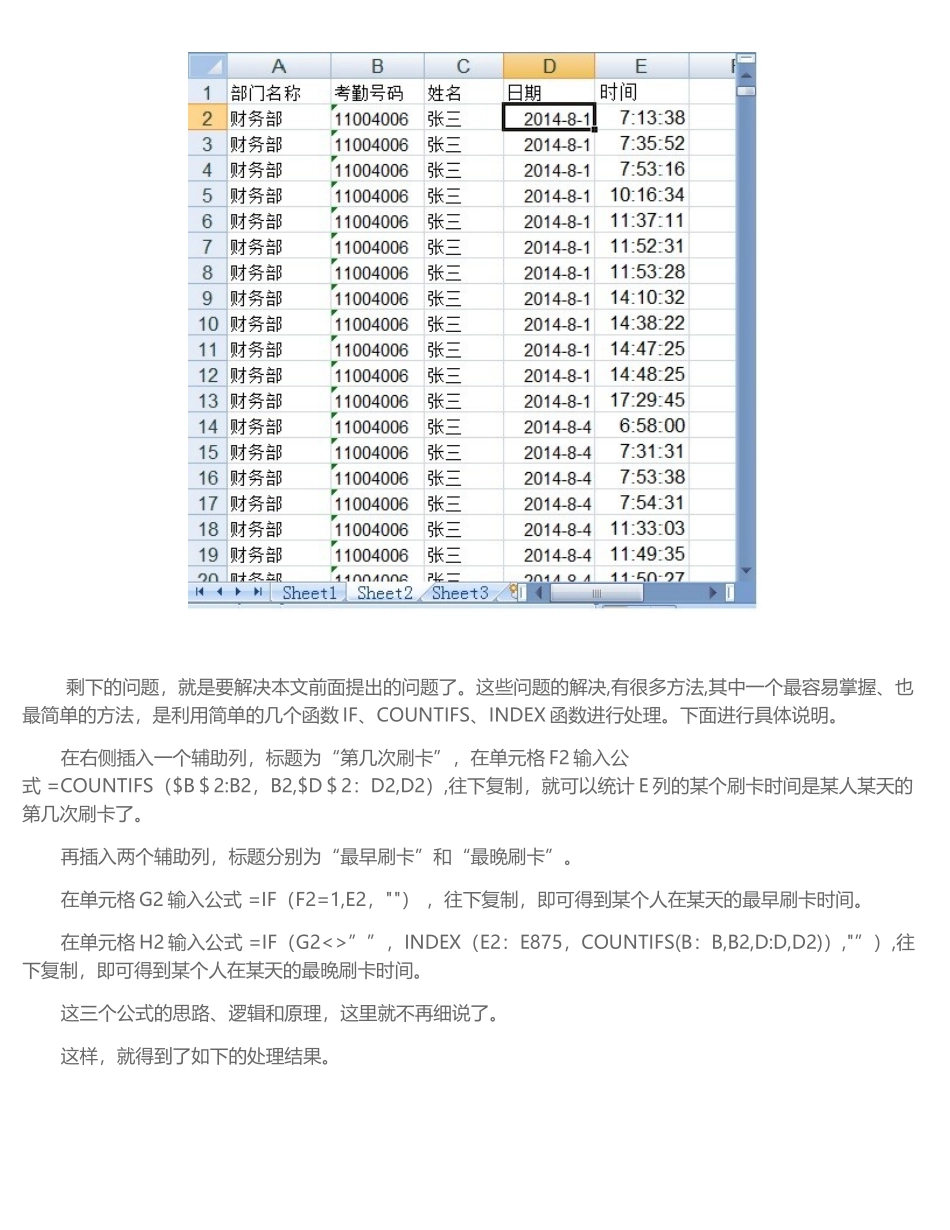
这个表格数据的特点是:每个人的刷卡数据有好几个,分成了几行保存,而且刷卡日期和时间是保存在一个单元格,因此我们首先要把刷卡日期和时间分开,这个工作可使用“分列”工具栏完成,处理结果如下: 剩下的问题,就是要解决本文前面提出的问题了
这些问题的解决,有很多方法,其中一个最容易掌握、也最简单的方法,是利用简单的几个函数 IF、COUNTIFS、INDEX 函数进行处理
下面进行具体说明
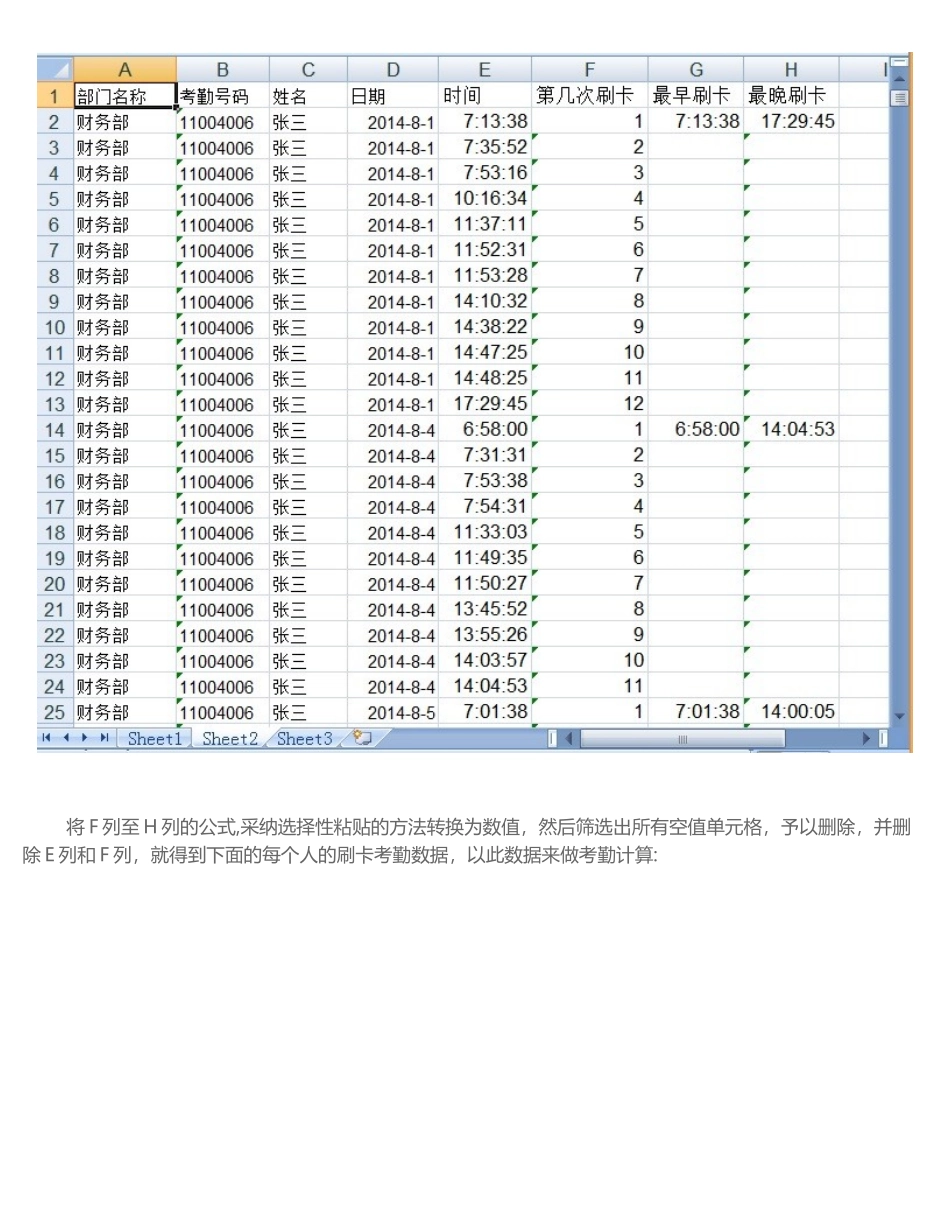
在右侧插入一个辅助列,标题为“第几次刷卡”,在单元格 F2 输入公式 =COUNTIFS($B$2:B2,B2,$D$2:D2,D2),往下复制,就可以统计 E 列的某个刷卡时间是某人某天的第几次刷卡了
再插入两个辅助列,标题分别为“最早刷卡”和“最晚刷卡”
在单元格 G2 输入公式 =IF(F2=1,E2,"") ,往下复制,即可得到某个人在某天的最早刷卡时间
在单元格 H2 输入公式 =IF(G2””,INDEX(E2:E875,COUNTIFS(B:B,B2,D:D,D2)),"”),往下复制,即可得到某个人在某天的最晚刷卡时间
这三个公式的思路、逻辑和原理,这里就不再细说了
这样,就得到了如下的处理结果
将 F 列至 H 列的公式,采纳选择性粘贴的方法转换为数值,然后筛选出所有空值单元格,予以删