PPt多媒体课件制作教程PowerPoint是Microsoft公司Office系列办公组件中的幻灯片制作软件,由于它和其它Office软件一件,容易使用,界面友好,因此在设计制作多媒体课件中,应用也很广泛
1PowerPoint的主要特点(1)"幻灯片"式的演示效果PowerPoint制作的多媒体课件可以用幻灯片的形式进行演示,非常适用于学术交流、演讲、工件汇报、辅助教学和产品展示等需要多媒体演示的场合
因此PowerPoint文件又常被称为"演示文稿"或"电子简报"
(2)强大的多媒体功能PowerPoint能很简便地将各种图形图像、音频和视频素材插入到课件中,使课件具有强大的多媒体功能
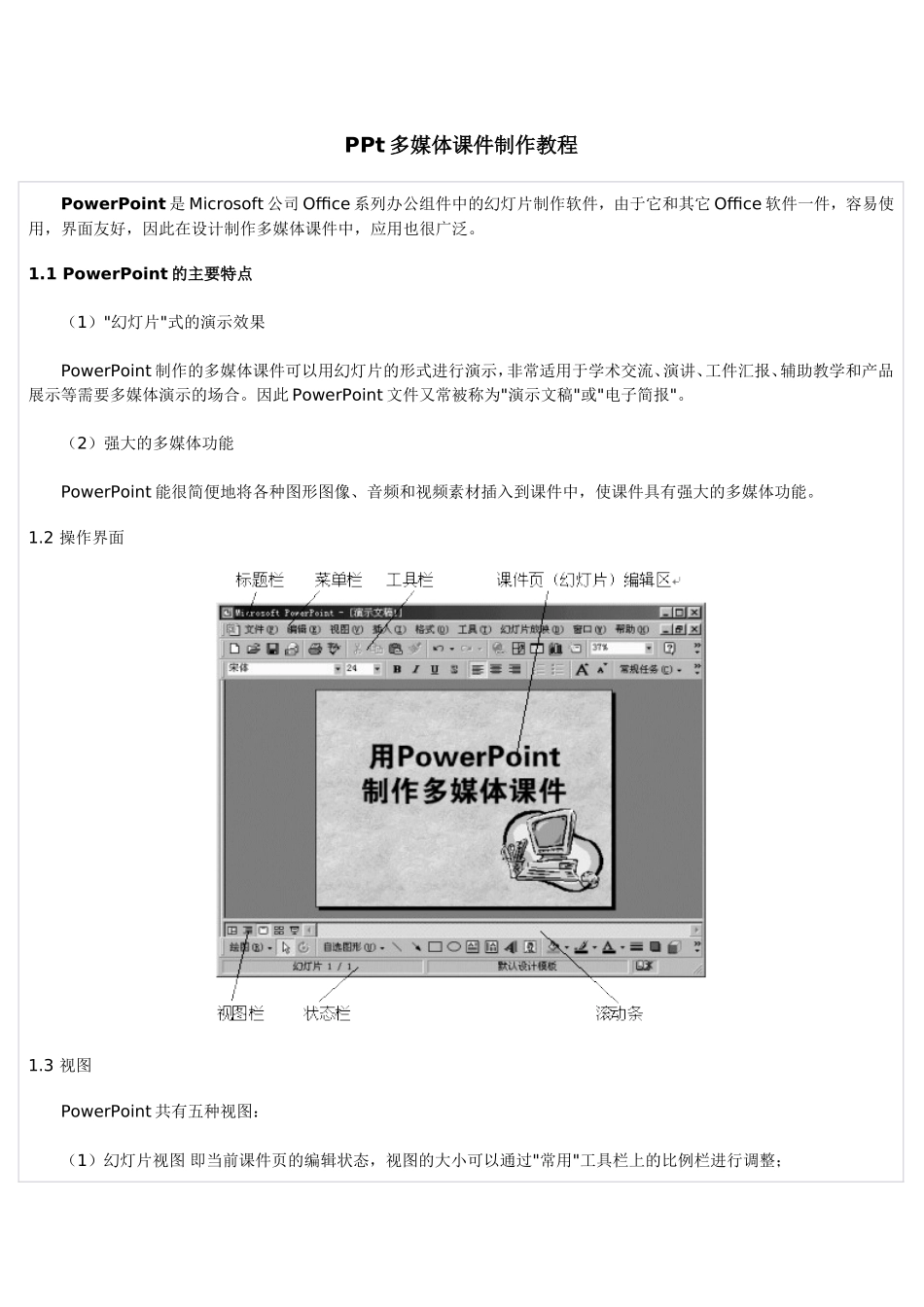
2操作界面1
3视图PowerPoint共有五种视图:(1)幻灯片视图即当前课件页的编辑状态,视图的大小可以通过"常用"工具栏上的比例栏进行调整;(2)大纲视图主要用于输入和修改大纲文字,当课件的文字输入量较大时用这种方法进行编辑较为方便;(3)幻灯片浏览视图是一种可以看到课件中所有幻灯片的视图,用这种方式,可以很方便地进行幻灯片的次序调整及其他编辑工作;(4)备注页视图主要用于作者编写注释与参考信息;(5)幻灯片放映视图即当前幻灯片的满屏放映状态
2基本操作2
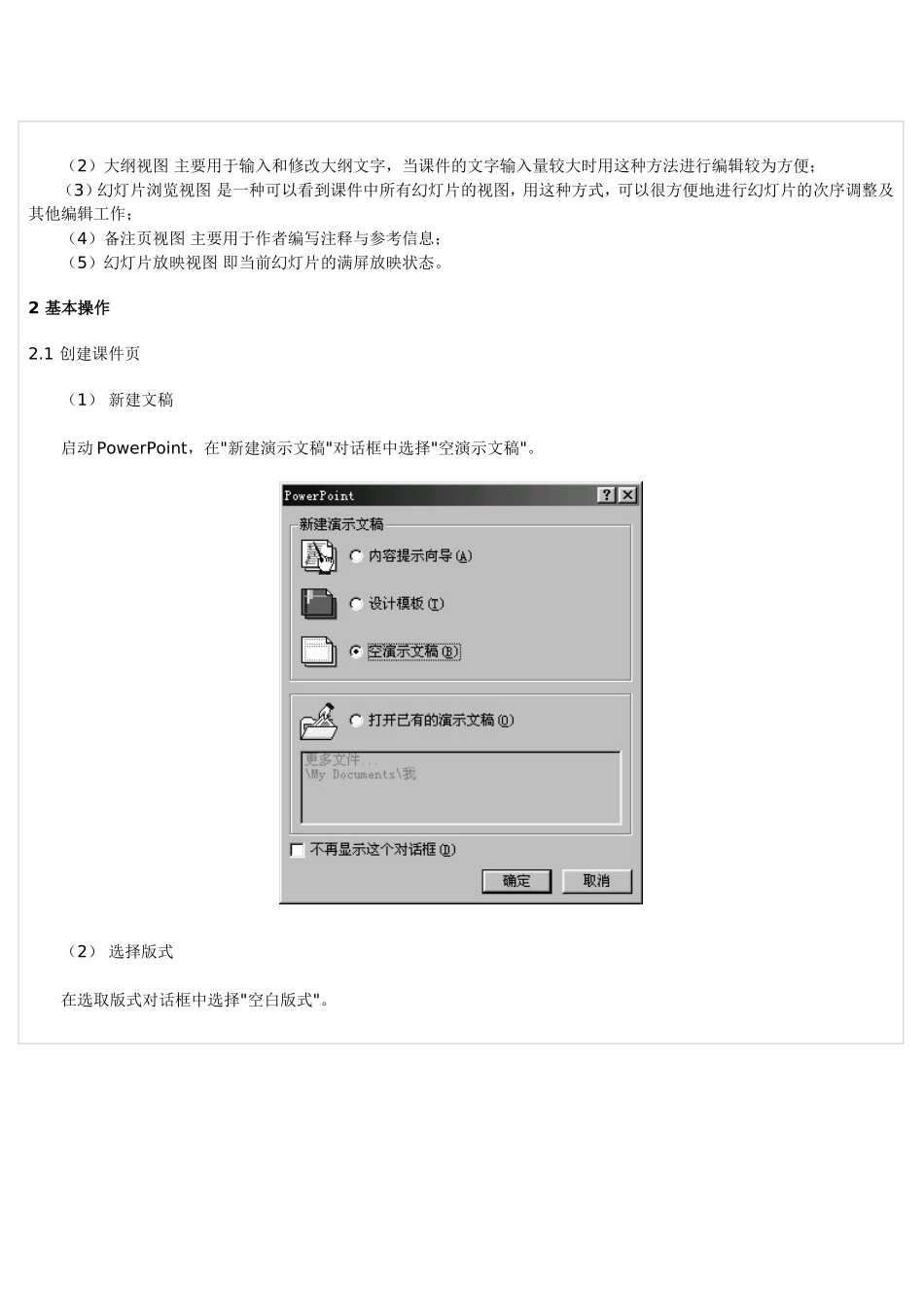
1创建课件页(1)新建文稿启动PowerPoint,在"新建演示文稿"对话框中选择"空演示文稿"
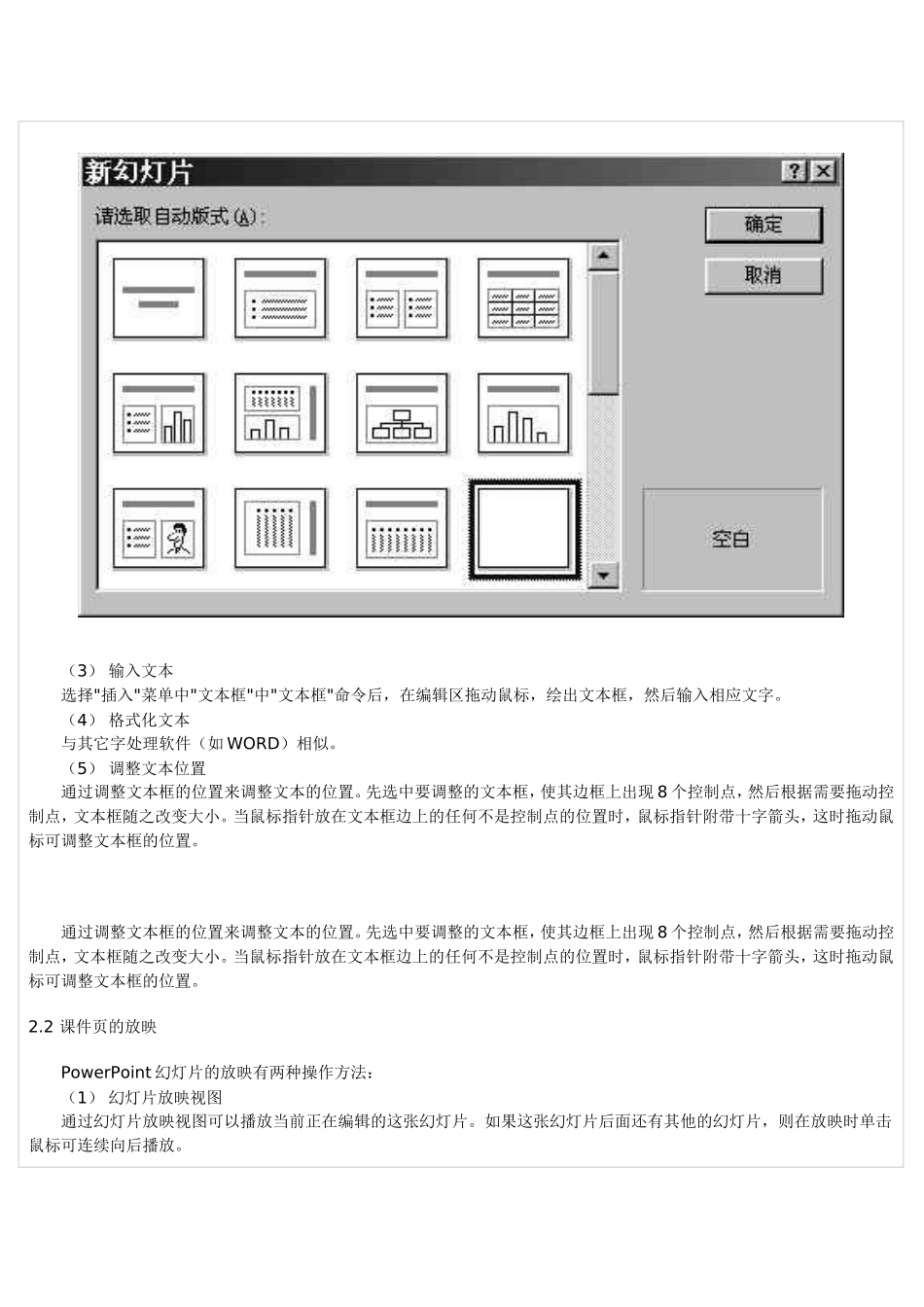
(2)选择版式在选取版式对话框中选择"空白版式"
(3)输入文本选择"插入"菜单中"文本框"中"文本框"命令后,在编辑区拖动鼠标,绘出文本框,然后输入相应文字
(4)格式化文本与其它字处理软件(如WORD)相似
(5)调整文本位置通过调整文本框的位置来调整文本的位置
先选中要调整的文本框,使其边框上出现8个控制点,然后根据需要拖动控制点,文本框随之改变大小
当鼠标指针放在文本框边上的任何不是控制点的位置时,鼠标指针附带十字