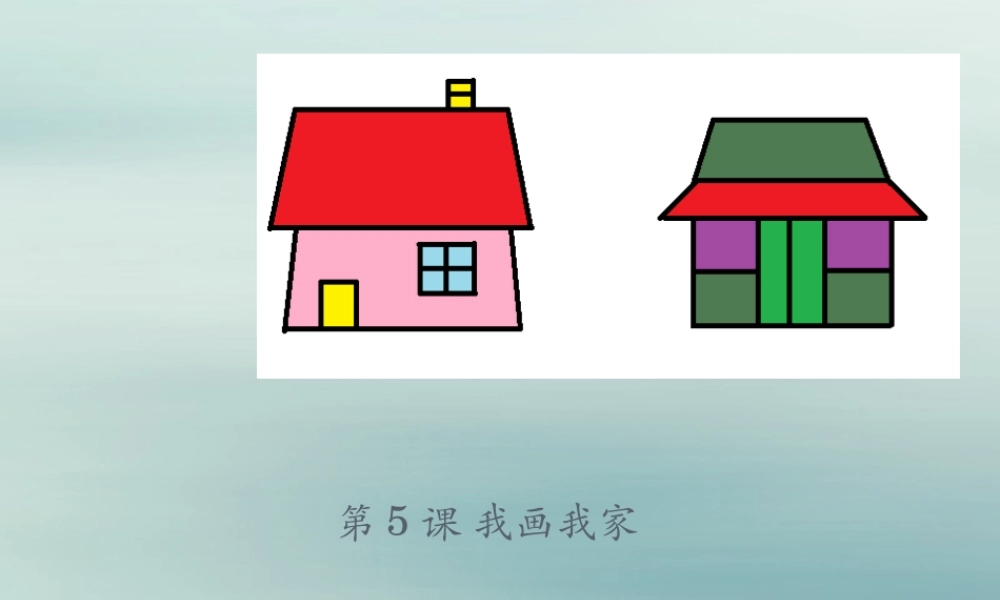
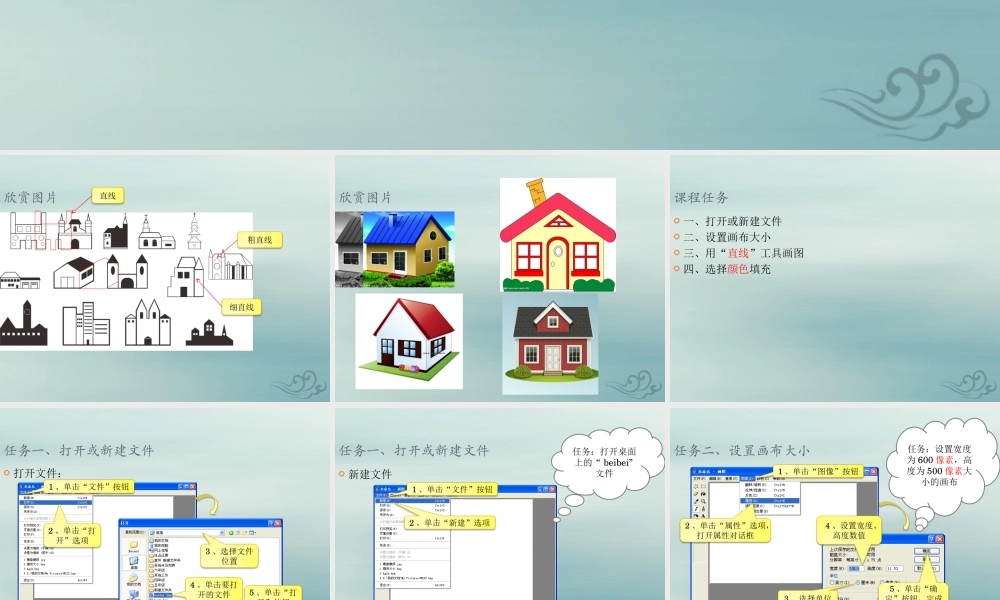
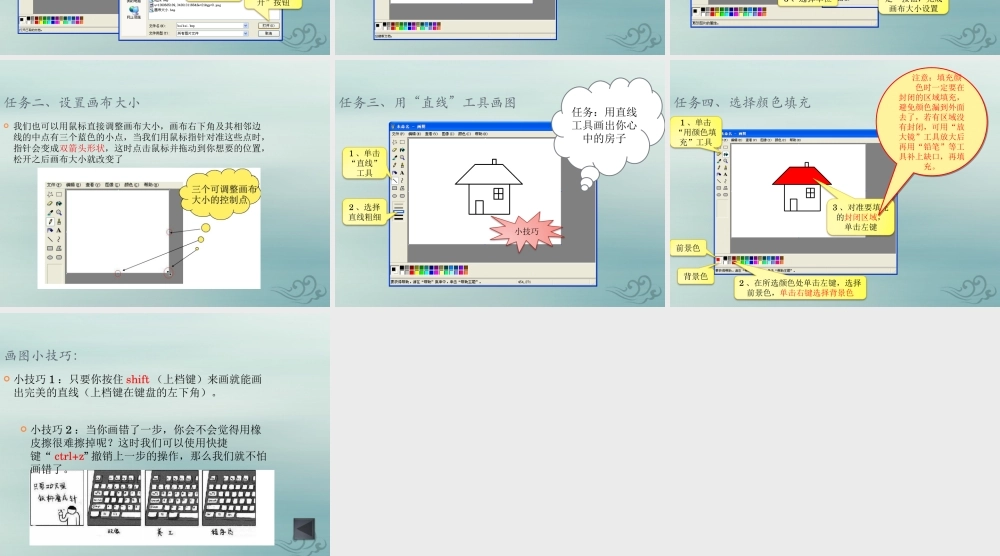
第 5 课 我画我家欣赏图片直线粗直线细直线欣赏图片课程任务 一、打开或新建文件 二、设置画布大小 三、用“直线”工具画图 四、选择颜色填充任务一、打开或新建文件 打开文件:1 、单击“文件”按钮2 、单击“打开”选项3 、选择文件位置4 、单击要打开的文件5 、单击“打开”按钮任务一、打开或新建文件 新建文件1 、单击“文件”按钮2 、单击“新建”选项任务:打开桌面上的“ beibei”文件任务二、设置画布大小1 、单击“图像”按钮2 、单击“属性”选项,打开属性对话框3 、选择单位4 、设置宽度、高度数值5 、单击“确定”按钮,完成画布大小设置任务:设置宽度为 600 像素,高度为 500 像素大小的画布任务二、设置画布大小 我们也可以用鼠标直接调整画布大小,画布右下角及其相邻边线的中点有三个蓝色的小点,当我们用鼠标指针对准这些点时,指针会变成双箭头形状,这时点击鼠标并拖动到你想要的位置,松开之后画布大小就改变了任务三、用“直线”工具画图1 、单击“直线”工具2 、选择直线粗细任务:用直线工具画出你心中的房子小技巧任务四、选择颜色填充1 、单击“用颜色填充”工具前景色2 、在所选颜色处单击左键,选择前景色,单击右键选择背景色背景色3 、对准要填充的封闭区域,单击左键 注意:填充颜 色时一定要在封闭的区域填充,避免颜色漏到外面去了,若有区域没有封闭,可用“放大镜”工具放大后再用“铅笔”等工具补上缺口,再填充
注意:填充颜 色时一定要在封闭的区域填充,避免颜色漏到外面去了,若有区域没有封闭,可用“放大镜”工具放大后再用“铅笔”等工具补上缺口,再填充
画图小技巧: 小技巧 1 :只要你按住 shift (上档键)来画就能画出完美的直线(上档键在键盘的左下角)
小技巧 2 :当你画错了一步,你会不会觉得用橡皮擦很难擦掉呢
这时我们可以使用快捷键“ ctrl