交换机基本配置主要内容及目的(1)了解交换机配置的方法
(2)掌握 CLI 配置环境
(3)掌握交换机的基本配置
技术标准及要求1、交换机的配置方法配置交换机主要有五种方法:控制台(Console 口)虚拟终端(Telnet)TFTP 服务器Web 方式网管工作站 在上述五种方法中,交换机的第一次配置必须通过控制台方式进行
在控制台方式下对交换机进行了相关配置(例如配置管理 IP)以后,才可以使用其他配置方式管理交换机
(1) 控制台配置方式,其配置步骤如下:第一步:设备连接
在交换机关机的情况下,利用带 RJ45 连接器的配置电缆(Console 线)将计算机的串口与交换机的 Console 口相连
如图 5-1 所示
第二步:设置超级终端
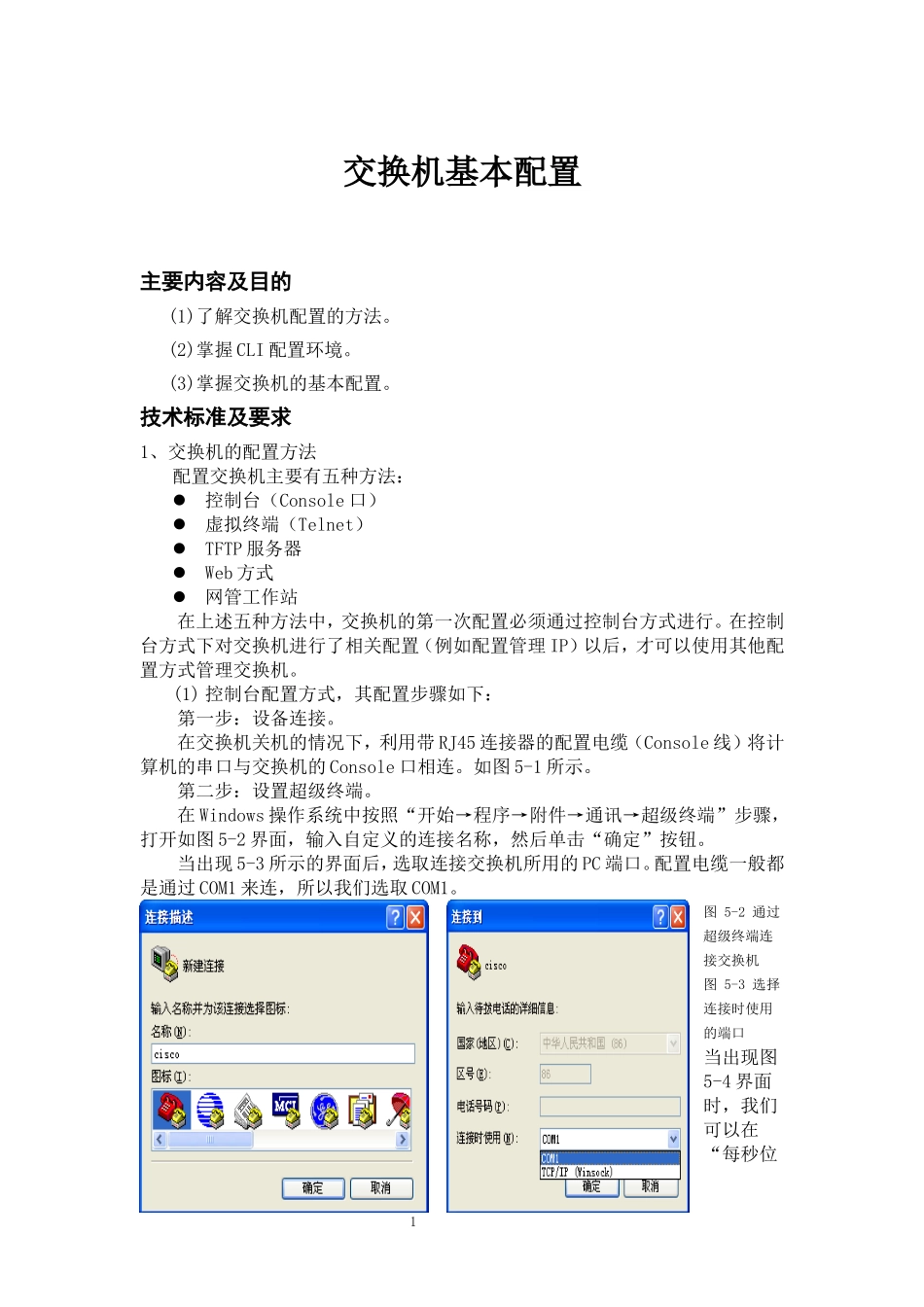
在 Windows 操作系统中按照“开始→程序→附件→通讯→超级终端”步骤,打开如图 5-2 界面,输入自定义的连接名称,然后单击“确定”按钮
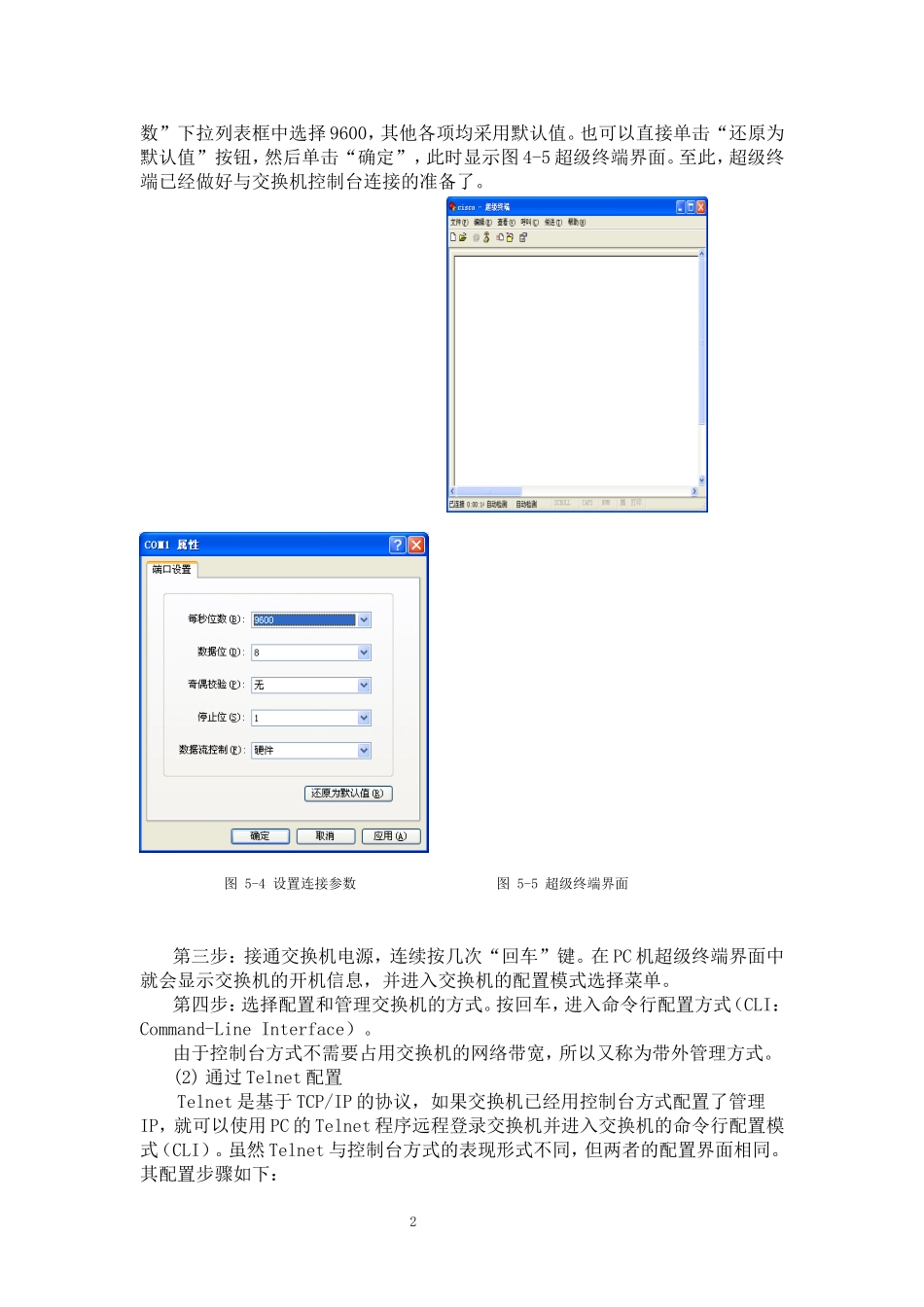
当出现 5-3 所示的界面后,选取连接交换机所用的 PC 端口
配置电缆一般都是通过 COM1 来连,所以我们选取 COM1
图 5-2 通过超级终端连接交换机 图 5-3 选择连接时使用的端口当出现图5-4 界面时,我们可以在“每秒位1数”下拉列表框中选择 9600,其他各项均采用默认值
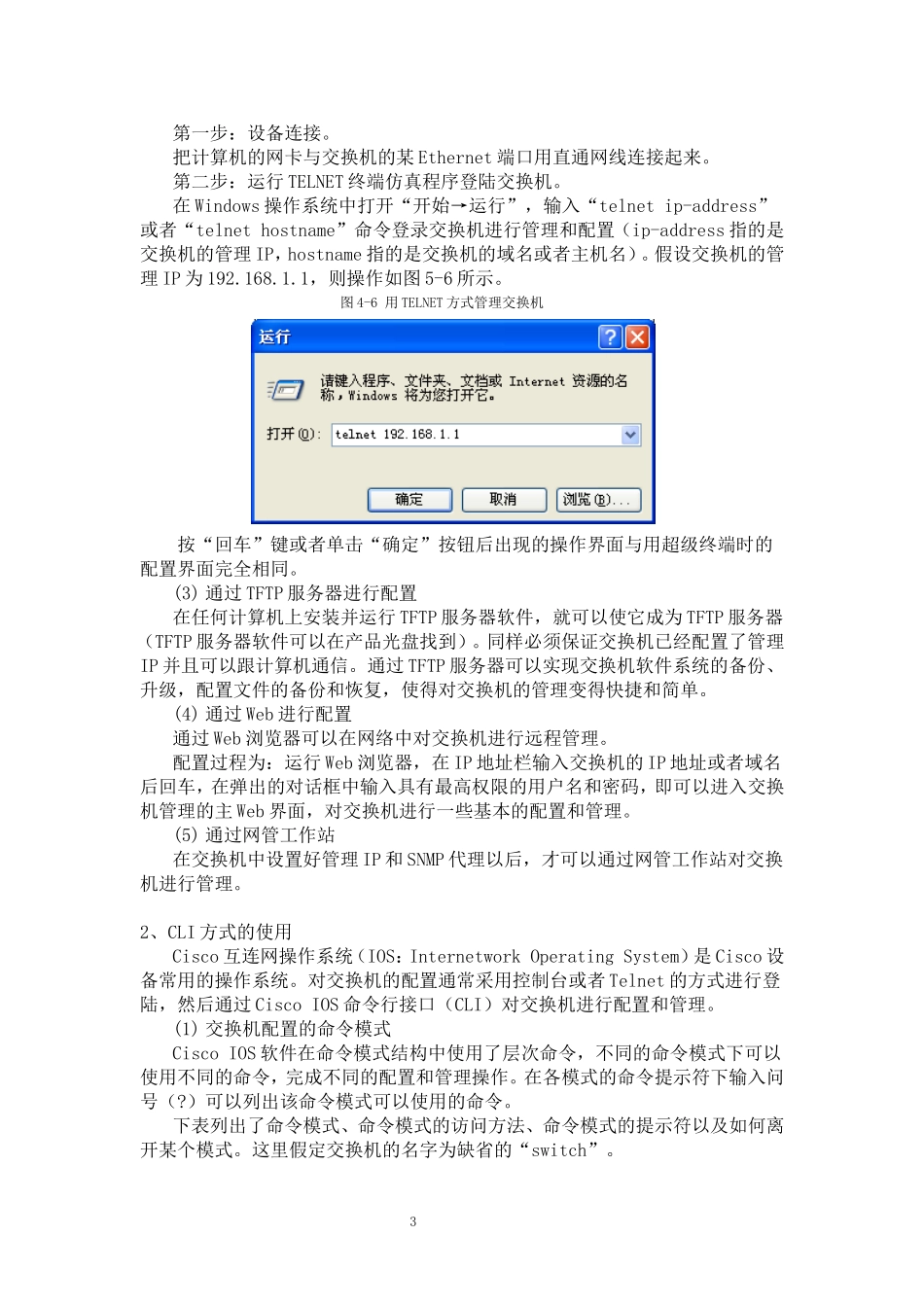
也可以直接单击“还原为默认值”按钮,然后单击“确定”,此时显示图 4-5 超级终端界面
至此,超级终端已经做好与交换机控制台连接的准备了
图 5-4 设置连接参数 图 5-5 超级终端界面第三步:接通交换机电源,连续按几次“回车”键
在 PC 机超级终端界面中就会显示交换机的开机信息,并进入交换机的配置模式选择菜单
第四步:选择配置和管理交换机的方式
按回车,进入命令行配置方式(CLI:Command-Line Interface)
由于控制台方式不需要占用交换机的网络带宽,所以又称为带外管理方式