洗衣液瓶子逆向造型设计 和实现 机械设 计制造及其自动化 专业 摘 要 大学四年即将结束,实训正是检验我们四年学习成绩的时刻
这次的逆向设计产品为洗衣液的瓶子,首先通过关节臂激光扫描仪对产品实物进行外形扫描,扫描得到点云后进行初步的稀释处理后以 Imageware 格式转到 Imageware12
1软件内,在 Imageware12
1 软件内调整工件坐标系和 X、Y、Z 三个方向进行点云的分割,调整好后再以 JT 格式可见形式转到 UG NX6
0 软件内进行产品的外形设计,通过运用直线、圆弧、曲面、编辑曲线、特征、曲面自由形状等相关命令对点云进行从点到线在到面的造型设计,整个设计流程遵循所建构的曲面在保证光顺平滑的前提下尽量过点,保证面与面之间的连续性关系与实物尽可能一致,在生成实体后对存在尖锐的棱边进行圆角处理,并特别着重产品的细节部分的造型,使得所设计成型后的产品与扫描前的实物吻合度大大提高
关键词:逆向造型设计; 关节臂激光扫描仪;Imagewear12
1;UG NX6
0;1、点云处理1
1 调坐标(1)打开 Imagewear12
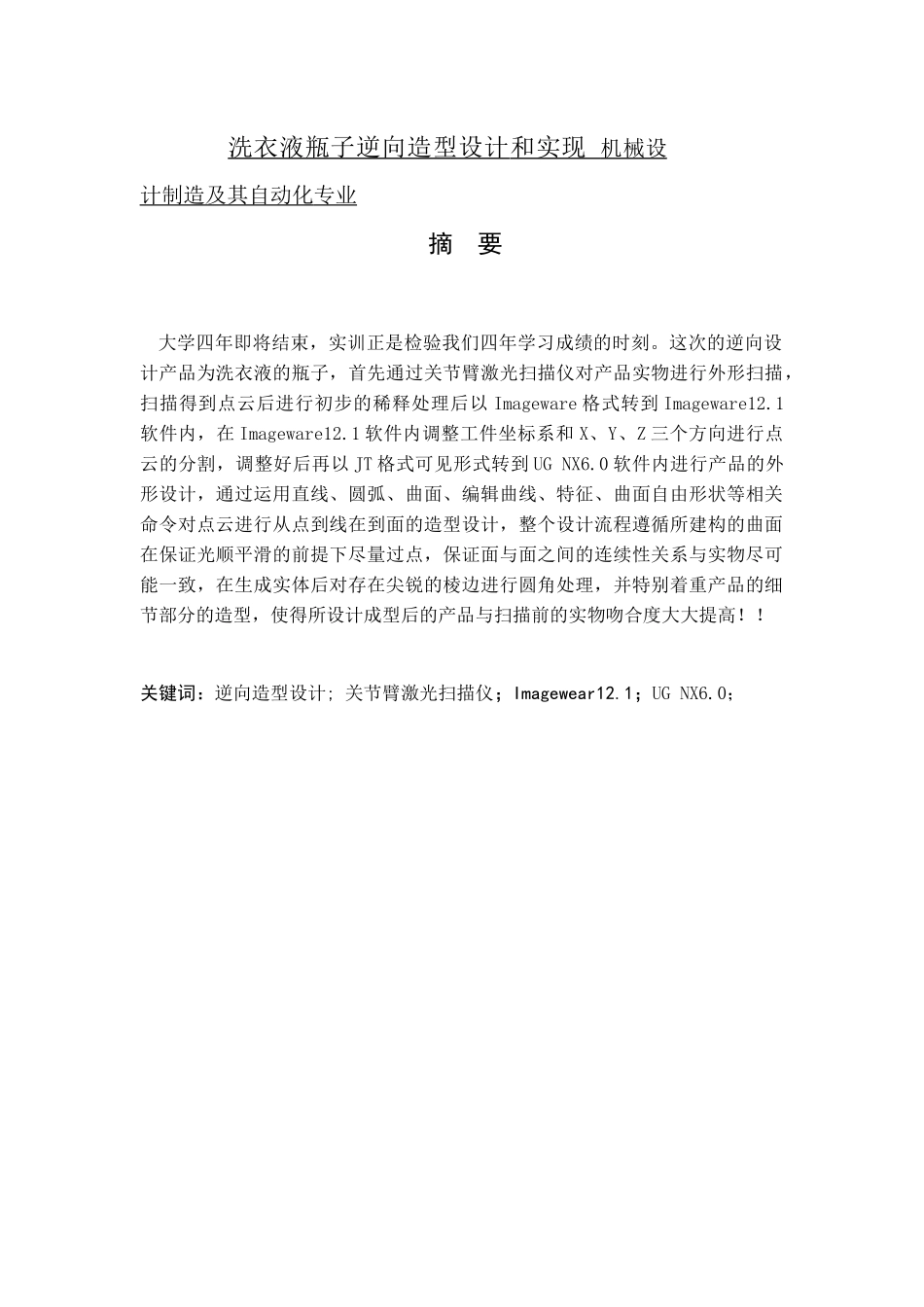
1 软件进将文件导入,将鼠标移到产品点云上单击右键并点击【圈选点】按钮,然后弹出【圈选点】工具条对没用的点云进行删除,将鼠标重新移到产品点云上单击右键并单击【点显示】按钮,弹出【点显示】工具条对点云进行稀释,如下图 1-1 所示
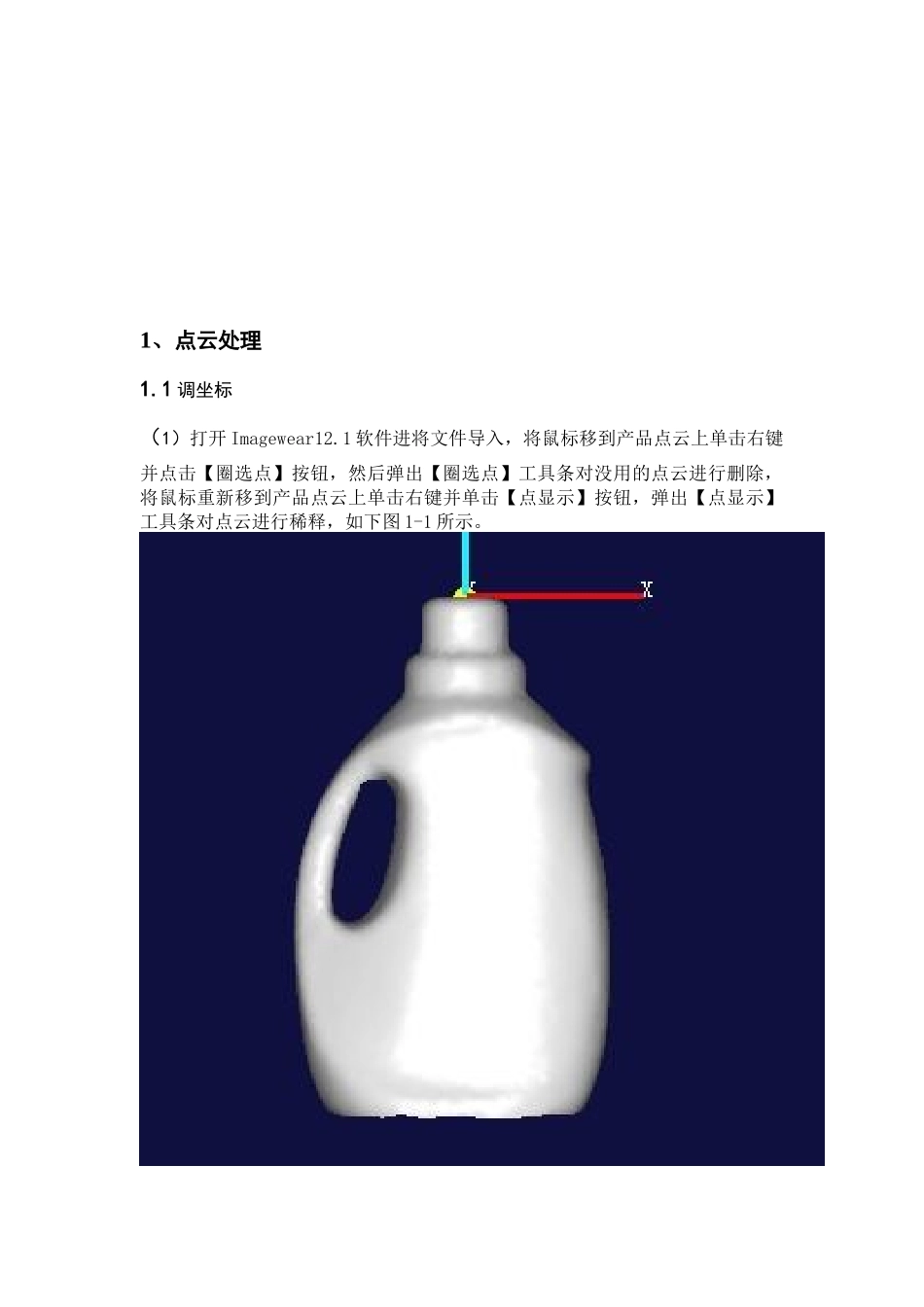
图 1-1(2)将鼠标重新移到产品点云上单击右键并单击【交互模式点云截面】按钮,弹出【交互模式点云截面】工具条对点云进行截取截面,然后再单击【隐藏实面】按钮将点云下半部分隐藏,然后在将鼠标移动到剩余点云上单击右键并单击【交互模式点云截面】按钮,如下图 1-2 所示
图 1-2(3)将鼠标移动到上步截取的点云上右键并单击【点云三角形网格化】按钮,如下图 1-3 所示
图 1-3(4)按快捷键 CTRL+