第1页共9页编号:时间:2021年x月x日书山有路勤为径,学海无涯苦作舟页码:第1页共9页第九章工程图工程图主要用来显示零件的三视图、尺寸等信息,以及表现组装配件各原件之间的关系和组装顺序
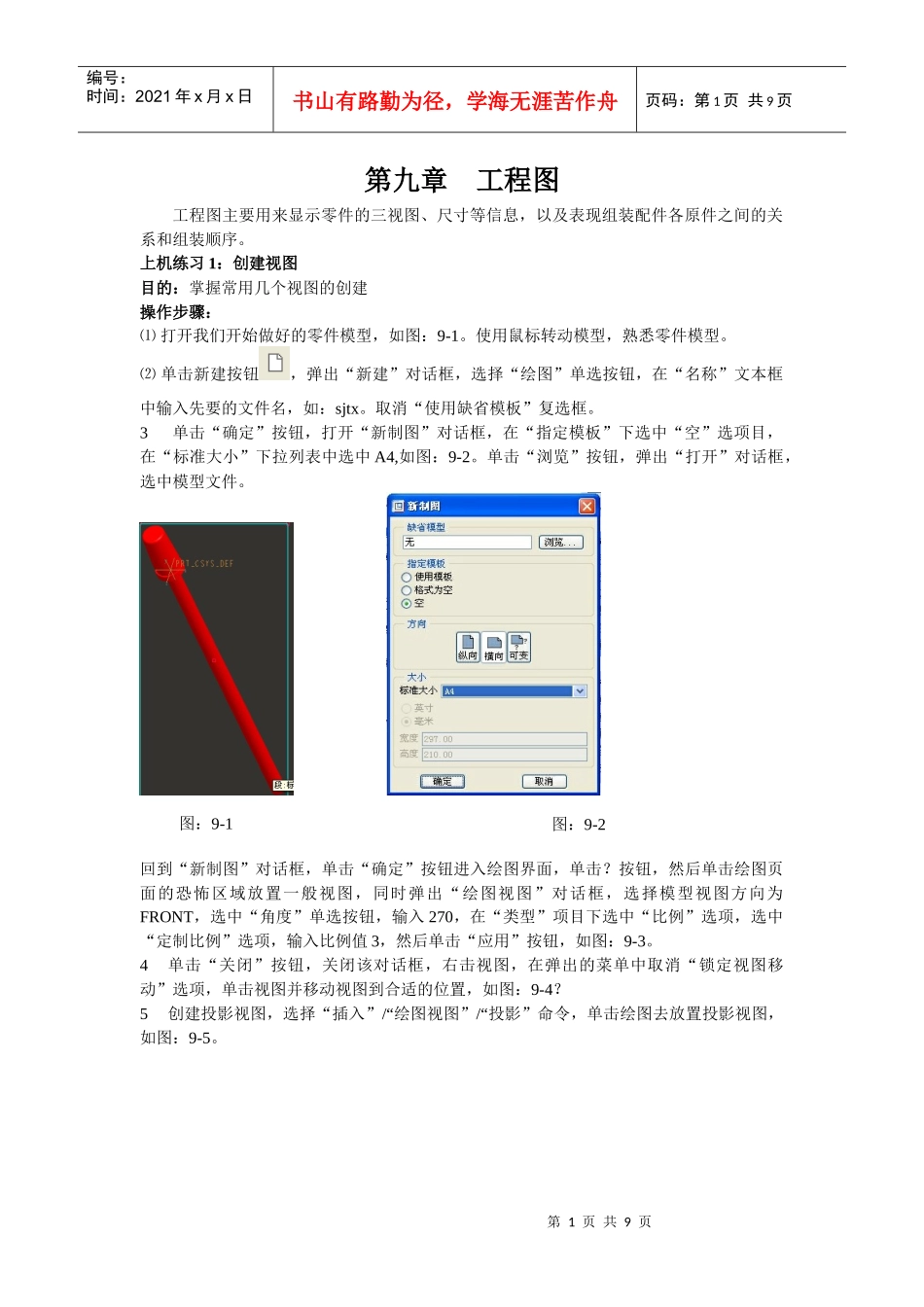
上机练习1:创建视图目的:掌握常用几个视图的创建操作步骤:⑴打开我们开始做好的零件模型,如图:9-1
使用鼠标转动模型,熟悉零件模型
⑵单击新建按钮,弹出“新建”对话框,选择“绘图”单选按钮,在“名称”文本框中输入先要的文件名,如:sjtx
取消“使用缺省模板”复选框
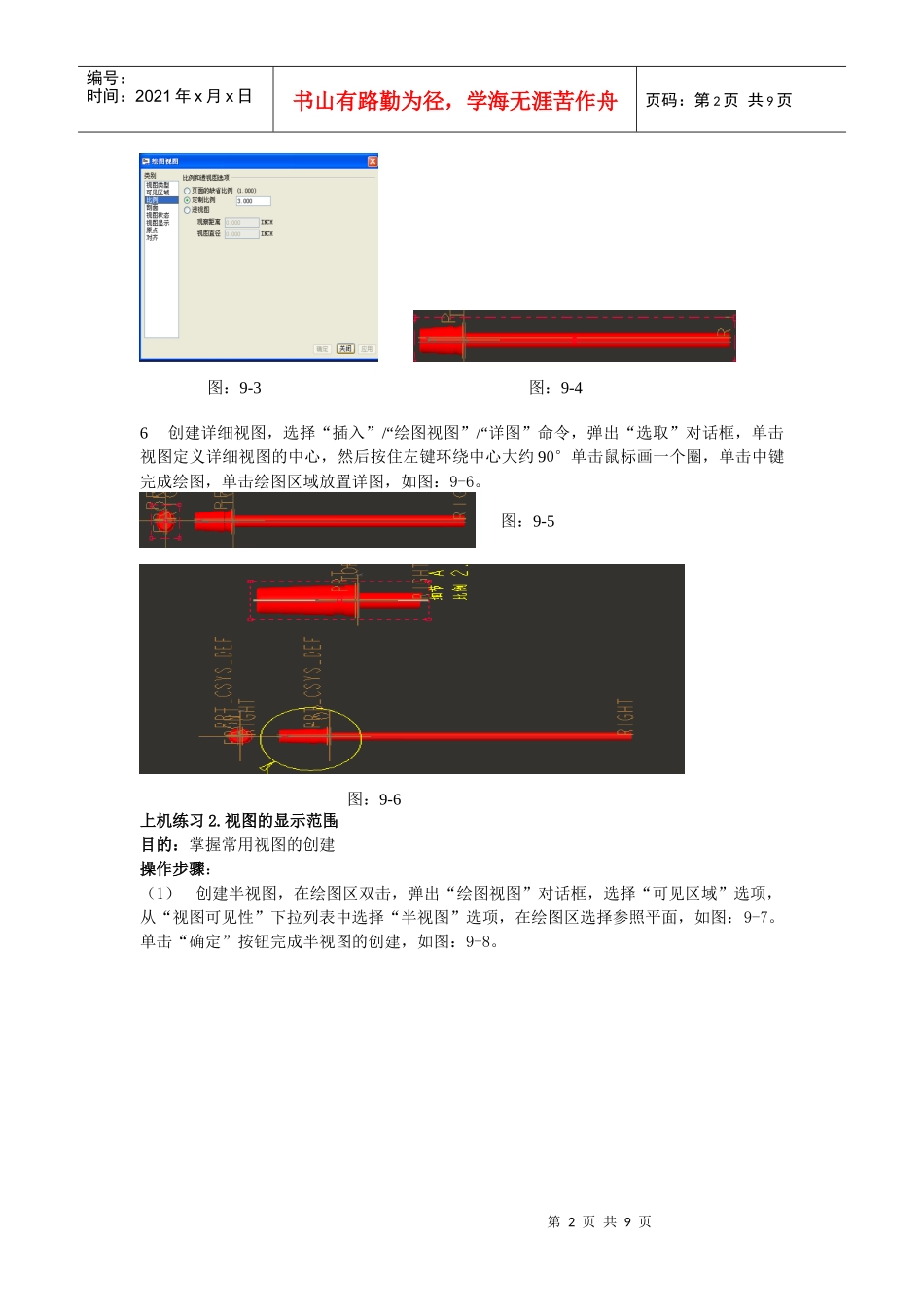
3单击“确定”按钮,打开“新制图”对话框,在“指定模板”下选中“空”选项目,在“标准大小”下拉列表中选中A4,如图:9-2
单击“浏览”按钮,弹出“打开”对话框,选中模型文件
回到“新制图”对话框,单击“确定”按钮进入绘图界面,单击
按钮,然后单击绘图页面的恐怖区域放置一般视图,同时弹出“绘图视图”对话框,选择模型视图方向为FRONT,选中“角度”单选按钮,输入270,在“类型”项目下选中“比例”选项,选中“定制比例”选项,输入比例值3,然后单击“应用”按钮,如图:9-3
4单击“关闭”按钮,关闭该对话框,右击视图,在弹出的菜单中取消“锁定视图移动”选项,单击视图并移动视图到合适的位置,如图:9-4
5创建投影视图,选择“插入”/“绘图视图”/“投影”命令,单击绘图去放置投影视图,如图:9-5
图:9-1图:9-2第2页共9页第1页共9页编号:时间:2021年x月x日书山有路勤为径,学海无涯苦作舟页码:第2页共9页6创建详细视图,选择“插入”/“绘图视图”/“详图”命令,弹出“选取”对话框,单击视图定义详细视图的中心,然后按住左键环绕中心大约90°单击鼠标画一个圈,单击中键完成绘图,单击绘图区域放置详图,如图:9-6
视图的显示范围目的:掌握常用视图的创建操作步骤:(1)创建半视图,在绘图区双击,弹出“绘图视图