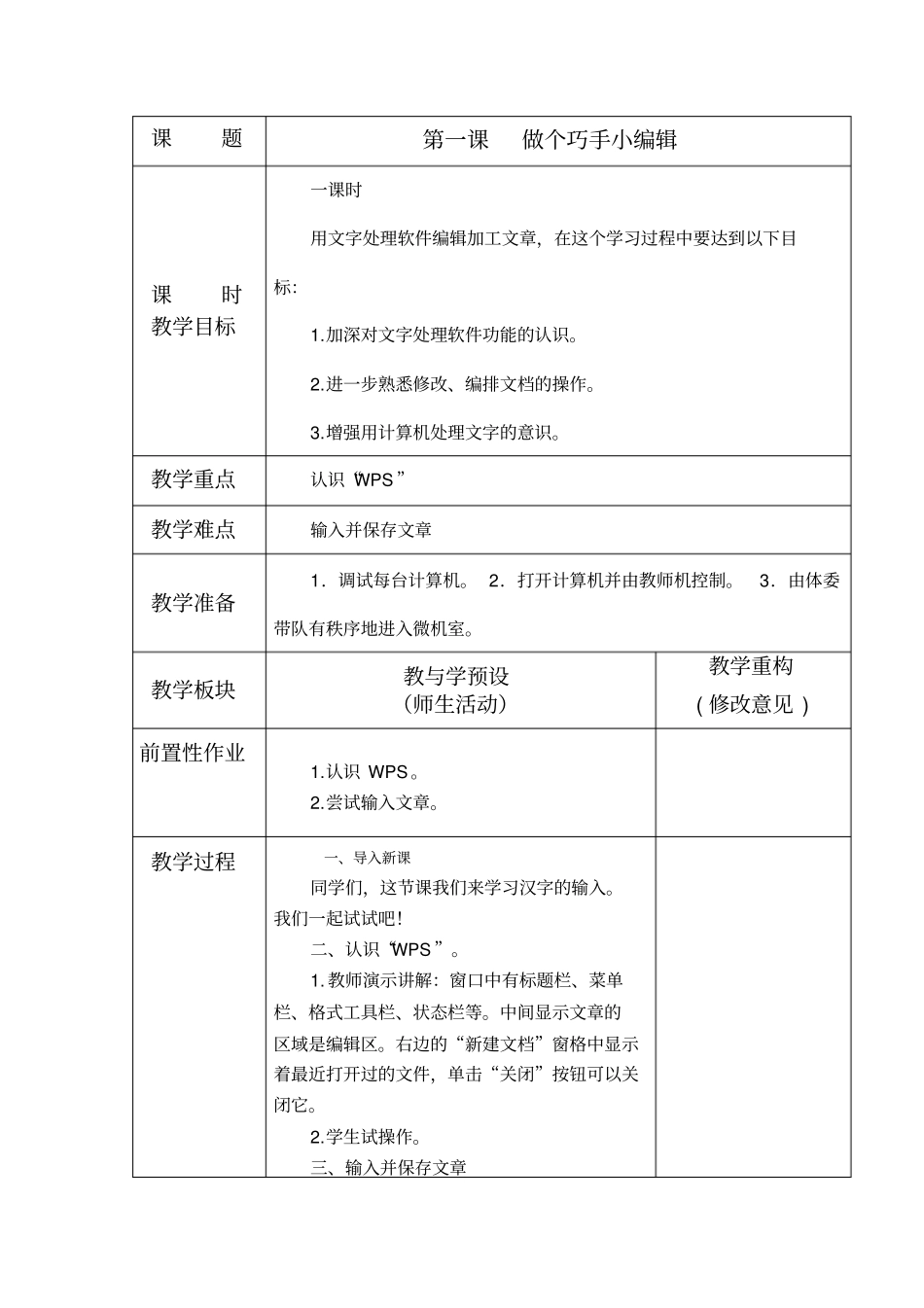
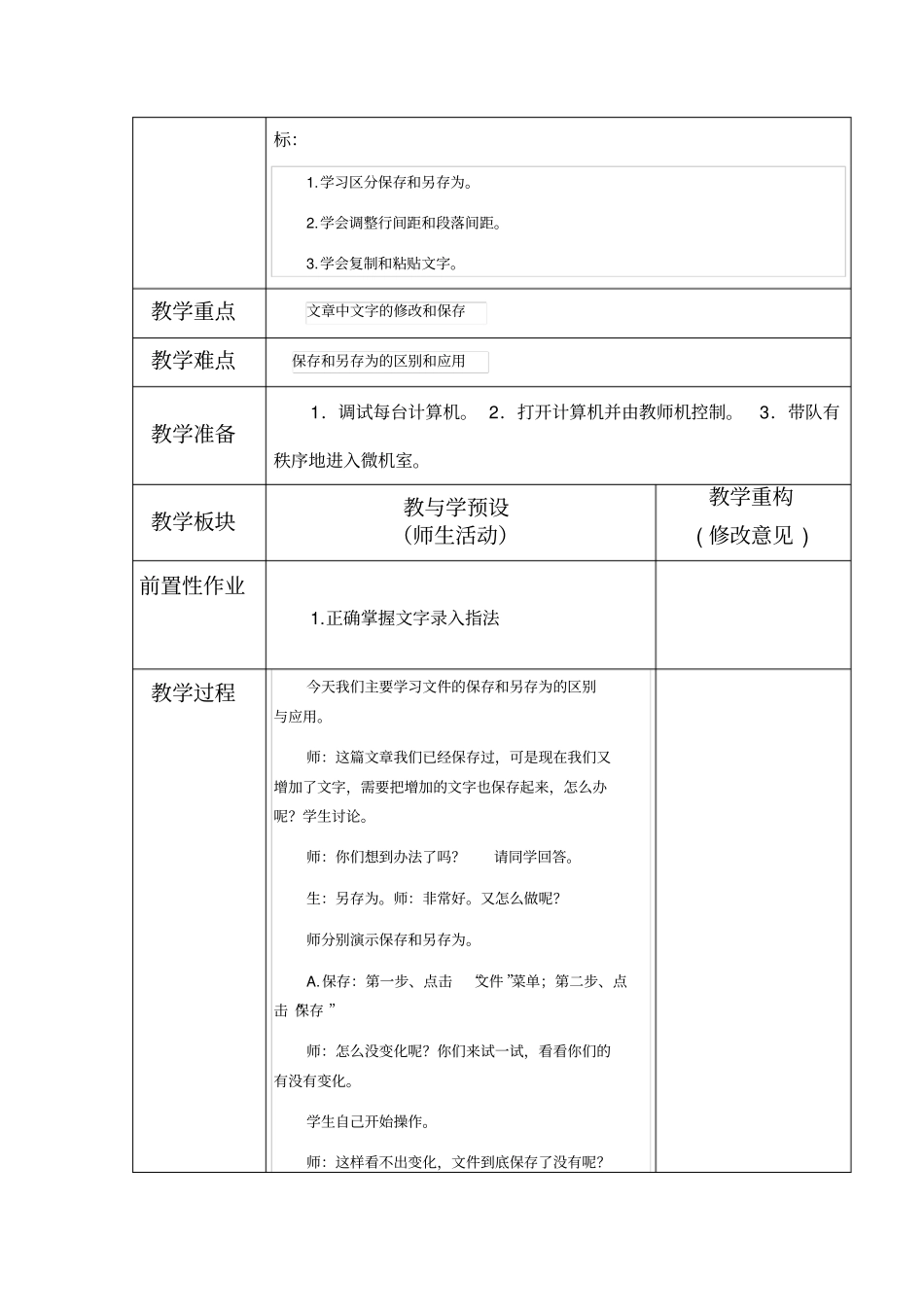
课题第一课做个巧手小编辑课时教学目标一课时用文字处理软件编辑加工文章,在这个学习过程中要达到以下目标:1.加深对文字处理软件功能的认识。2.进一步熟悉修改、编排文档的操作。3.增强用计算机处理文字的意识。教学重点认识“WPS”教学难点输入并保存文章教学准备1.调试每台计算机。2.打开计算机并由教师机控制。3.由体委带队有秩序地进入微机室。教学板块教与学预设(师生活动)教学重构(修改意见)前置性作业1.认识WPS。2.尝试输入文章。教学过程一、导入新课同学们,这节课我们来学习汉字的输入。我们一起试试吧!二、认识“WPS”。1.教师演示讲解:窗口中有标题栏、菜单栏、格式工具栏、状态栏等。中间显示文章的区域是编辑区。右边的“新建文档”窗格中显示着最近打开过的文件,单击“关闭”按钮可以关闭它。2.学生试操作。三、输入并保存文章1.教师演示讲解:编辑文字时,需要先选定这些文字。上面的操作是通过拖动来选定文字的。把插入点移到某个文字的前面,然后按住鼠标左键拖动,指针经过的所有文字就被选定了。2.学生试操作。四、设置段落对齐方式1.教师演示讲解:单击格式工具栏中的段落对齐按钮,可以把插入点所在的段落调整为左对齐、居中对齐、右对齐、两端对齐、分散对齐。2.学生试操作。五、练一练1.与用笔在纸上抄写文章相比,用计算机输入字文章有哪些优势?六、总结。通过这节课的学习,你们认识了在“WPS”,能够在“WPS”中输入汉字,老师为你们高兴,希望你们以后多动手操作,能够把指法使用的更熟练。少数学生指法掌握的不是很好,要多加练习哟!板书设计第三课做个巧手小编辑一、认识“WPS”二、输入汉字教后随记课题第二课文档整齐又美观课时教学目标一课时用文字处理软件编辑加工文章,在这个学习过程中要达到以下目标:1.学习区分保存和另存为。2.学会调整行间距和段落间距。3.学会复制和粘贴文字。教学重点文章中文字的修改和保存教学难点保存和另存为的区别和应用教学准备1.调试每台计算机。2.打开计算机并由教师机控制。3.带队有秩序地进入微机室。教学板块教与学预设(师生活动)教学重构(修改意见)前置性作业1.正确掌握文字录入指法教学过程今天我们主要学习文件的保存和另存为的区别与应用。师:这篇文章我们已经保存过,可是现在我们又增加了文字,需要把增加的文字也保存起来,怎么办呢?学生讨论。师:你们想到办法了吗?请同学回答。生:另存为。师:非常好。又怎么做呢?师分别演示保存和另存为。A.保存:第一步、点击“文件”菜单;第二步、点击“保存”师:怎么没变化呢?你们来试一试,看看你们的有没有变化。学生自己开始操作。师:这样看不出变化,文件到底保存了没有呢?有没一种方法来检验呢?怎么来检验?生:重新打开文件,看看文件中是否有新增的文字就知道了。师:你们想看一看你们文章中有新增加的文字吗?生自己打开自己的文章来看是否新增了文字。B.文件的另存为:第一步、点击“文件”菜单;第二步、点击“另存为”,选择要存放的路径,输入要保存的名称。三、调整行间距和段落间距:1.在姓名行中单击,再单击行距按钮,打开段落对话框。2.单击段前和断后按钮,调整数字。3.选定所有正文段落,单击行距按钮,选择一个行间距。四、小结1.今天我们学习了哪些内容?2.保存和另存为有什么区别?板书设计教后随记课题第三课文中配图要恰当课时教学目标一课时通过在文档中插入突出主题的图像、插入自选图形等学习活动,达到以下目标:1.学会调整图像与文字的间距。2.学会绘制自选图形。3.初步培养版面设计的意识和审美观。教学重点插入图像并调整位置教学难点绘制自选图形教学准备1.调试每台计算机。2.打开计算机并由教师机控制。3.由体委带队有秩序地进入微机室。教学板块教与学预设(师生活动)教学重构(修改意见)前置性作业尝试插入图像并调整位置教学过程课前3分钟内容:介绍一个电脑小知识:经常进行“磁盘清理”和磁盘碎片整理”。当硬盘用久了,无数次的新增、更改和删除程序和文件后,就会造成很多断断续续的扇区,非连续性的文件便会愈来愈多,硬盘磁头便需要花更多时间跳来跳去来读取数据,这就导致硬盘速度...