第五章熟悉智能化菜单我们知道,在几何画板中所有的命令都可以在菜单栏找到
而在几何画板4
03版中菜单的智能性比以前的版本有了增强
下面我们通过一些实例对几何画板4
03版本的菜单命令进行介绍:1
【分离/合并】命令:在【编辑】菜单下您会找到该命令
运用它可以把一个对象合并到另一个对象,或者把合并的对象分离开
随着选取对象的不同,此命令的名称会相应改变
通过该命令可以实现如下效果
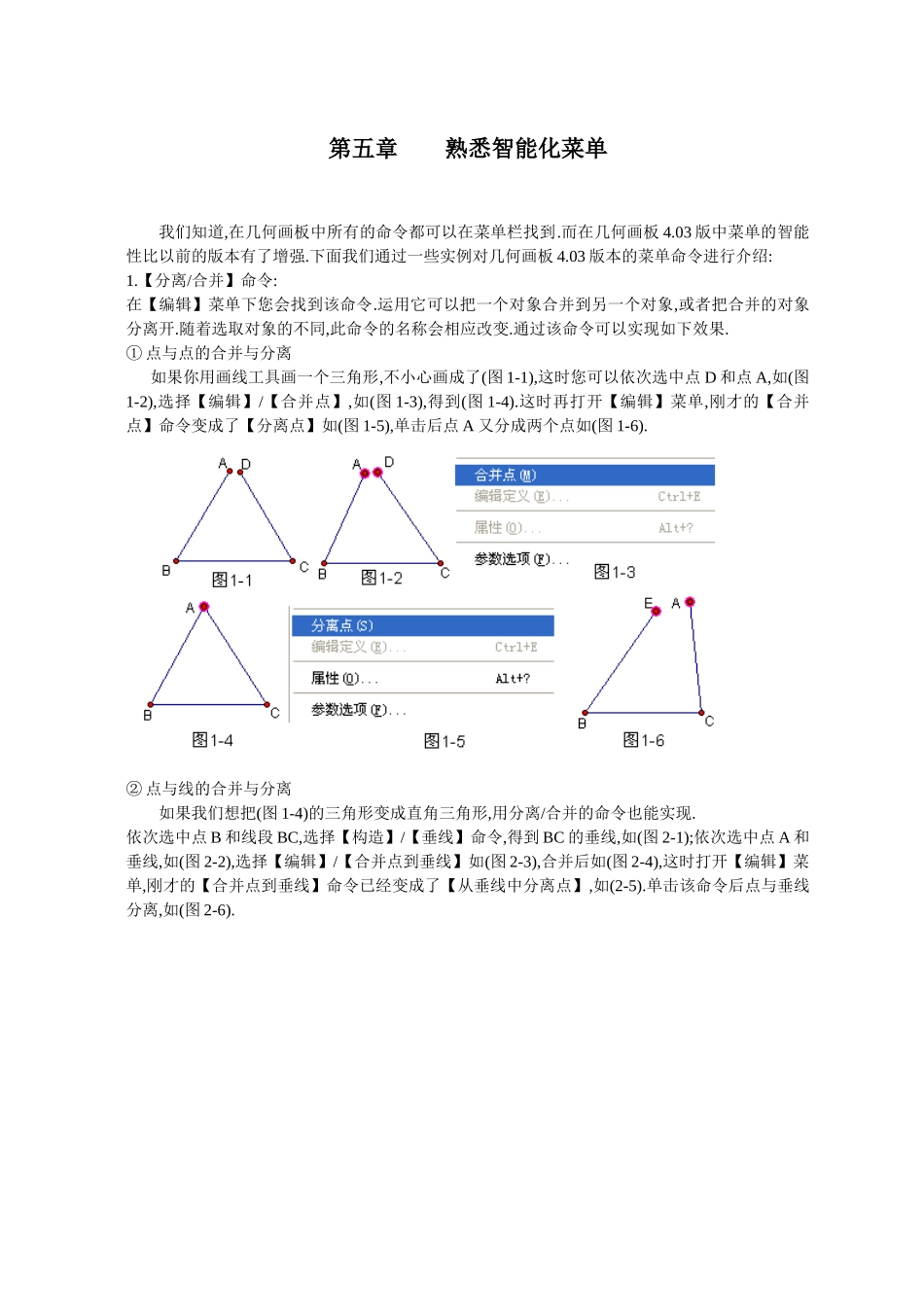
①点与点的合并与分离如果你用画线工具画一个三角形,不小心画成了(图1-1),这时您可以依次选中点D和点A,如(图1-2),选择【编辑】/【合并点】,如(图1-3),得到(图1-4)
这时再打开【编辑】菜单,刚才的【合并点】命令变成了【分离点】如(图1-5),单击后点A又分成两个点如(图1-6)
②点与线的合并与分离如果我们想把(图1-4)的三角形变成直角三角形,用分离/合并的命令也能实现
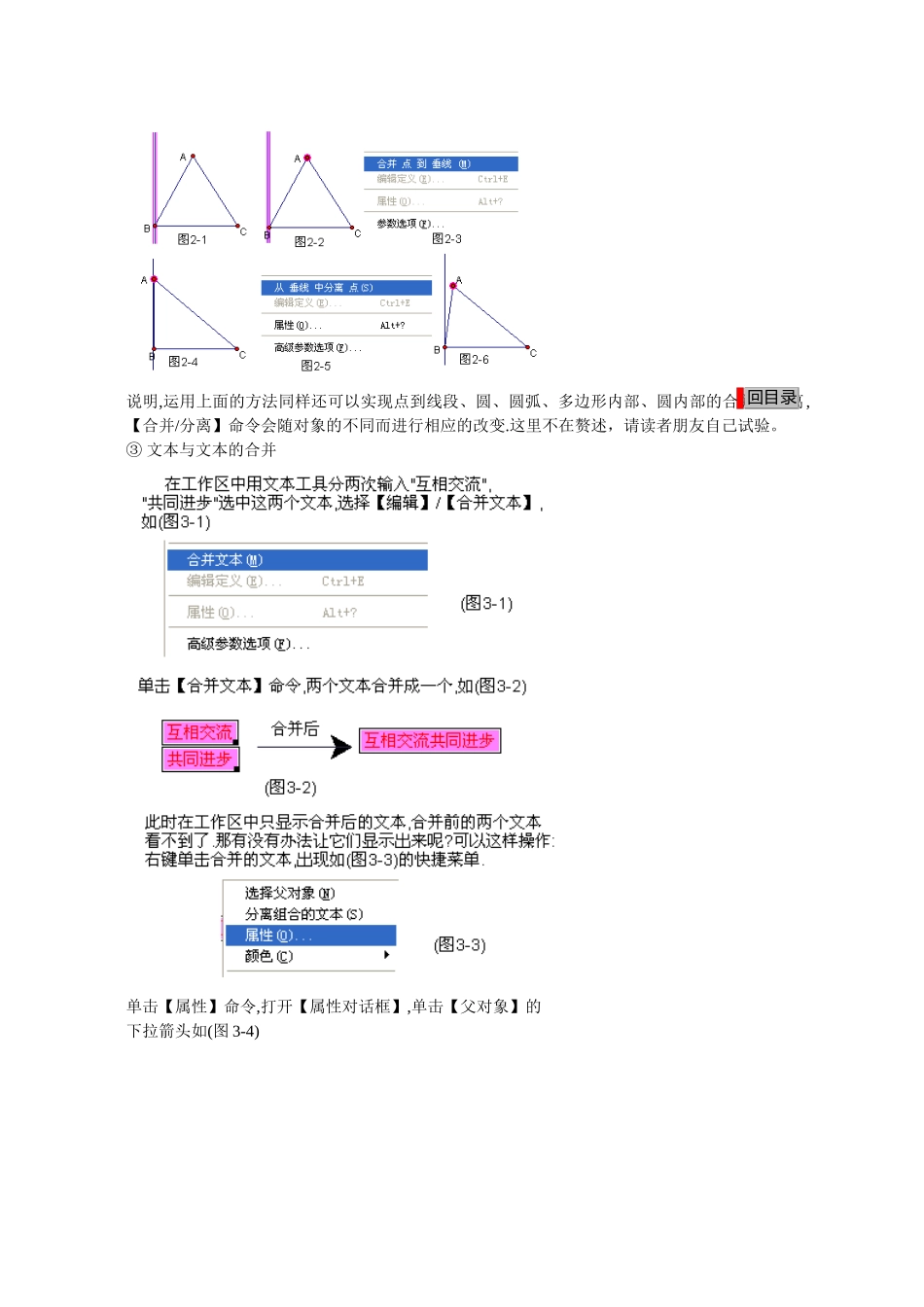
依次选中点B和线段BC,选择【构造】/【垂线】命令,得到BC的垂线,如(图2-1);依次选中点A和垂线,如(图2-2),选择【编辑】/【合并点到垂线】如(图2-3),合并后如(图2-4),这时打开【编辑】菜单,刚才的【合并点到垂线】命令已经变成了【从垂线中分离点】,如(2-5)
单击该命令后点与垂线分离,如(图2-6)
说明,运用上面的方法同样还可以实现点到线段、圆、圆弧、多边形内部、圆内部的合并与分离,【合并/分离】命令会随对象的不同而进行相应的改变
这里不在赘述,请读者朋友自己试验
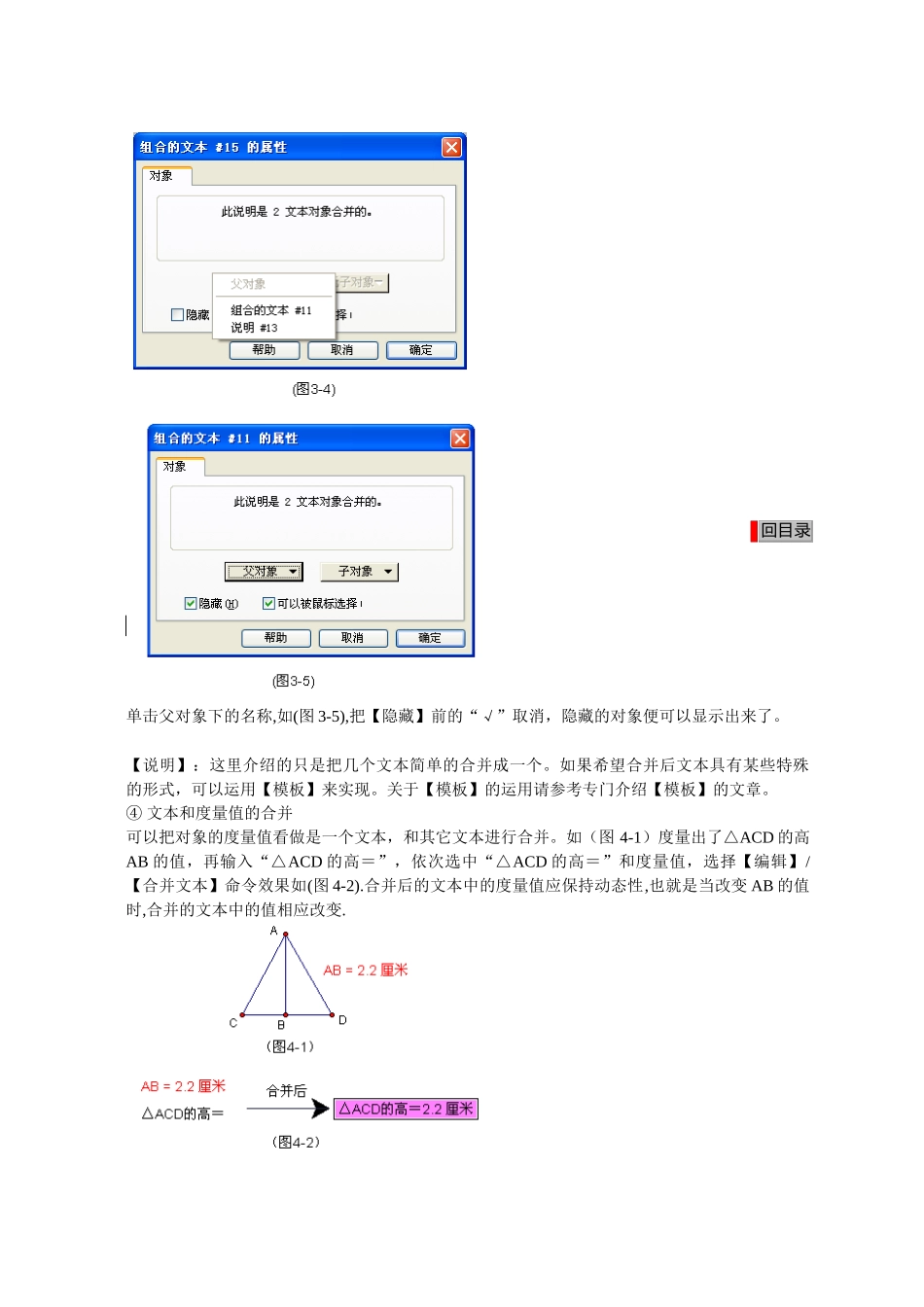
③文本与文本的合并单击【属性】命令,打开【属性对话框】,单击【父对象】的下拉箭头如(图3-4)回目录单击父对象下的名称,如(图3-5),把【隐藏】前的“√”取消,隐藏的对象便可以显示出来了
【说明】:这里介绍的只是把几个文本简单的合并成一个
如果希望合并后文本具有某些特殊的形式,可以运用【模板】来实现
关于【模板】的运用请参考专门介