一、VMwareESXi5
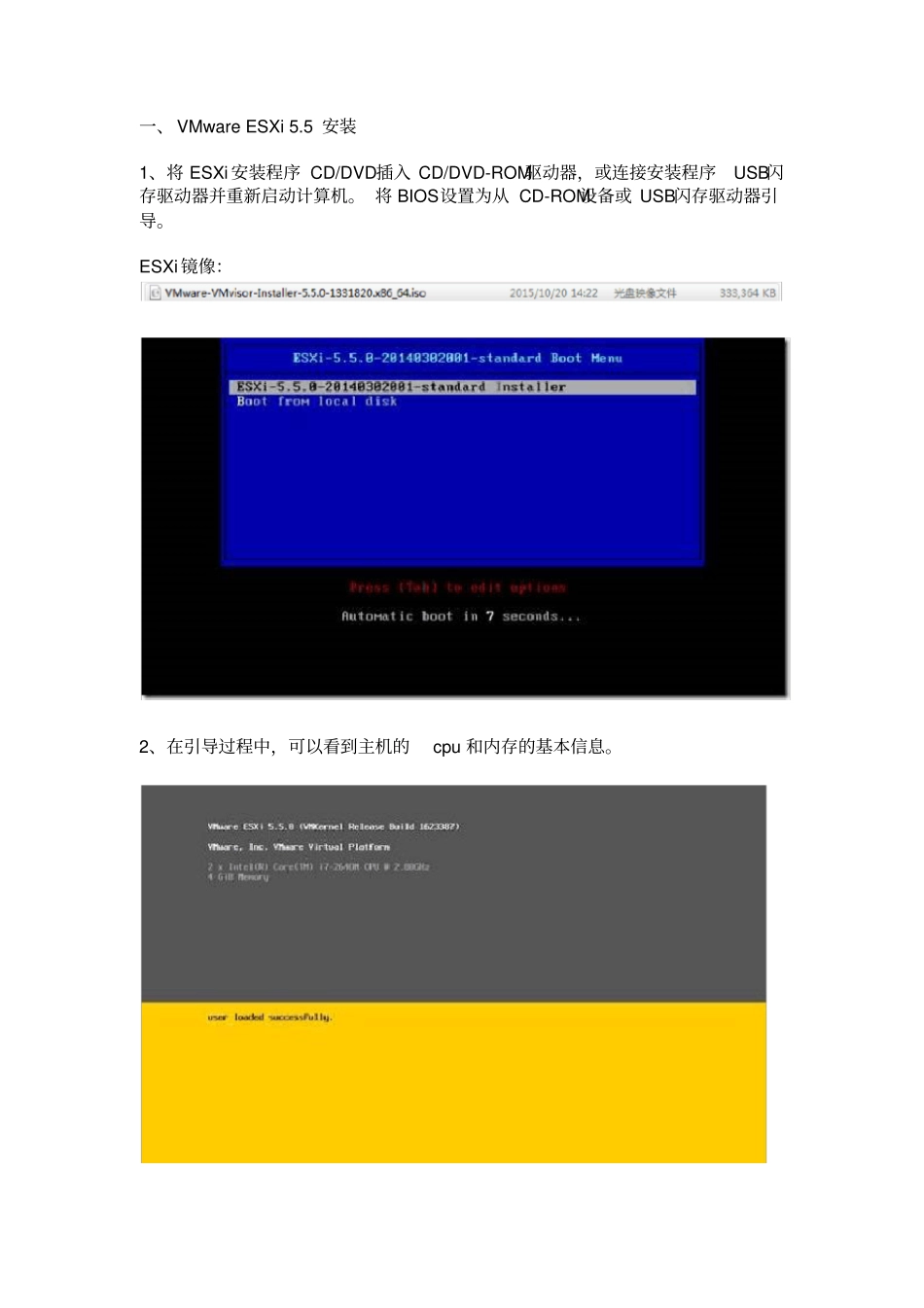
5安装1、将ESXi安装程序CD/DVD插入CD/DVD-ROM驱动器,或连接安装程序USB闪存驱动器并重新启动计算机
将BIOS设置为从CD-ROM设备或USB闪存驱动器引导
ESXi镜像:2、在引导过程中,可以看到主机的cpu和内存的基本信息
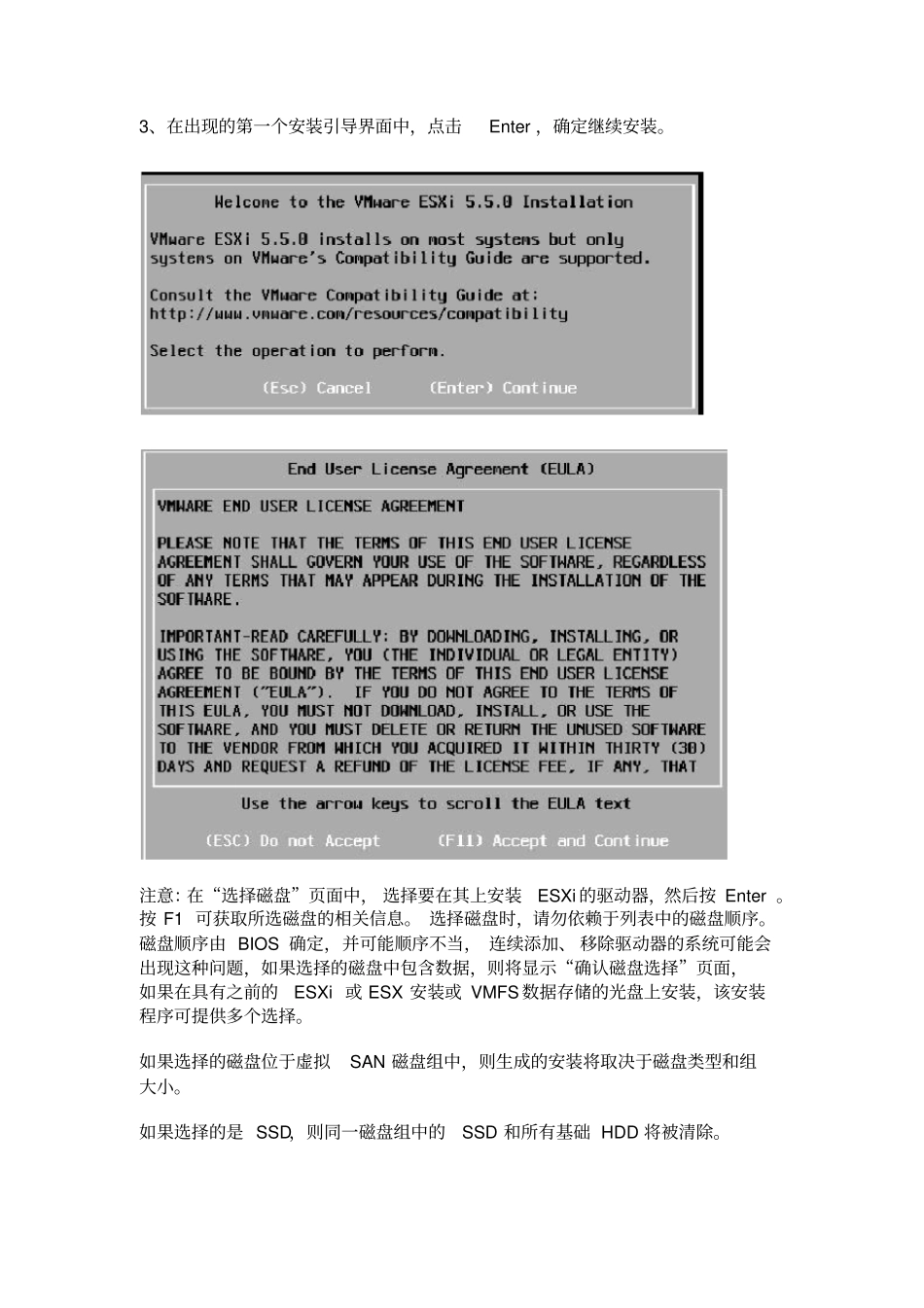
3、在出现的第一个安装引导界面中,点击Enter,确定继续安装
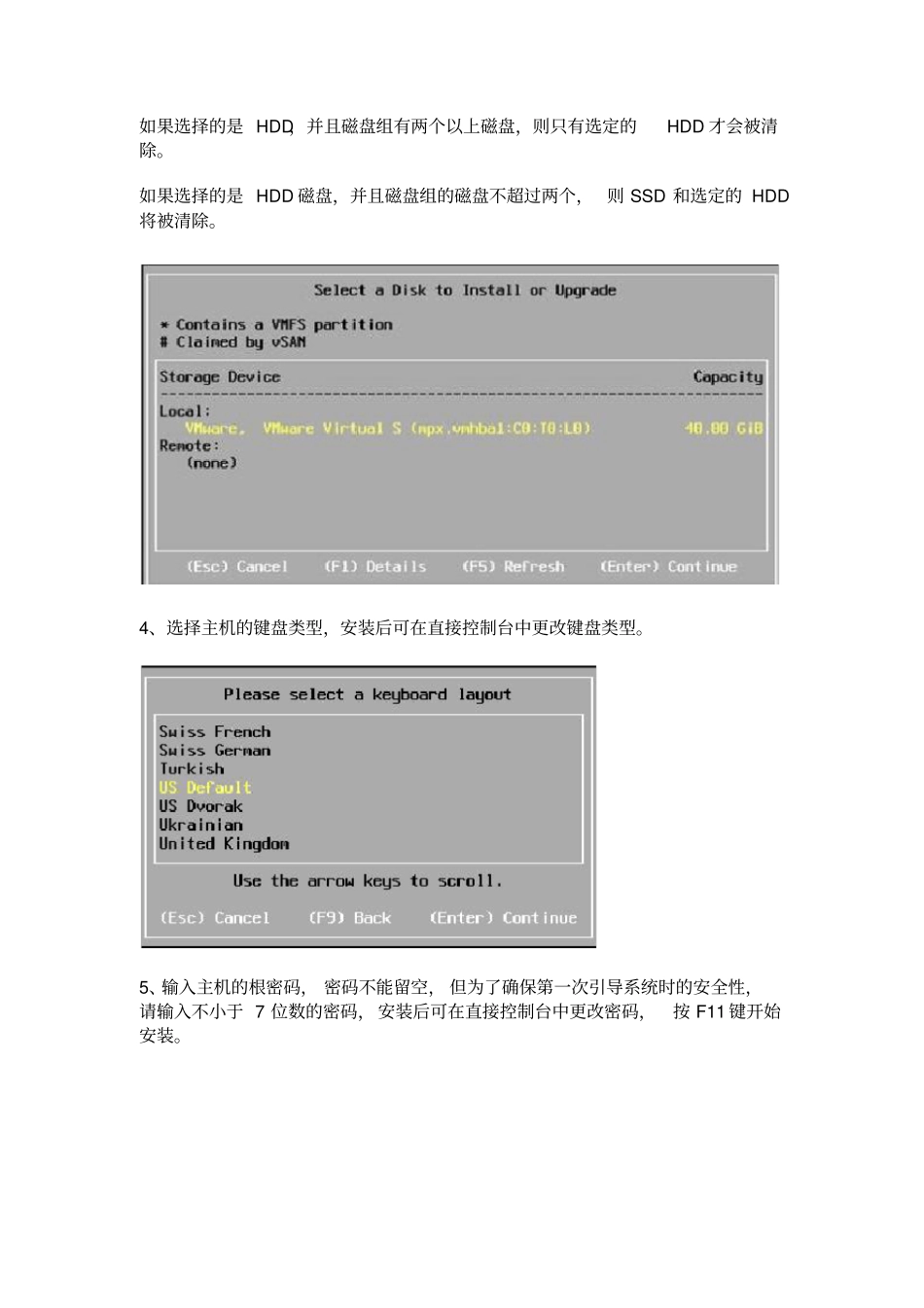
注意:在“选择磁盘”页面中,选择要在其上安装ESXi的驱动器,然后按Enter
按F1可获取所选磁盘的相关信息
选择磁盘时,请勿依赖于列表中的磁盘顺序
磁盘顺序由BIOS确定,并可能顺序不当,连续添加、移除驱动器的系统可能会出现这种问题,如果选择的磁盘中包含数据,则将显示“确认磁盘选择”页面,如果在具有之前的ESXi或ESX安装或VMFS数据存储的光盘上安装,该安装程序可提供多个选择
如果选择的磁盘位于虚拟SAN磁盘组中,则生成的安装将取决于磁盘类型和组大小
如果选择的是SSD,则同一磁盘组中的SSD和所有基础HDD将被清除
如果选择的是HDD,并且磁盘组有两个以上磁盘,则只有选定的HDD才会被清除
如果选择的是HDD磁盘,并且磁盘组的磁盘不超过两个,则SSD和选定的HDD将被清除
4、选择主机的键盘类型,安装后可在直接控制台中更改键盘类型
5、输入主机的根密码,密码不能留空,但为了确保第一次引导系统时的安全性,请输入不小于7位数的密码,安装后可在直接控制台中更改密码,按F11键开始安装
6、安装完成后,取出安装CD、DVD或USB闪存驱动器,按Enter键重新启动
7、如果要执行新的安装,或选择覆盖现有VMFS数据存储,则在重新引导操作过程中,会在主机磁盘上创建VFAT暂存分区和VMFS分区
二、VMwareESXi5
5设置VMwareESXi5
5的控制台更加精简、高效、方便,管理员可以直接在VMwareESXi5
5控制台界面中完成