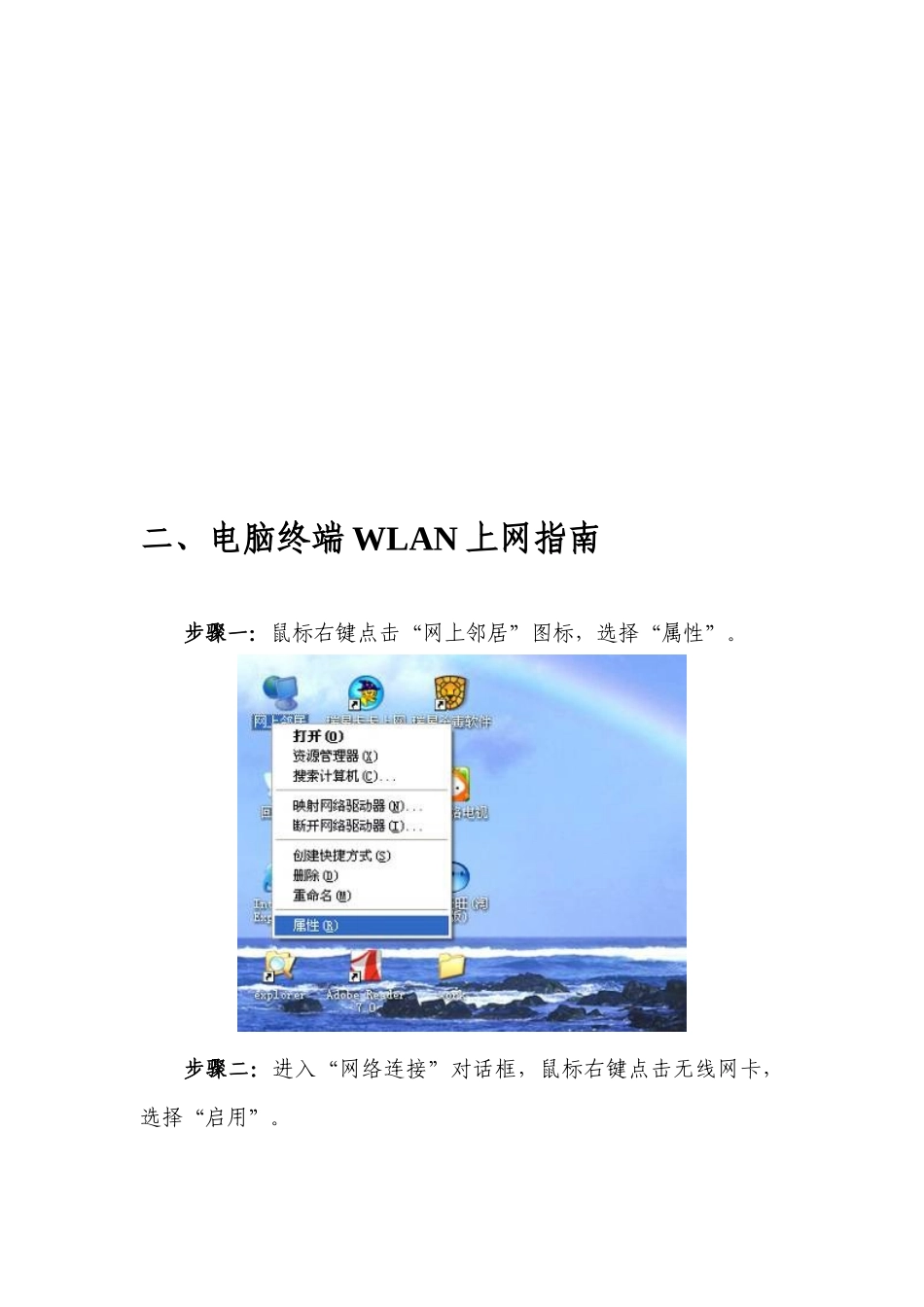
二、电脑终端WLAN上网指南步骤一:鼠标右键点击“网上邻居”图标,选择“属性”
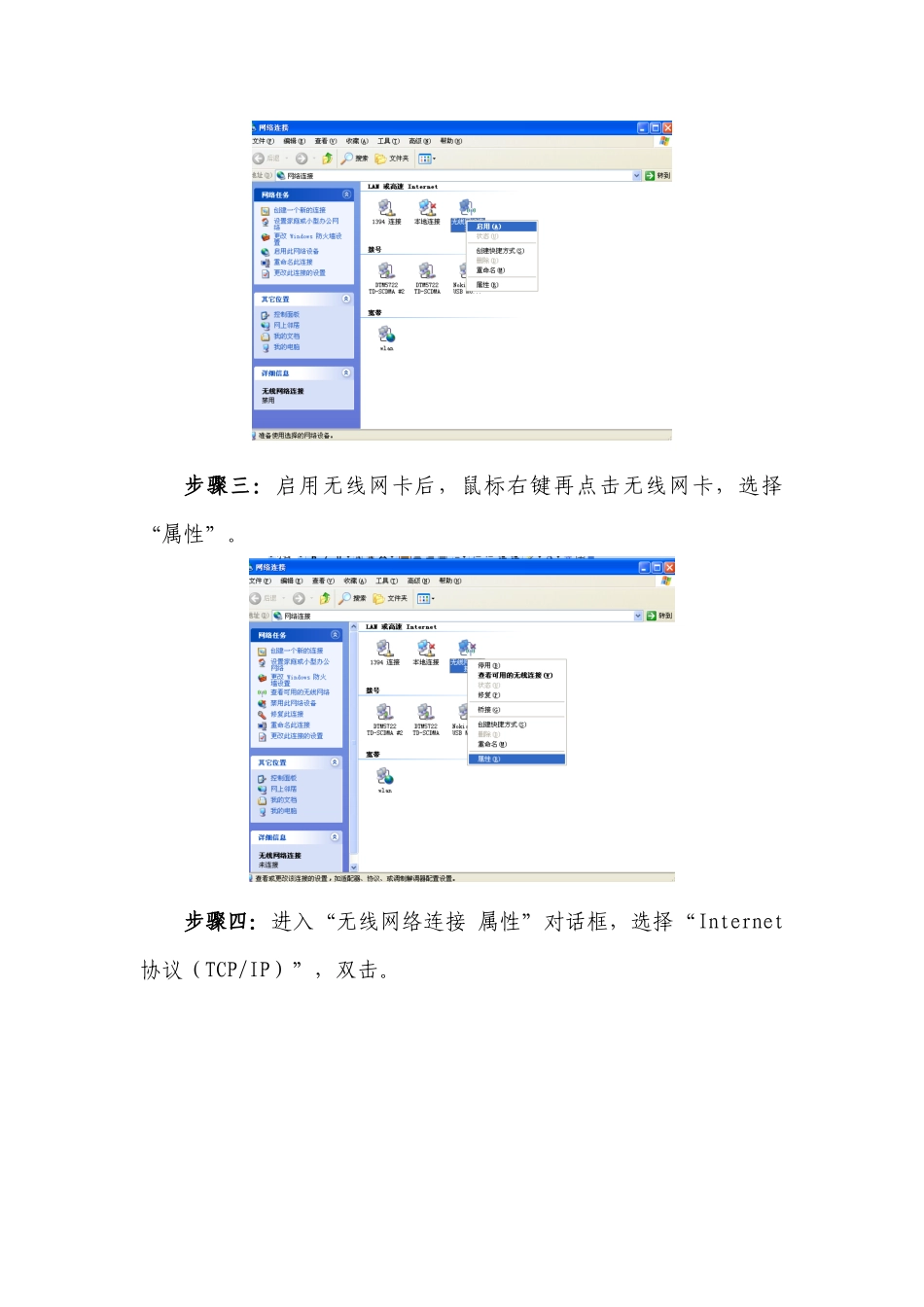
步骤二:进入“网络连接”对话框,鼠标右键点击无线网卡,选择“启用”
步骤三:启用无线网卡后,鼠标右键再点击无线网卡,选择“属性”
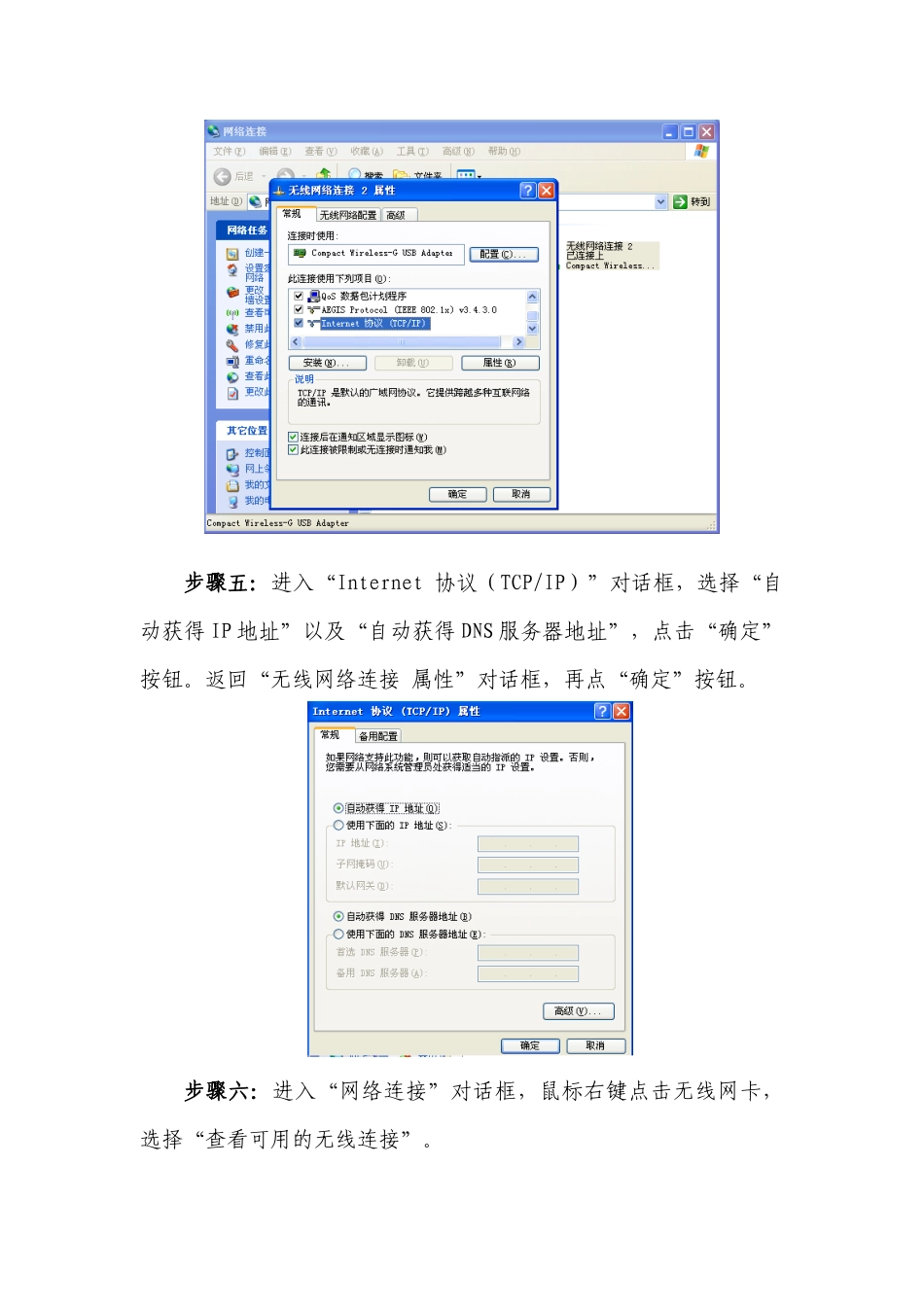
步骤四:进入“无线网络连接属性”对话框,选择“Internet协议(TCP/IP)”,双击
步骤五:进入“Internet协议(TCP/IP)”对话框,选择“自动获得IP地址”以及“自动获得DNS服务器地址”,点击“确定”按钮
返回“无线网络连接属性”对话框,再点“确定”按钮
步骤六:进入“网络连接”对话框,鼠标右键点击无线网卡,选择“查看可用的无线连接”
步骤七:进入“无线网络连接”对话框,选择“刷新网络列表”,查看本区域内可用的无线网络列表
步骤八:刷新网络列表将出现“CMCC”无线网络,您可以选择该无线网络后点击“连接”按钮
步骤九:待您计算机的无线网卡与“CMCC”无线网络连接上后将显示“已连接上”状态
您可以在Windows桌面右下角看到无线网卡连接状态,显示“信号强度”和网络“连接状态”
步骤十:在无线网络连接正常后,您就可以打开IE浏览器了,在浏览器栏中输入您需要访问的网站网址(如www
chinamobile
com),系统将会自动将无线宽带认证页面推送给您,您只需在客户登录栏中准确输入您的账号和密码,即可登录“无线宽带”网络
步骤十一:在认证页面登录成功后,即会显示客户的在线时长
步骤十二:在认证页面登录成功后,您就可以在浏览器中输入网址,开始遨游互联网
步骤十三:如果您想停止使用“无线宽带”业务,只需在显示在线时长的页面上点击“断开”即可断开与网络的连接
三、客户自助服务平台客户可通过登陆WLAN无线上网业务自助服务平台(),实现查询个人基本信息、清单和修改密码等客户自助服务
1、登陆WLAN无线上网业务自助服务平台,输入个人客户帐号和密码,