课题修饰演示文稿课型新授教学目标知识与能力明确在PowerPoint中可以插入哪些格式的音频、视频文件
过程与方法掌握插入音频、视频文件的方法
情感态度与价值观培养作为中国人的自豪感;通过欣赏积极向上的作品陶冶情操教学重点在PowerPoint中插入音频、视频文件教学难点在PowerPoint中插入视频文件教学方法任务驱动法教学用具计算机多媒体教室板书设计一、在幻灯片中插入音频(一)插入文件中的音频(二)插入录制的声音二、在幻灯片中插入视频教学过程教师活动学生活动一、在幻灯片中插入音频师:1949年10月1日,在北京天安门的城楼上,毛泽东主席庄严地向全世界宣布:“中华人民共和国成立了
”,中国人民从此站了起来
这段声音被永久地保存了下来,下面就让我们将它插入到幻灯片中去吧
(一)插入文件中的音频1
选择“开国大典”图片所在的幻灯片
执行“插入”→“影片和声音”→“文件中的声音”2
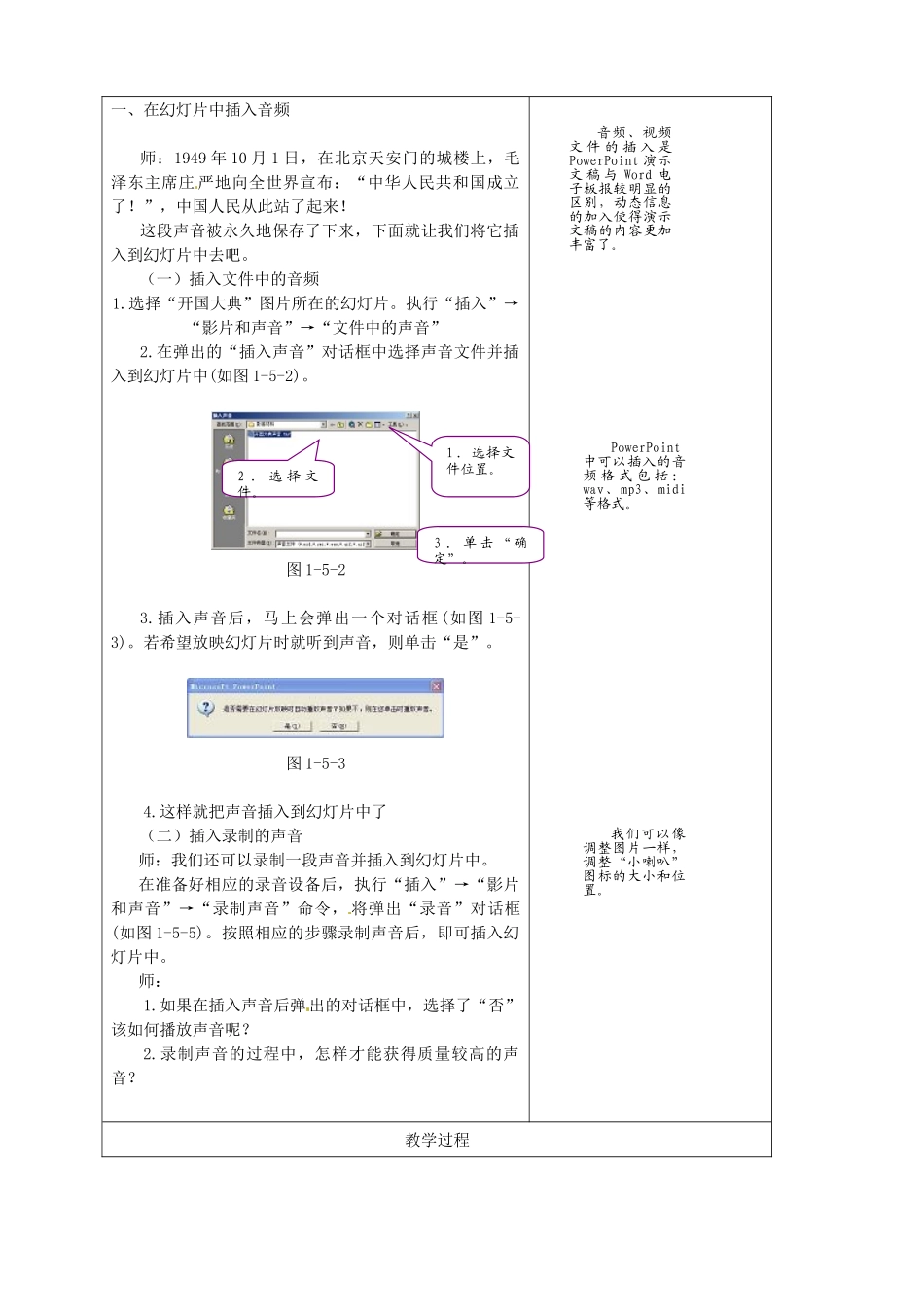
在弹出的“插入声音”对话框中选择声音文件并插入到幻灯片中(如图1-5-2)
图1-5-23
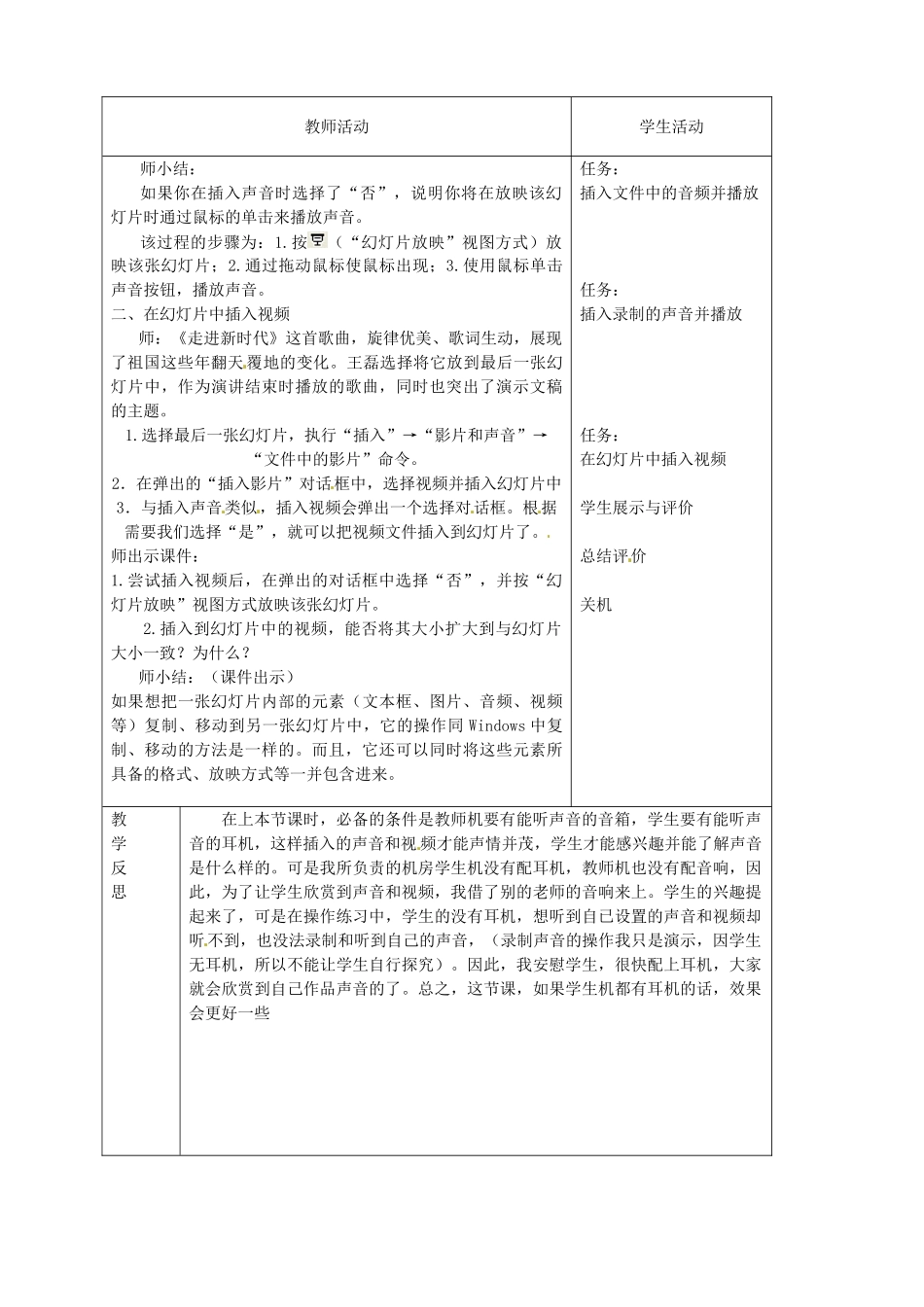
插入声音后,马上会弹出一个对话框(如图1-5-3)
若希望放映幻灯片时就听到声音,则单击“是”
图1-5-34
这样就把声音插入到幻灯片中了(二)插入录制的声音师:我们还可以录制一段声音并插入到幻灯片中
在准备好相应的录音设备后,执行“插入”→“影片和声音”→“录制声音”命令,将弹出“录音”对话框(如图1-5-5)
按照相应的步骤录制声音后,即可插入幻灯片中
如果在插入声音后弹出的对话框中,选择了“否”该如何播放声音呢
录制声音的过程中,怎样才能获得质量较高的声音
教学过程音频、视频文件的插入是PowerPoint演示文稿与Word电子板报较明显的区别,动态信息的加入使得演示文稿的内容更加丰富了
1.选择文件位置
2.选择文件
3.单击“确定”
我们可以像调整图片一样,调整“小喇叭”图标的大小和