《查找和替换》教案课题:重难点:1、重点查找和替换2、难点替换中的全部替换内容及步骤:一、复习1、数据的自制,移动和引用的方法及概念
2、相对引用和绝对引用的区别
二、新课导引创设一简单问题,引导学生主动提出解决方法:查找和替换具体手段,逐个手动查找,替换,从而自然引出Excel电子表格软件提供的查找,替换功能
并指出其优点效率高,保证正确率
三、查找数据创设问题,自然引出查找问题及相关问题,如:查找范围,内容等
列1、打开名为“成绩表”的工作等,查找数据为“100”的单元格
步骤:1、打开“成绩表”工作簿
2、单击作为查找起点的单元格,本例为C3单元格
3、单击菜单栏中的“编辑”选项,屏幕显示如图解8—1所示
4、在“编辑”菜单中单击“查找”选项,屏幕显示如图8—2所示
5、在“查找内容”正文框输入“100”
6、单击“查找下一个”按纽,Excel将在工作表中查找数据为“100”的单元格作为当前单元格如图8—3所示,第一次找到的是F6单元格
7、再单击“查找下一个”按纽则从当前单元格开始,继续查找数据为“100”的单元格,又找到了F10单元格
8、再单击“查找下一个”按纽,当前单元格又变为F6单元格,说明工作表中只有两个数据为“100”的单元格
四、替换数据创设问题,引导学生提出“替换”问题,并给学生解释:查找数据有时是为了查看数据,有时是为了用新数据替换元格中原来的数据,替换数据也是在处理表格中常用的操作
例2打开名为“班级量化表”的工作簿,将“初二”改为“初一”步骤
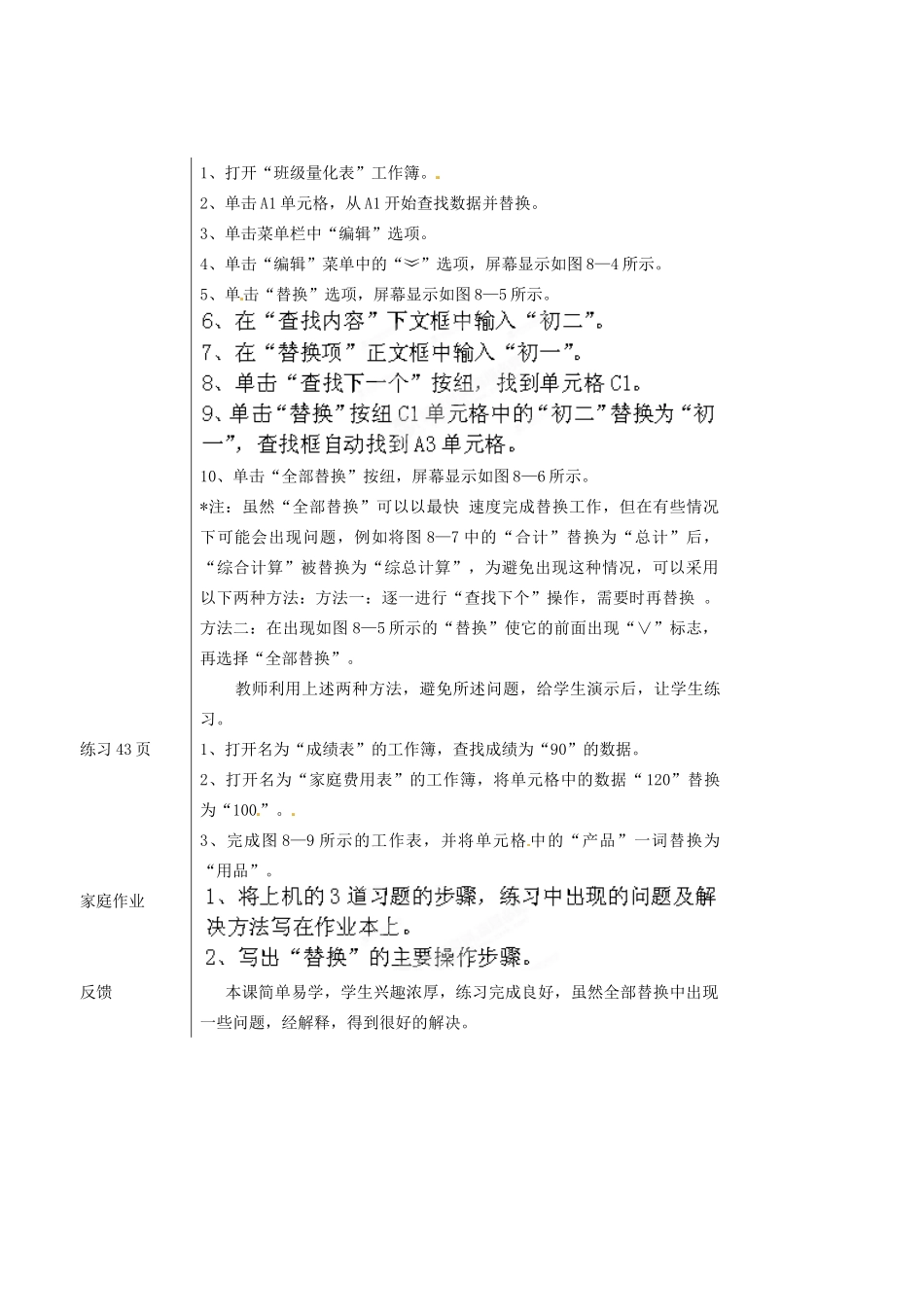
1、打开“班级量化表”工作簿
2、单击A1单元格,从A1开始查找数据并替换
3、单击菜单栏中“编辑”选项
4、单击“编辑”菜单中的“︾”选项,屏幕显示如图8—4所示
5、单击“替换”选项,屏幕显示如图8—5所示
10、单击“全部替换”按纽,屏幕显示如图8—6所示
*注:虽然“全部替换”可以以最快速度完成替