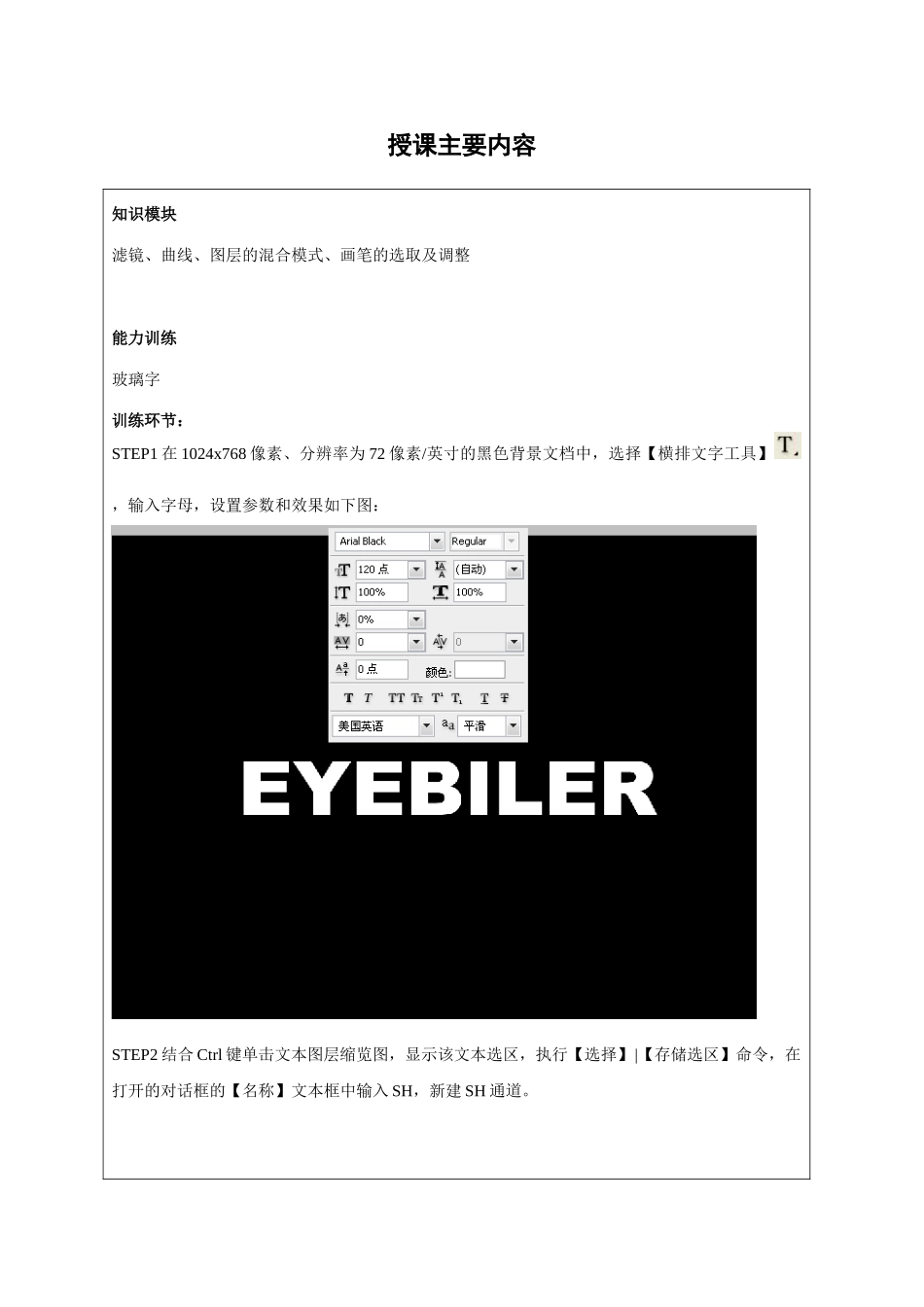
授课主要内容知识模块滤镜、曲线、图层的混合模式、画笔的选取及调整能力训练玻璃字训练环节:STEP1在1024x768像素、分辨率为72像素/英寸的黑色背景文档中,选择【横排文字工具】,输入字母,设置参数和效果如下图:STEP2结合Ctrl键单击文本图层缩览图,显示该文本选区,执行【选择】|【存储选区】命令,在打开的对话框的【名称】文本框中输入SH,新建SH通道
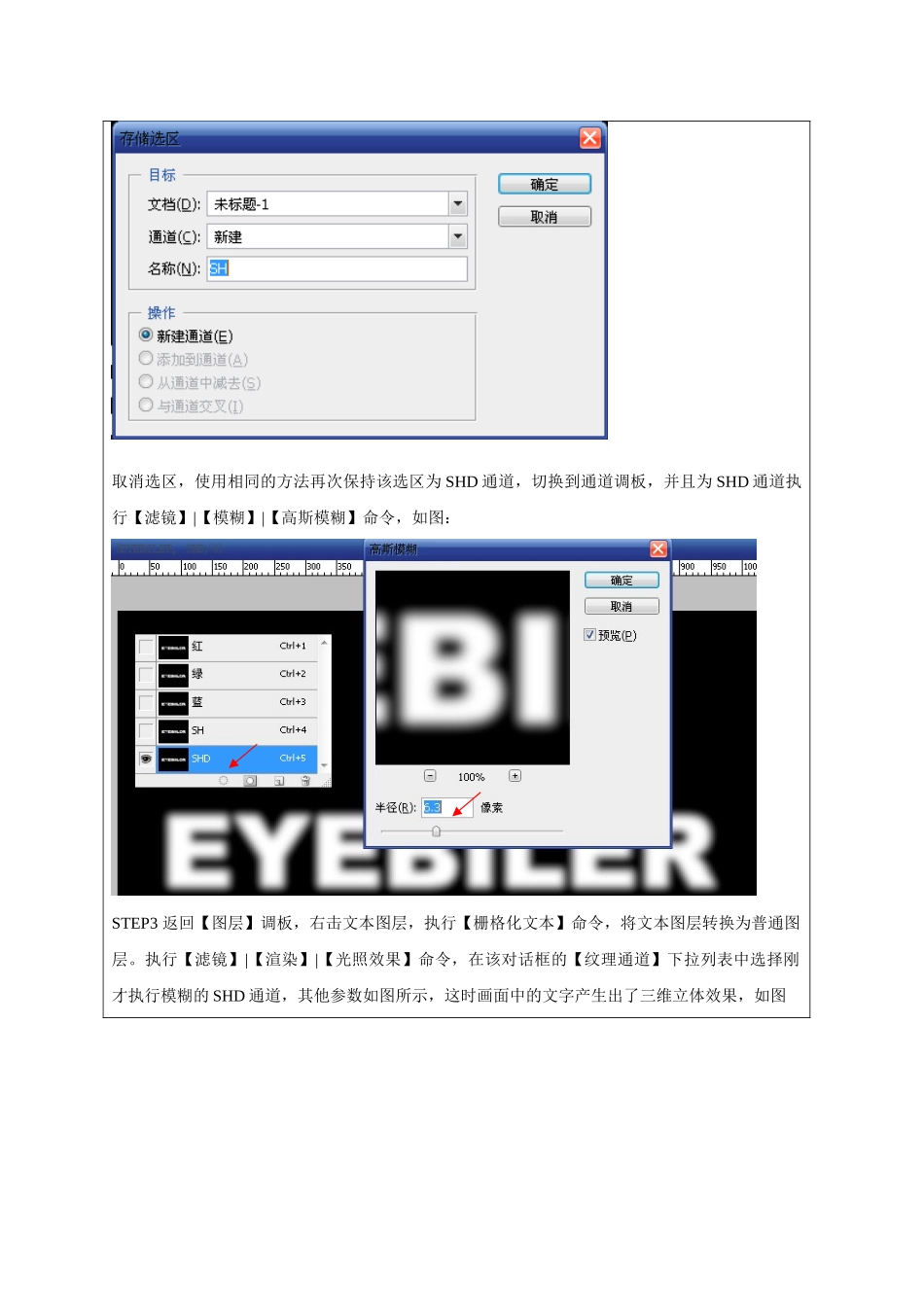
取消选区,使用相同的方法再次保持该选区为SHD通道,切换到通道调板,并且为SHD通道执行【滤镜】|【模糊】|【高斯模糊】命令,如图:STEP3返回【图层】调板,右击文本图层,执行【栅格化文本】命令,将文本图层转换为普通图层
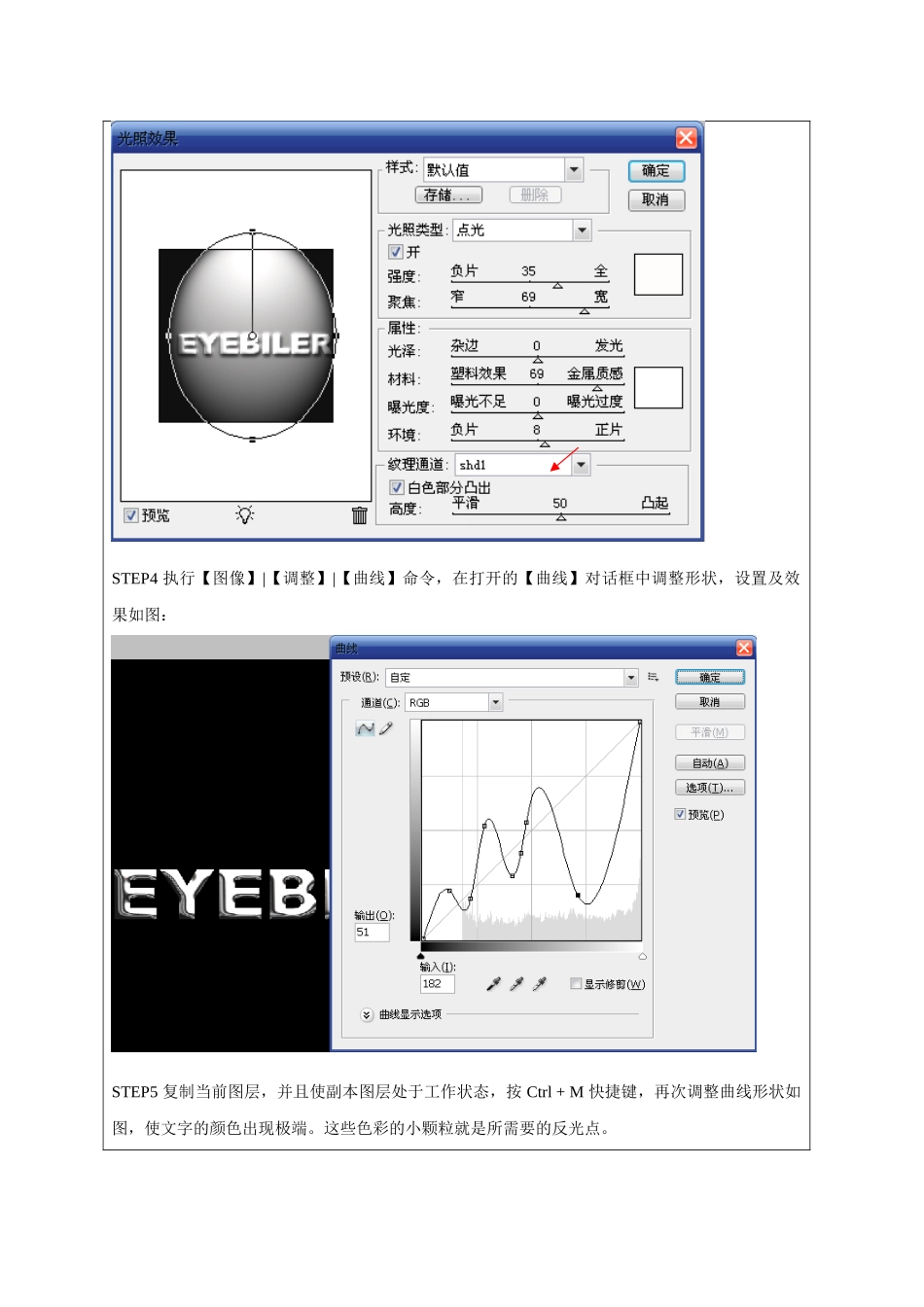
执行【滤镜】|【渲染】|【光照效果】命令,在该对话框的【纹理通道】下拉列表中选择刚才执行模糊的SHD通道,其他参数如图所示,这时画面中的文字产生出了三维立体效果,如图STEP4执行【图像】|【调整】|【曲线】命令,在打开的【曲线】对话框中调整形状,设置及效果如图:STEP5复制当前图层,并且使副本图层处于工作状态,按Ctrl+M快捷键,再次调整曲线形状如图,使文字的颜色出现极端
这些色彩的小颗粒就是所需要的反光点
STEP6执行【选择】|【色彩范围】命令,在打开的对话框中使用拾色器在图中亮点出单击,接着在【选区预览】下拉列表中选择【黑色杂边】选项,可以看到选择范围
随后可以根据所选的颜色来调整颜色容差值,尽量除去灰色,如图STEP7选取选区后,在【路径】调板中单击【从选区生成工作路径】按钮,创建其工作路径,删除文本副本图层
选择【画笔工具】,在工具选项栏中打开【画笔预色】选取器,载入【混合画笔】,选择【交叉排线】,样式如图把画笔大小设置为20
STEP8选择【路径选择工具】单击并且拖动鼠标,将路径全部选中,新建“图层1“,在路径上右击,执行【描边路径】命令,在打开的对话框中【画笔】工具