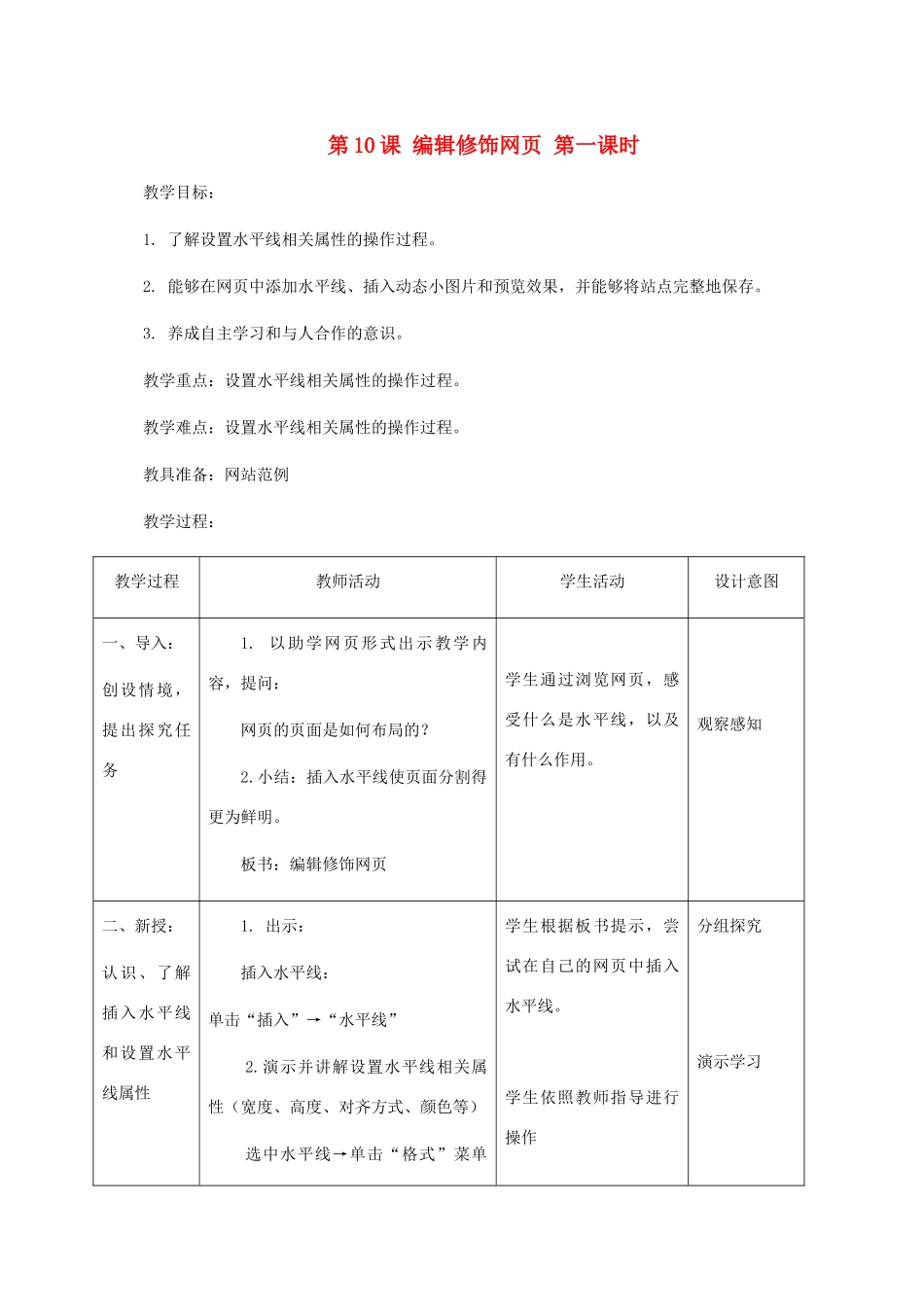
第10课编辑修饰网页第一课时教学目标:1
了解设置水平线相关属性的操作过程
能够在网页中添加水平线、插入动态小图片和预览效果,并能够将站点完整地保存
养成自主学习和与人合作的意识
教学重点:设置水平线相关属性的操作过程
教学难点:设置水平线相关属性的操作过程
教具准备:网站范例教学过程:教学过程教师活动学生活动设计意图一、导入:创设情境,提出探究任务1
以助学网页形式出示教学内容,提问:网页的页面是如何布局的
小结:插入水平线使页面分割得更为鲜明
板书:编辑修饰网页学生通过浏览网页,感受什么是水平线,以及有什么作用
观察感知二、新授:认识、了解插入水平线和设置水平线属性1
出示:插入水平线:单击“插入”→“水平线”2
演示并讲解设置水平线相关属性(宽度、高度、对齐方式、颜色等)选中水平线→单击“格式”菜单学生根据板书提示,尝试在自己的网页中插入水平线
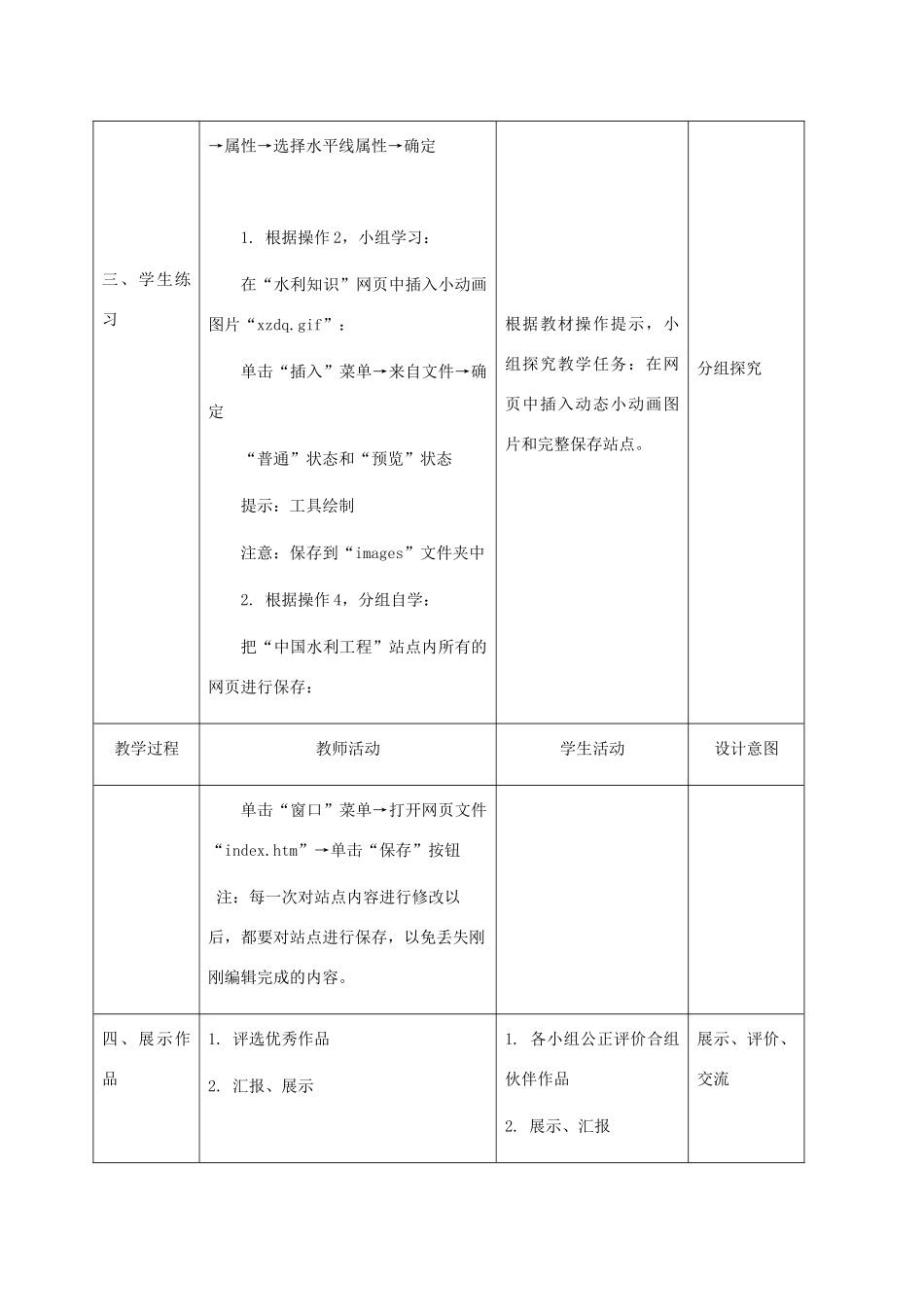
学生依照教师指导进行操作分组探究演示学习三、学生练习→属性→选择水平线属性→确定1
根据操作2,小组学习:在“水利知识”网页中插入小动画图片“xzdq
gif”:单击“插入”菜单→来自文件→确定“普通”状态和“预览”状态提示:工具绘制注意:保存到“images”文件夹中2
根据操作4,分组自学:把“中国水利工程”站点内所有的网页进行保存:根据教材操作提示,小组探究教学任务:在网页中插入动态小动画图片和完整保存站点
分组探究教学过程教师活动学生活动设计意图单击“窗口”菜单→打开网页文件“index
htm”→单击“保存”按钮注:每一次对站点内容进行修改以后,都要对站点进行保存,以免丢失刚刚编辑完成的内容
四、展示作品1
评选优秀作品2
汇报、展示1
各小组公正评价合组伙伴作品2
展示、汇报展示、评价、交流3
评价、交流五、课堂小结小结本节学习的知识
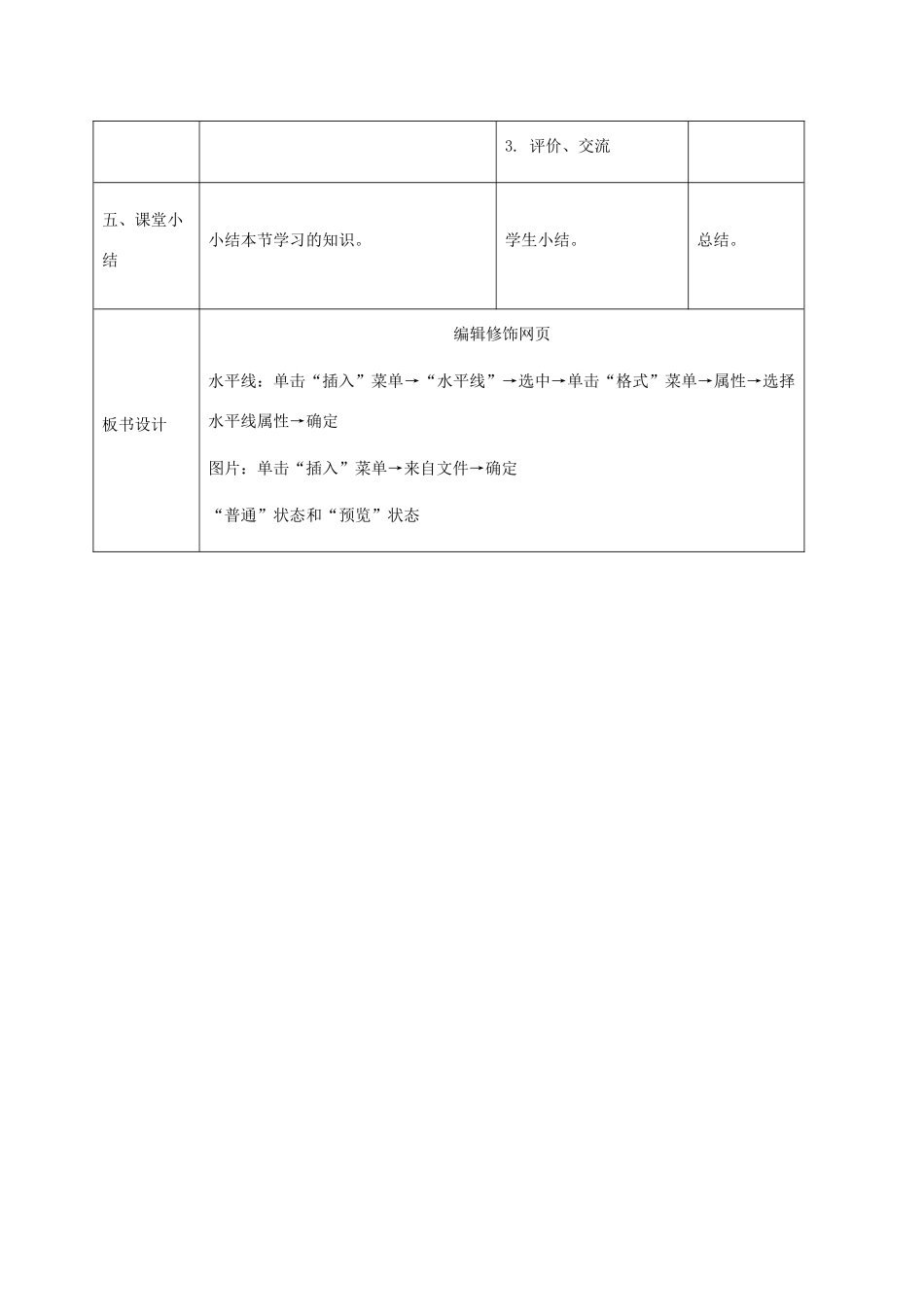
板书设计编辑修饰网页水平线:单击“插入”菜单→“水平