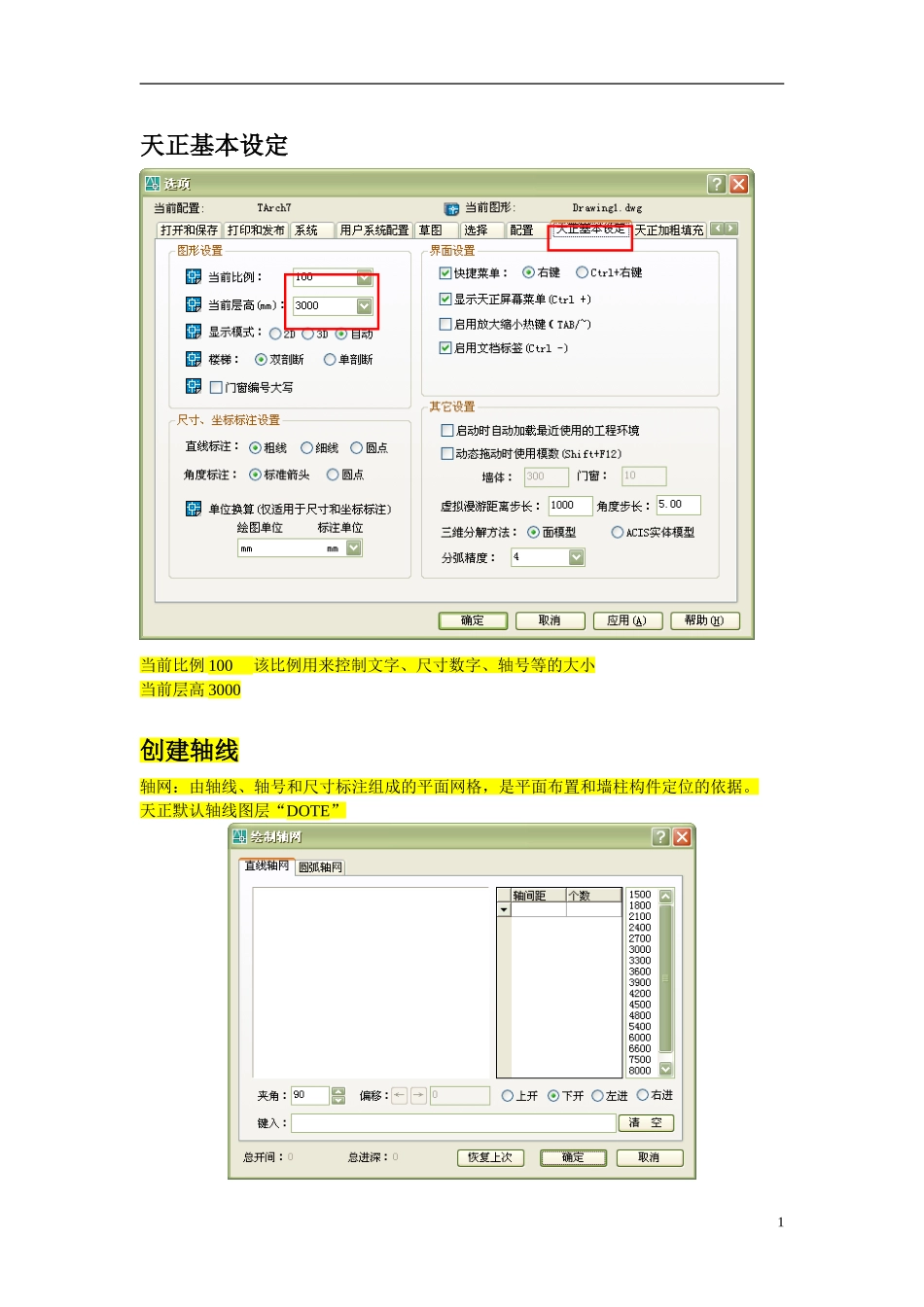
天正基本设定当前比例100该比例用来控制文字、尺寸数字、轴号等的大小当前层高3000创建轴线轴网:由轴线、轴号和尺寸标注组成的平面网格,是平面布置和墙柱构件定位的依据
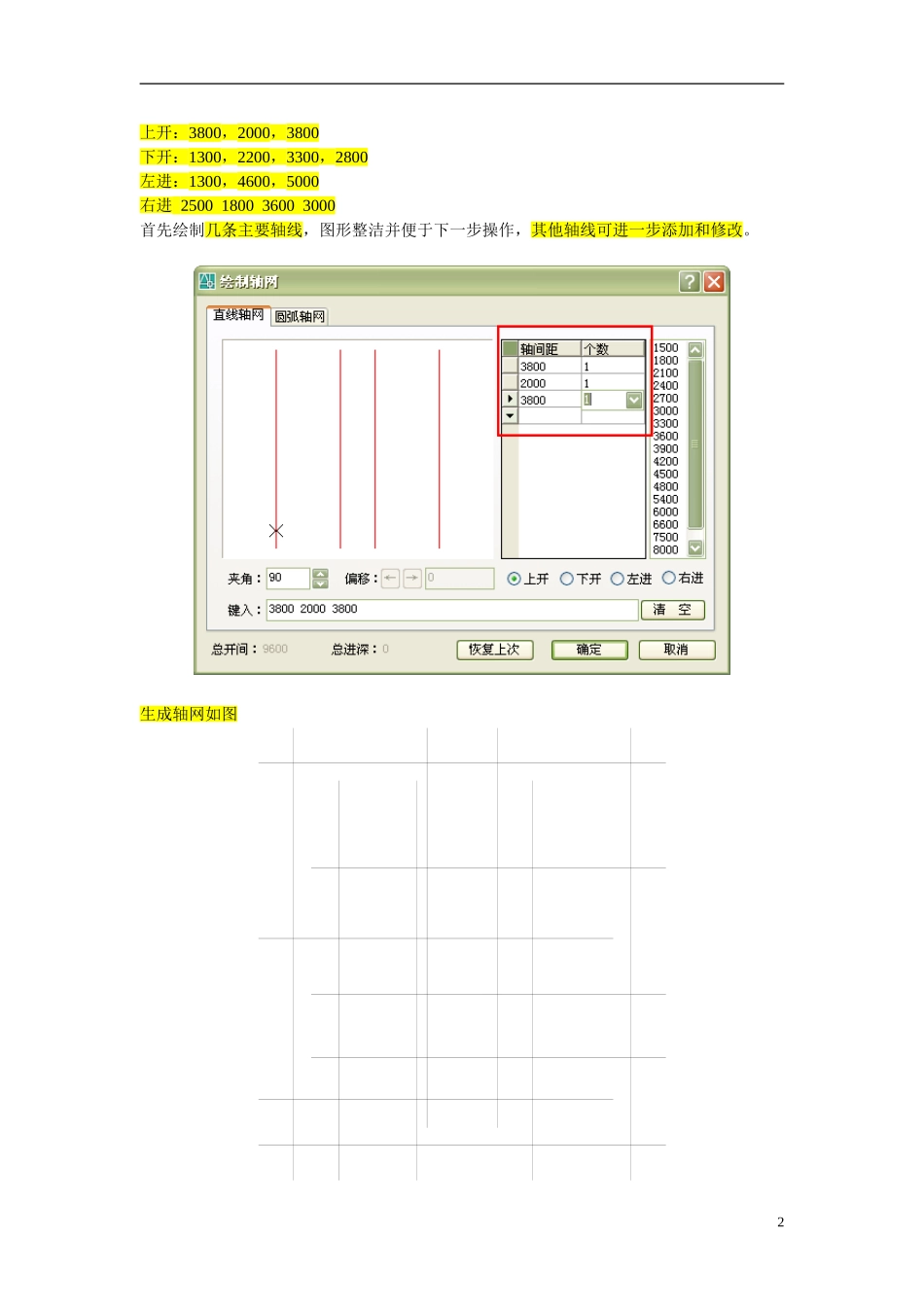
天正默认轴线图层“DOTE”1上开:3800,2000,3800下开:1300,2200,3300,2800左进:1300,4600,5000右进2500180036003000首先绘制几条主要轴线,图形整洁并便于下一步操作,其他轴线可进一步添加和修改
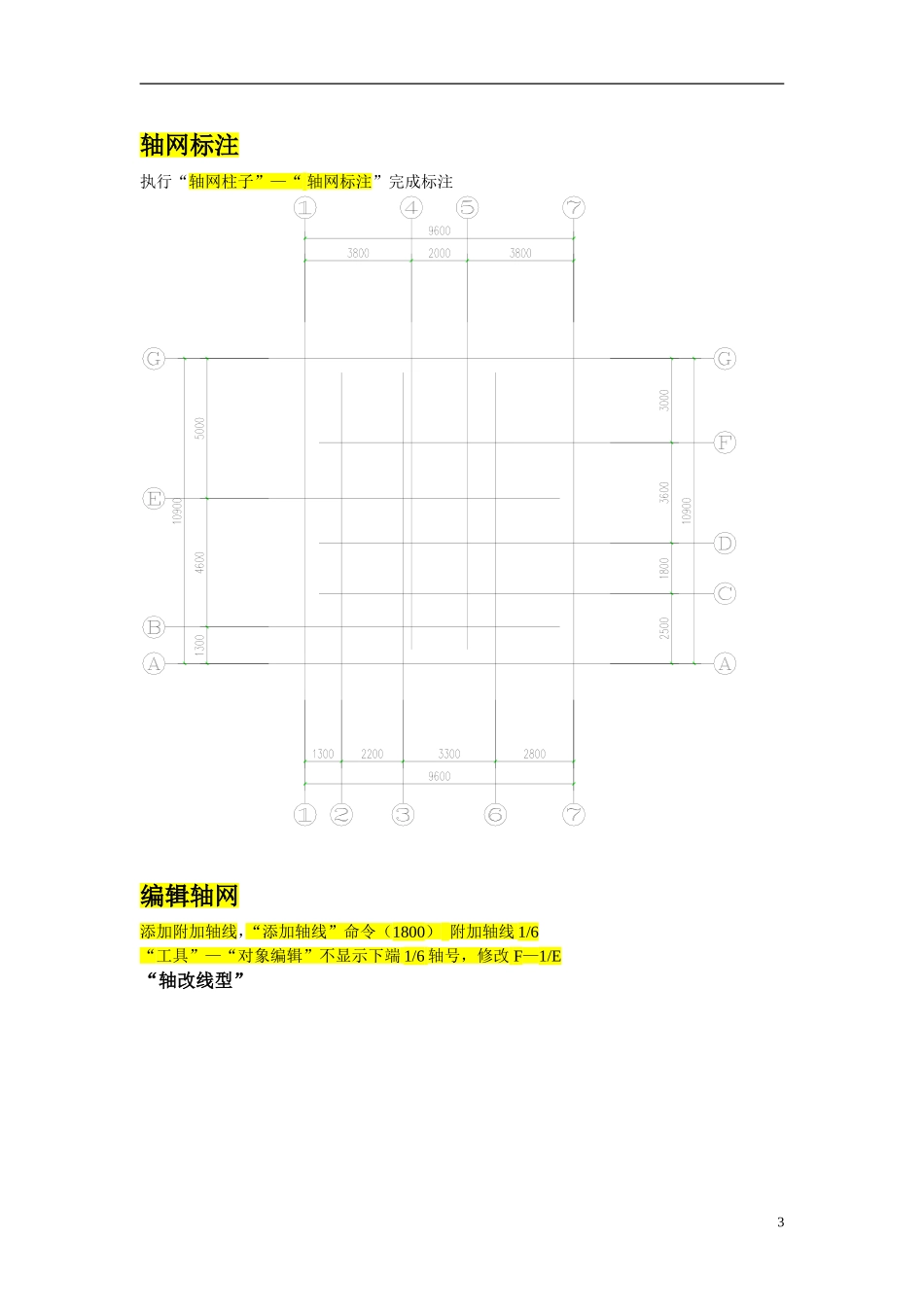
生成轴网如图2轴网标注执行“轴网柱子”—“轴网标注”完成标注编辑轴网添加附加轴线,“添加轴线”命令(1800)附加轴线1/6“工具”—“对象编辑”不显示下端1/6轴号,修改F—1/E“轴改线型”3墙体布置修改“墙体”—“单线变墙”,del删除多余墙体,墙按三维模式建立,可通过三维视角观察4布置柱网“轴网柱子”—“标准柱”“角柱”插入L形、T形柱,达到增大室内使用面积最终效果如图56插入修改门窗门窗是自定义对象,门窗和墙体建立智能联动关系
“平面图像框”“立面图象框”选择门样式——“沿墙顺序插入”并修改门开启方向点取墙体:输入从基点到门窗侧边的距离:120输入从基点到门窗侧边的距离或[左右翻转(S)/内外翻转(D)]:S输入从基点到门窗侧边的距离或[左右翻转(S)/内外翻转(D)]:D推拉门—shift修改门的开向插入门窗后效果78渲染后效果门窗检查表便于门窗的检查和统计“门窗表”——选择门窗表样式9楼梯10确定楼梯参数和类型后即可把鼠标拖到作图区插入楼梯,命令行提示:点取位置或[转90度(A)/左右翻(S)/上下翻(D)/对齐(F)/改转角(R)/改基点(T)]:键入关键字改变选项,给点插入楼梯
点取插入点后在平面图中插入双跑楼梯;注意对于三维视图,不同楼层特性的扶手是不一样的,其中顶层楼梯实际上只有扶手,而没有梯段
双跑楼梯为自定义对象,可以通过拖动夹点进行