最近有不少朋友在询问关于Nero7刻录方面的问题,现将Nero7的刻录步骤一步一步的用图文的方式贴出来,希望对大家能有所帮助
因为图片较大,点击图片可以看到全图
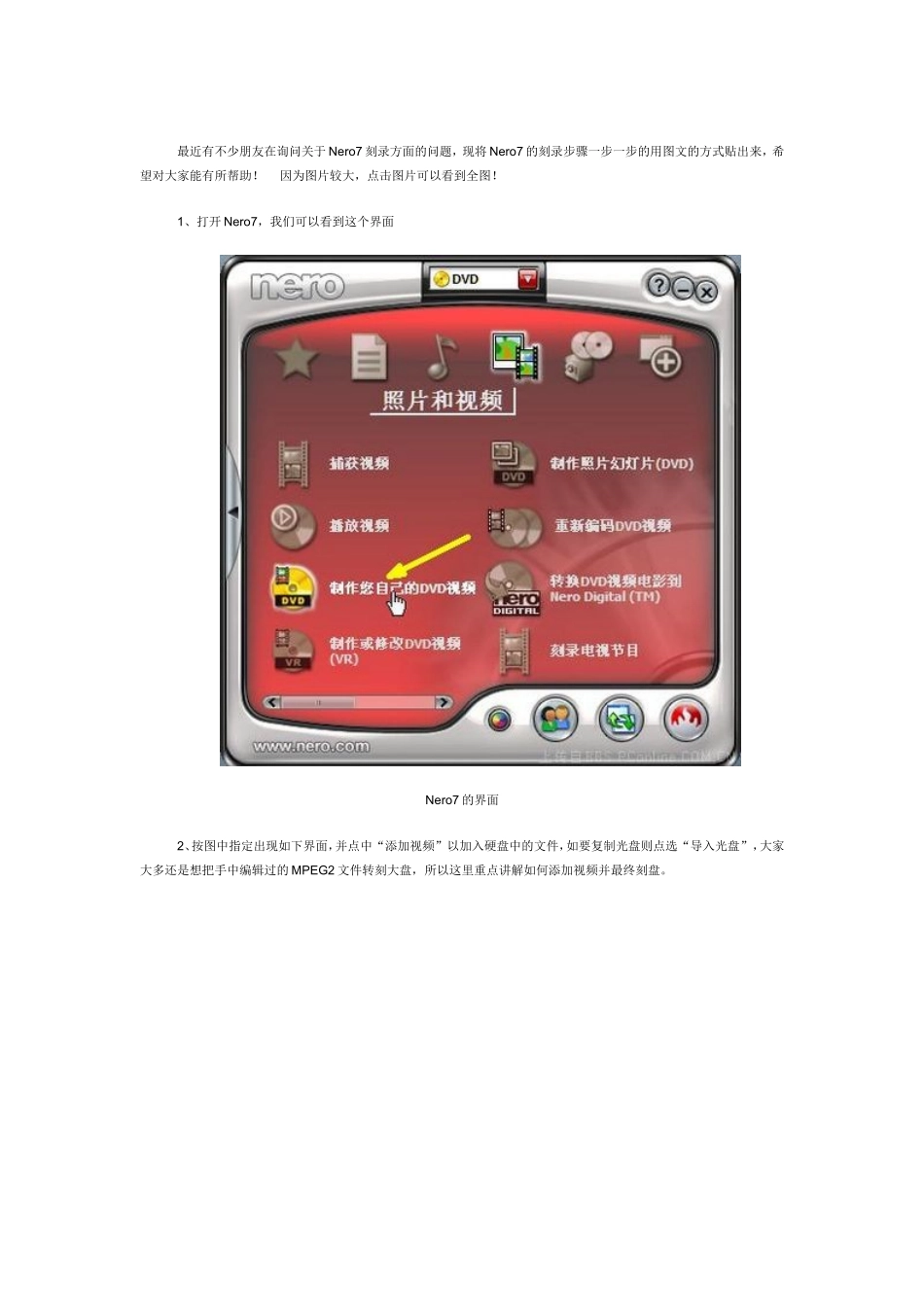
1、打开Nero7,我们可以看到这个界面Nero7的界面2、按图中指定出现如下界面,并点中“添加视频”以加入硬盘中的文件,如要复制光盘则点选“导入光盘”,大家大多还是想把手中编辑过的MPEG2文件转刻大盘,所以这里重点讲解如何添加视频并最终刻盘
添加视频文件3、按上图所示出现这个窗口,选中你的刻录的文件(可多选)
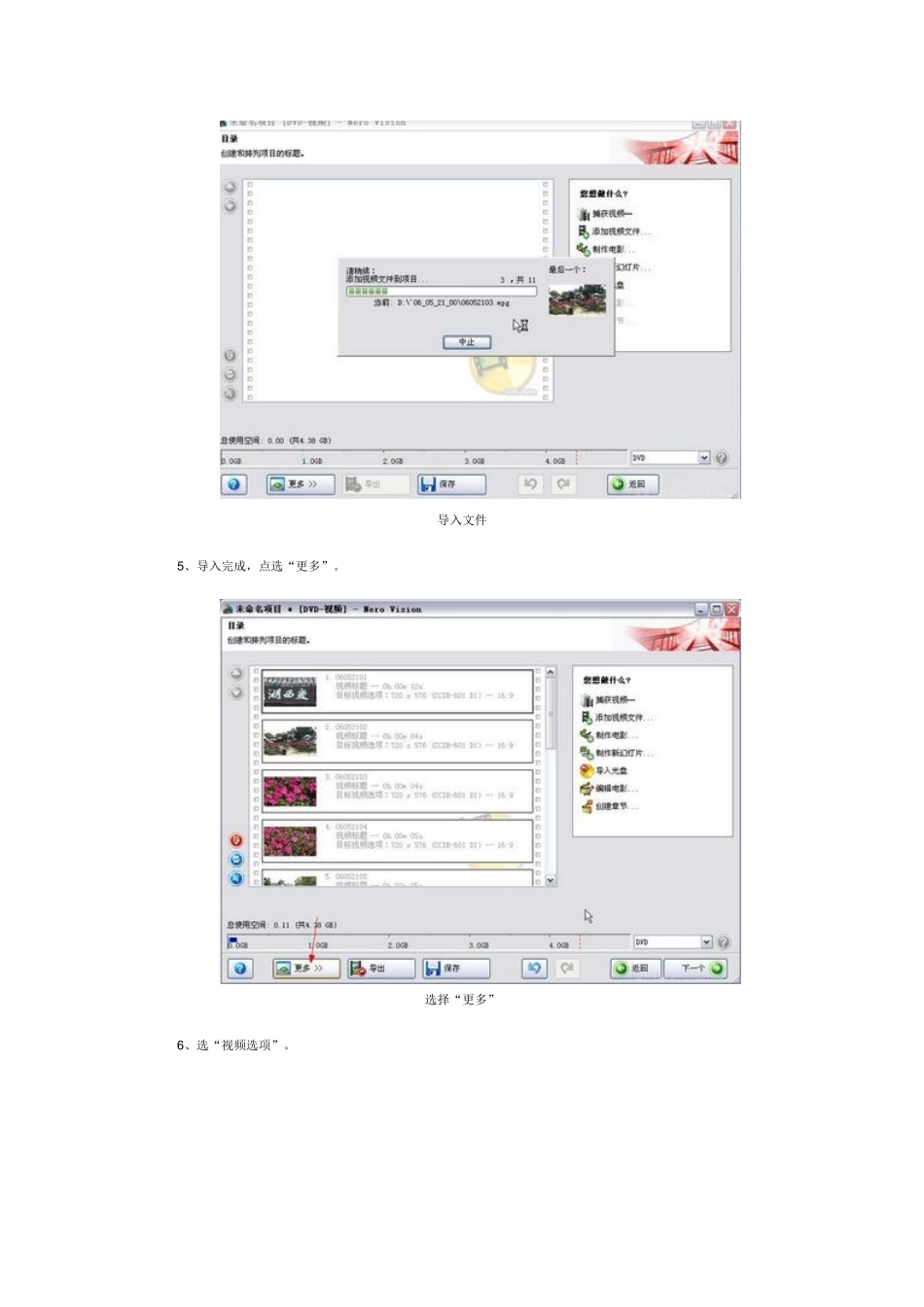
选择所需要的刻录文件4、出现导入进度条提示
导入文件5、导入完成,点选“更多”
选择“更多”6、选“视频选项”
选择“视频选项”7、Nero智能编码,推荐“启用”
启用智能编码因为大多朋友在刻录前都已将AVI格式用“小日本”转为MPEG2格式了,而DVD和硬盘用户更是采集后就形成了MPEG2格式,所以此时刻录前无需再次对原有的视频进行编码了,否则画质将受到影响
8、此时推荐一次转码,因为主要视频虽无需转码,但仍有少部分视频(如预览动画)需要转码,二次转码很费时间不推荐
选择快速编码9、点选“配置”按钮
选择“配置”10、设置“临时文件夹”的位置,请大家一定要为“临时文件夹”预留足够大小的空间,因为Nero7在刻录前会先在硬盘上的这个“临时文件夹里”生成一个和目标盘一样大小的临时文件,没有足够的空间会造成刻录失败
设置临时文件夹11、按“下一个”,出现“编辑菜单”界面
选择DVD12、在右侧的对话框中可对菜单的显示格式、背景、字体、预览像框等等参数进行设置,从而打造具有自已个性的菜单来
可进行多项个性选择13、按“下一个”,出现“预览菜单动画”选项,点它可以对菜单中的预览窗口以动画的方式显示,请注意这样会增加目标盘所需的容量
动画预览14、按“下一个”,出现最终的刻录介面,在右上角的“设定刻录参数”中选“刻