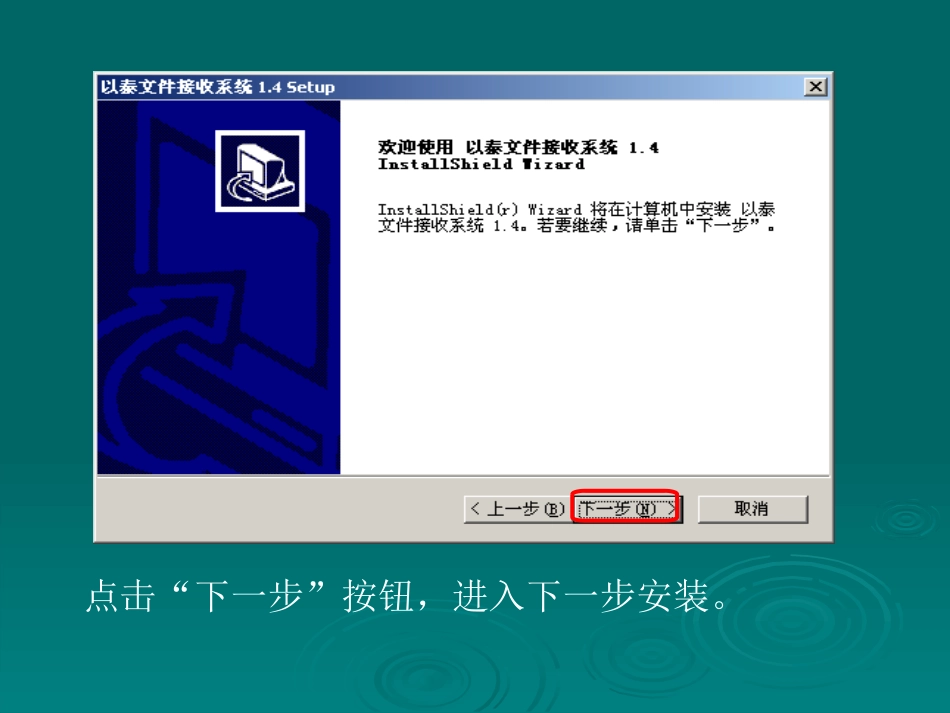
以泰文件接收以泰文件接收系统系统一、以泰接收软件的安装第一步:显示欢迎对话框运行安装光盘上“接收系统1
4”目录下的Setup
exe程序点击“下一步”按钮,进入下一步安装
第二步:显示许可协议点击“是”按钮,进入下一步安装
第三步:确定安装路径想更换目录,点击“浏览”按钮,出现选择安装路径的对话框
用户可以在上面的文本框中手工输入路径名称,如C:\recv;也可以在下面的列表中选择已经存在的路径,选定后,点击确定
然后点击“下一步”按钮,进入下一步安装
第四步:选择程序文件夹用户在这一步选择管理系统在Windows开始菜单上快捷方式的位置,建议使用缺省设置“以泰智和”,点击“下一步”按钮进入下一步安装
第五步:显示安装进度安装程序将所需要的文件拷贝到硬盘上,并进行相应的设置
第六步:安装完毕点击“完成”按钮,接收系统安装成功
二、以泰文件接收系统主界面三、操作指南1、设置系统参数系统在首次运行的时候会自动弹出系统设置对话框
从“操作”菜单和工具栏的“设置系统参数”按钮可以启动系统设置功能
点击”常规”(1)常规设置在下拉列表框中选择IP数据卫星接收卡的IP地址可以直接从那里输入一个路径,也可以点击右边的按钮选择一个路径两项是预先设置好的,程序当中无法对其进行更改该对话框里面的内容的更改只对此后创建的频道产生影响,原先创建的频道的配置不会有变化(2)高级设置2、频道操作频道操作包括频道的启动、停止和删除
频道的创建是自动进行的
发送端会发送频道配置信息到接收端,接收端在收到这些信息之后自动建立频道,并且自动启动接收
3、设置频道属性每个频道在任何时候都可以单独地设置如图所示这些信息4、频道文件统计清零在进度和统计窗口的“统计”页上有当前任务和当前频道的统计信息
可以将当前频道的接收文件信息清零
选中一个频道,然后点击工具条上的“频道文件统计清零”按钮5、接收文件的管理从“操