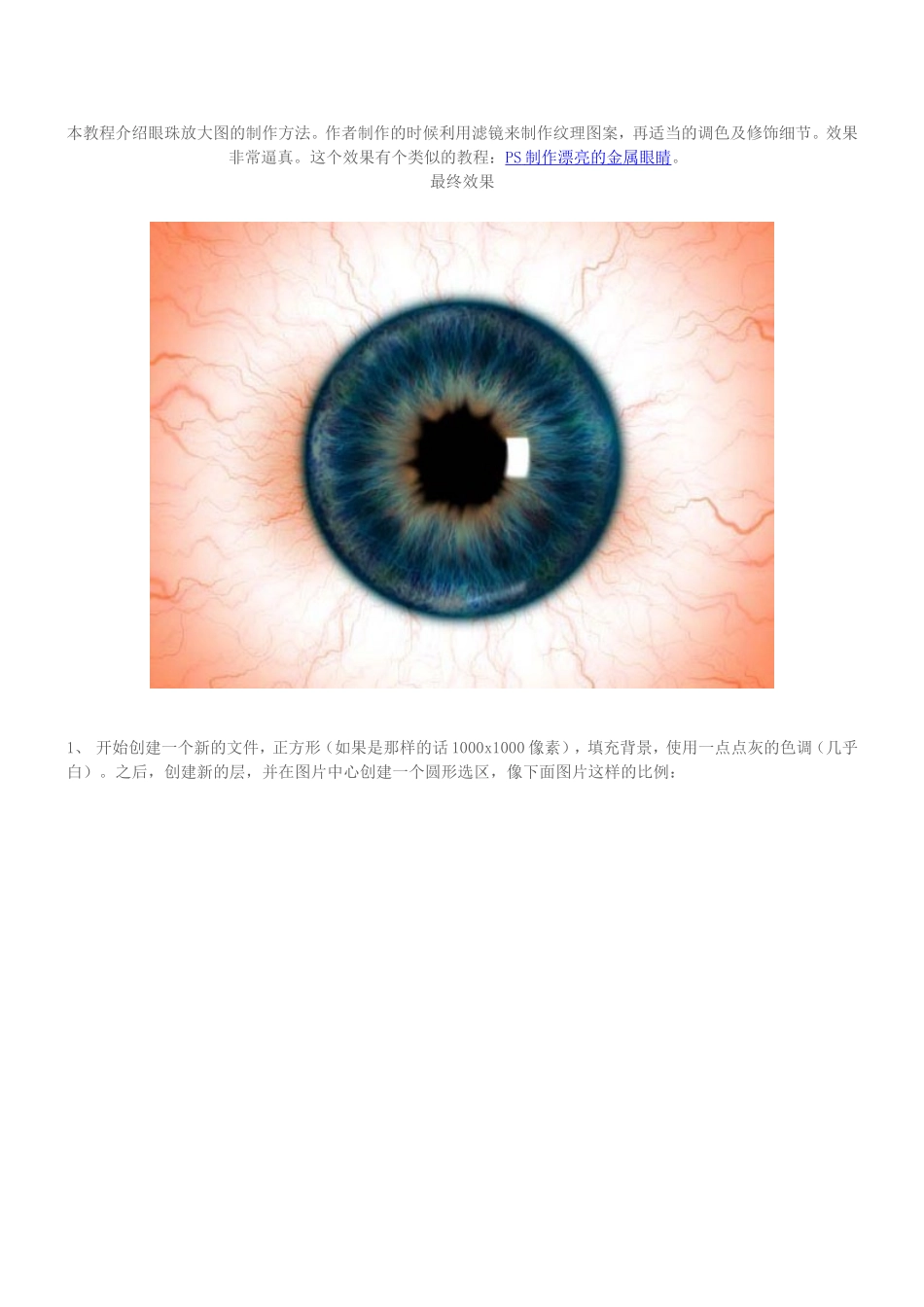
本教程介绍眼珠放大图的制作方法
作者制作的时候利用滤镜来制作纹理图案,再适当的调色及修饰细节
效果非常逼真
这个效果有个类似的教程:PS制作漂亮的金属眼睛
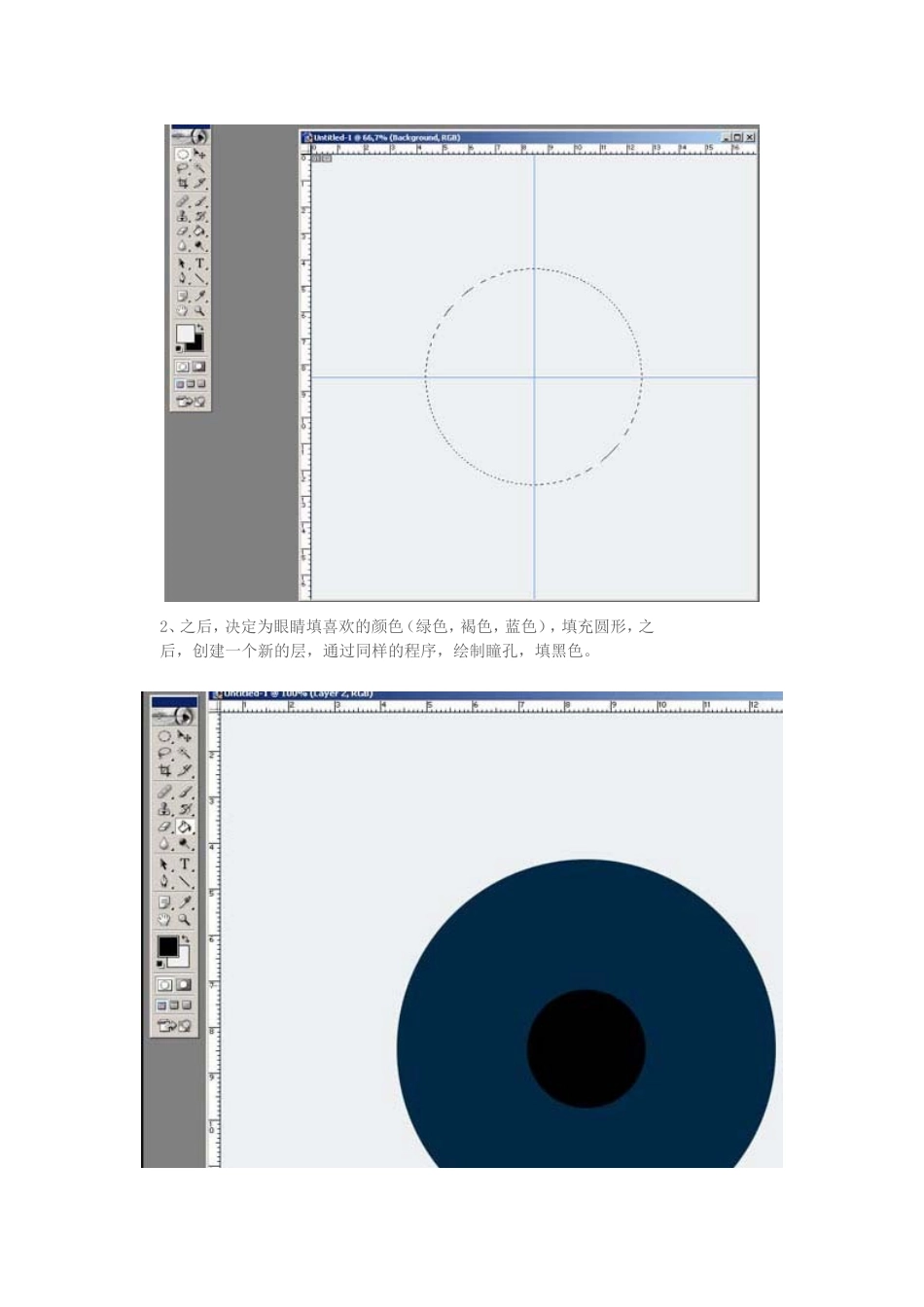
最终效果1、开始创建一个新的文件,正方形(如果是那样的话1000x1000像素),填充背景,使用一点点灰的色调(几乎白)
之后,创建新的层,并在图片中心创建一个圆形选区,像下面图片这样的比例:2、之后,决定为眼睛填喜欢的颜色(绿色,褐色,蓝色),填充圆形,之后,创建一个新的层,通过同样的程序,绘制瞳孔,填黑色
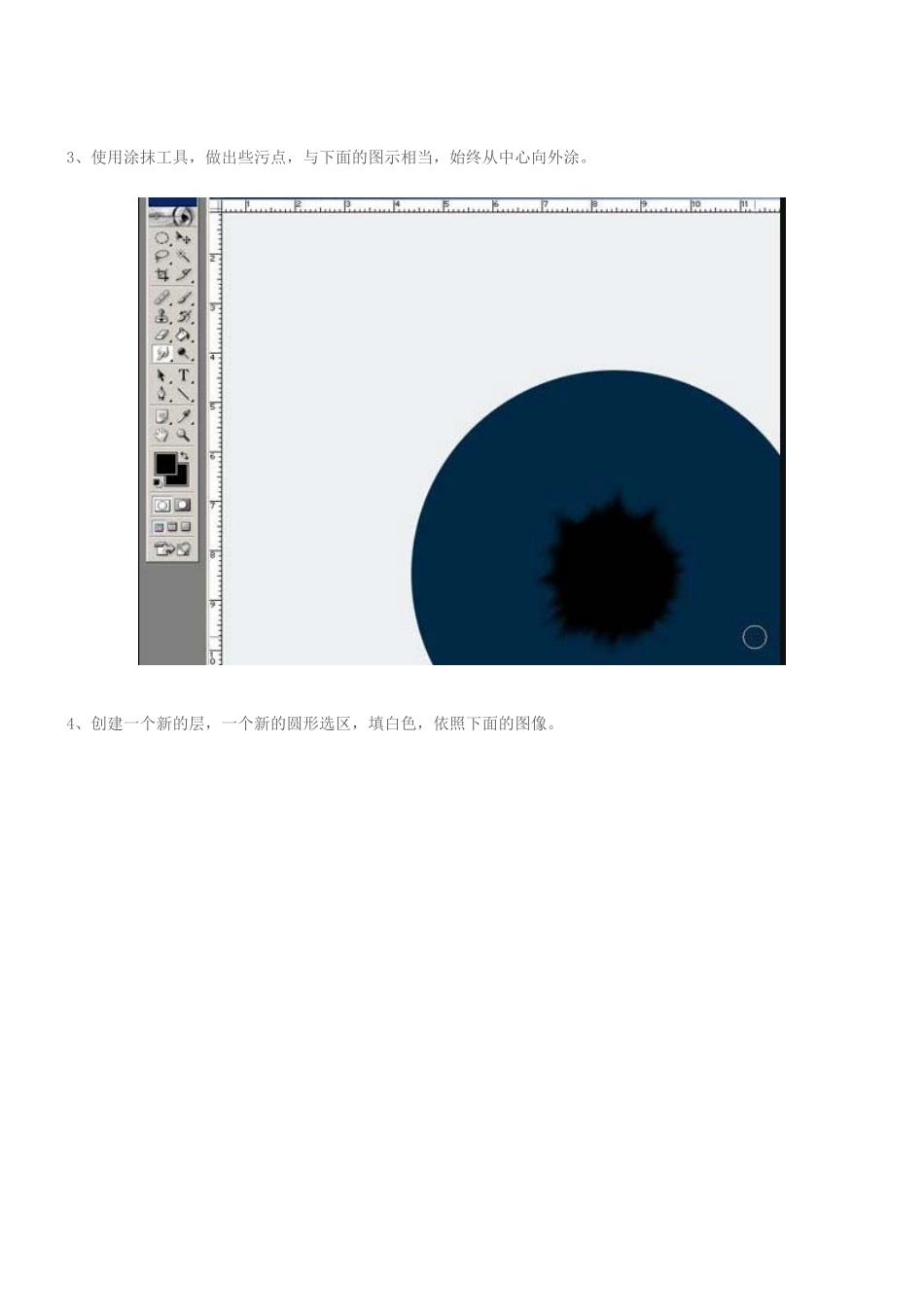
3、使用涂抹工具,做出些污点,与下面的图示相当,始终从中心向外涂
4、创建一个新的层,一个新的圆形选区,填白色,依照下面的图像
5、现在,使用杂色滤镜(滤镜>杂色>添加杂色),并且使用像下面的设置
6、现在,我们将应用,其他的滤镜:滤镜>模糊>径向模糊,使用“缩放”和“最好”品质
数量使用最高值(100或接近100)
最终将是这样
7、使用一些选项混合图层,像叠加,点光,滤色,或者你喜欢的一个,之后,使用“液化”滤镜,通过它,创建一些小的不规则,所以,你的图像类似下面这个
8、复制瞳孔层,并且改变颜色,使用菜单“图像>调整>色相/饱和度”或者简单地“CtrlU”,设置参数像下图
9、在这层,用你的能力去创建更多的不规则,这个时候,笔刷绘制的不是很宽
尝试得到近似的结果
10、复制那层,设置一些会合层选项(叠加,为复制层),直到获得,一个近似的结果,像这个
11、你能模拟一些儿窗口反射,使用另一个层
12、复制你刚绘制的这层,并且改变颜色(CtrlU),加更多的桔黄色或褐色,选择另一个层混合,传教结果像下图,层旋转和调整大小,如有必要,改变层的透明度,得到满意的结果
13、柔化虹膜轮廓,对此,使用“滤镜>模糊>高斯模糊”选择一个值,不要太高,不印迹太多,在这种情况下,我用了“6”
14、加深虹膜轮廓界限,使用