创建法线凹凸贴图若要创建法线凹凸贴图,通常以两个对象开始:一个多边形细化对象(其高分辨率几何体将充当法线凹凸贴图信息的源)和一个低分辨率目标对象(它将接收法线凹凸贴图,并利用该贴图使其看起来比实际外观更细致)
本教程使用国际象棋中兵的两个版本来演示典型的工作流程
设置并查看场景:1
本课程的文件位于tutorials/normal_bump文件夹中
在3dsMax中,打开pawn_normalbump_01
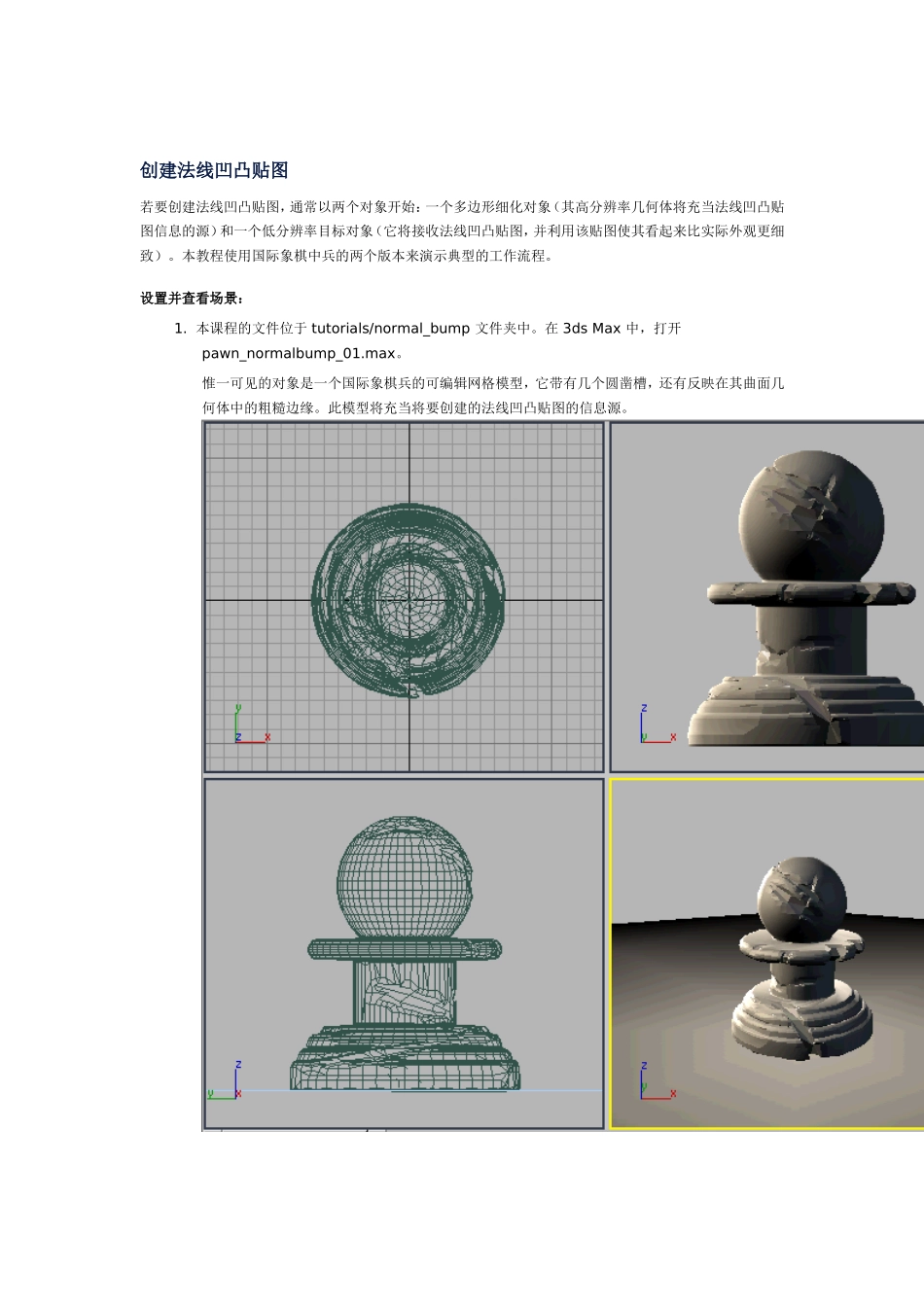
惟一可见的对象是一个国际象棋兵的可编辑网格模型,它带有几个圆凿槽,还有反映在其曲面几何体中的粗糙边缘
此模型将充当将要创建的法线凹凸贴图的信息源
在任意视口中选择兵,然后右键单击它以显示四元菜单
在“显示”区域中,选择“隐藏当前选择”以将兵隐藏
在活动视口中再次右键单击,然后在四元菜单中选择“按名称取消隐藏”以显示“取消隐藏对象”对话框
在列表中单击Pawn-LowRes以将其高亮显示,然后单击“取消隐藏”以在视口中显示对象
这就是要应用法线凹凸贴图的低分辨率目标对象
它的曲面是平滑的,而且它已经应用了棋盘格纹理贴图
棋盘格贴图在设置曲面纹理贴图时用作可视化参考
让我们看一下这是如何完成的
选择Pawn-LowRes
在主菜单上,选择“修改器”>“UV坐标”>“展开UVW”
在“修改器”面板>“参数”卷展栏上单击“编辑”按钮
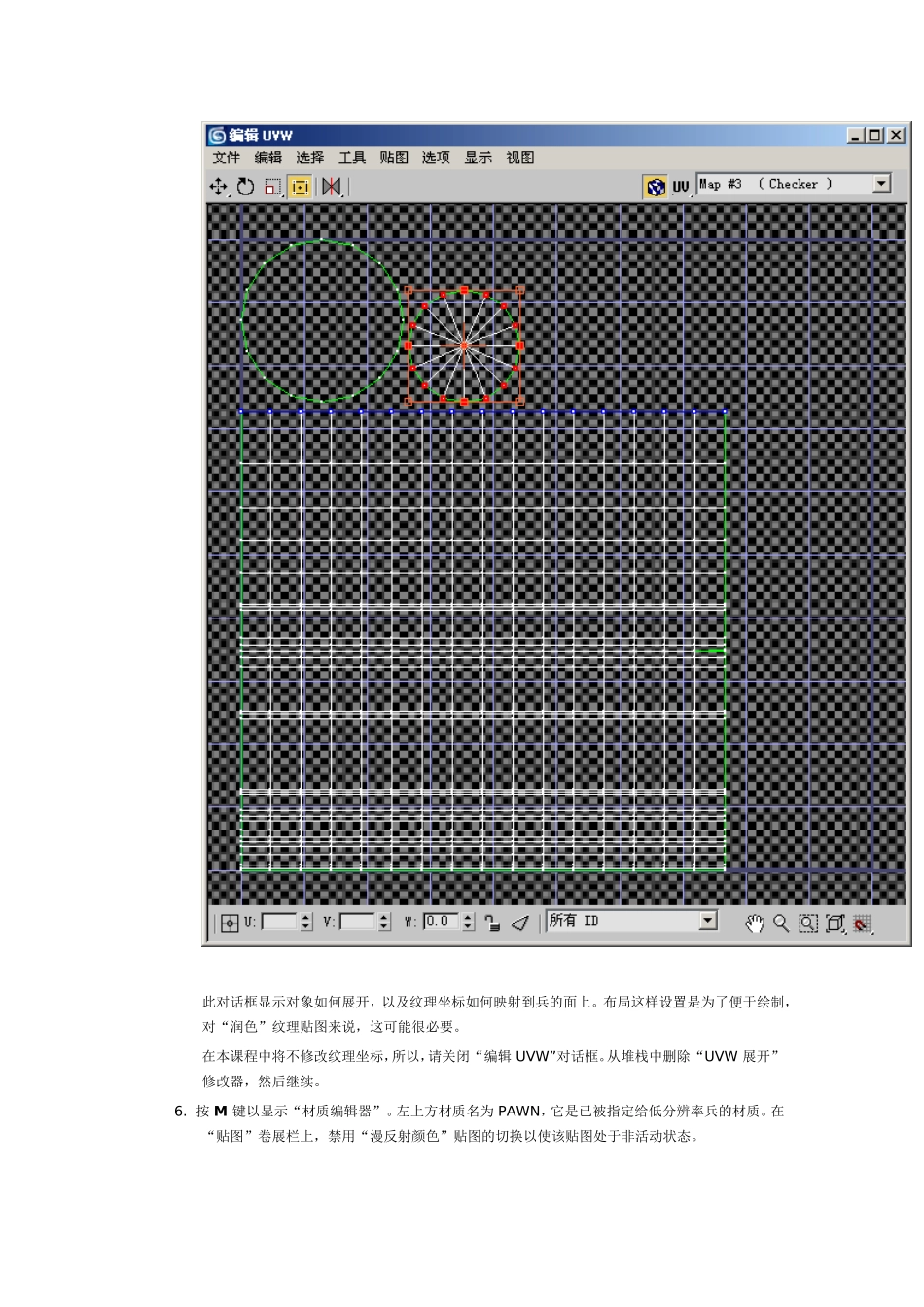
将显示“编辑UVW”对话框
此对话框显示对象如何展开,以及纹理坐标如何映射到兵的面上
布局这样设置是为了便于绘制,对“润色”纹理贴图来说,这可能很必要
在本课程中将不修改纹理坐标,所以,请关闭“编辑UVW”对话框
从堆栈中删除“UVW展开”修改器,然后继续
按M键以显示“材质编辑器”
左上方材质名为PAWN,它是已被指定给低分辨率兵的材质
在“贴图”卷展栏上,禁用“漫反射颜色”贴图的切换以使该贴图处于非活动状态