CATIA与CAD二维转换步骤1
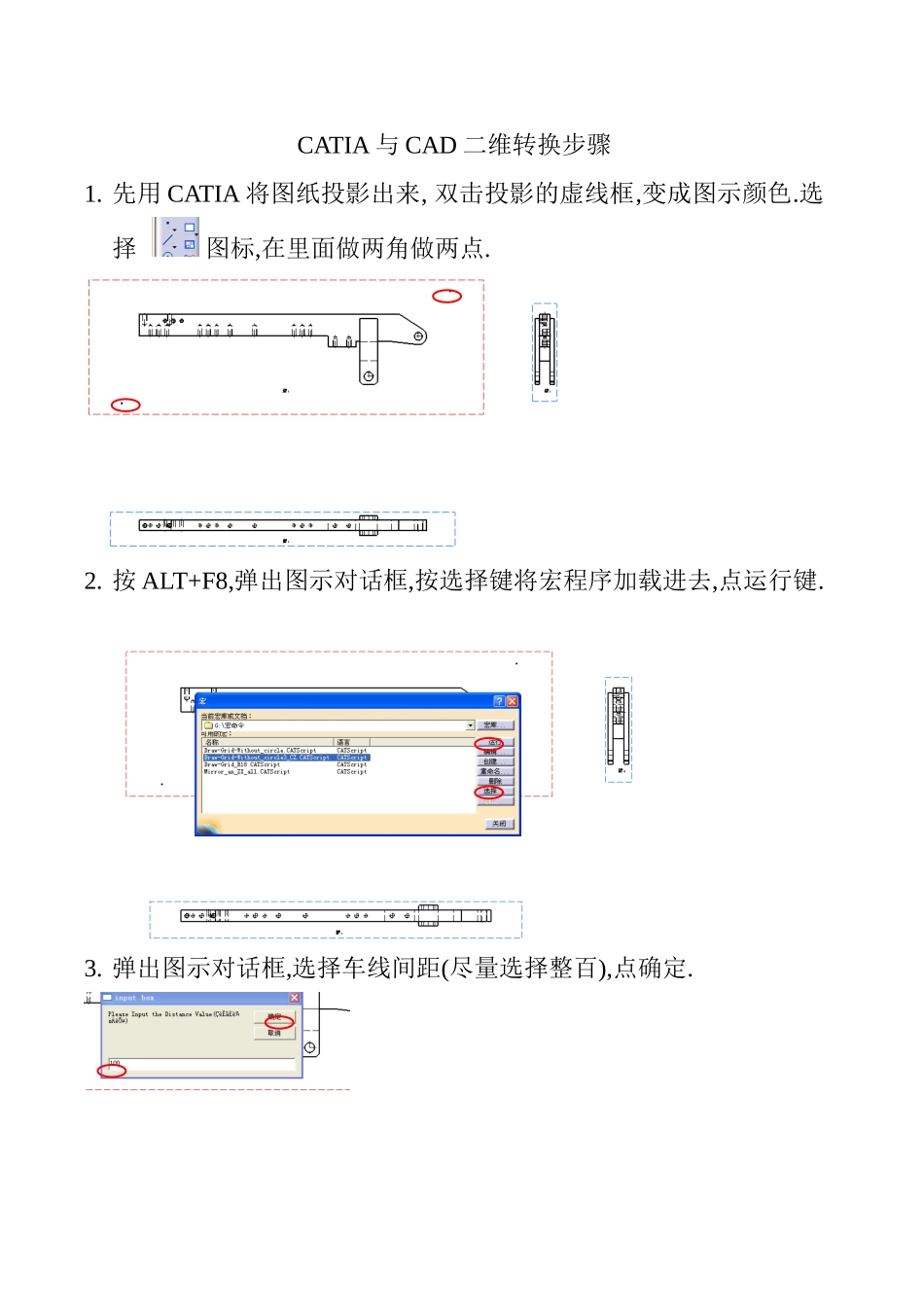
先用CATIA将图纸投影出来,双击投影的虚线框,变成图示颜色
选择图标,在里面做两角做两点
按ALT+F8,弹出图示对话框,按选择键将宏程序加载进去,点运行键
弹出图示对话框,选择车线间距(尽量选择整百),点确定
弹出图示对话框,点确定
选择图中左下角一点
再确定,选右上角一点
车线就操作成功,其他几个投影也是一样
投图完成后,将CATIA保存为DWG格式
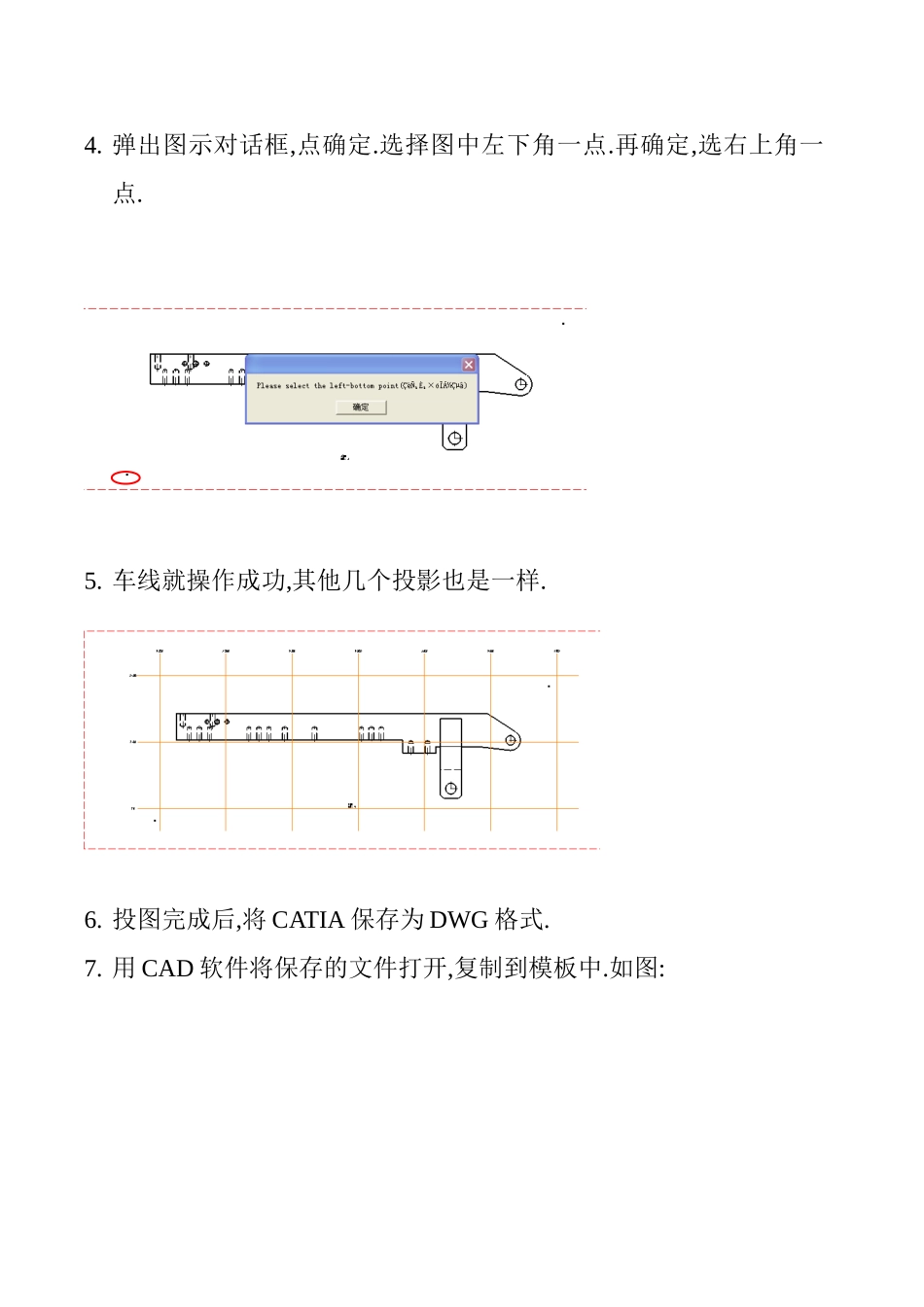
用CAD软件将保存的文件打开,复制到模板中
先框选所有要修改线型的投影视图
选择快速选择
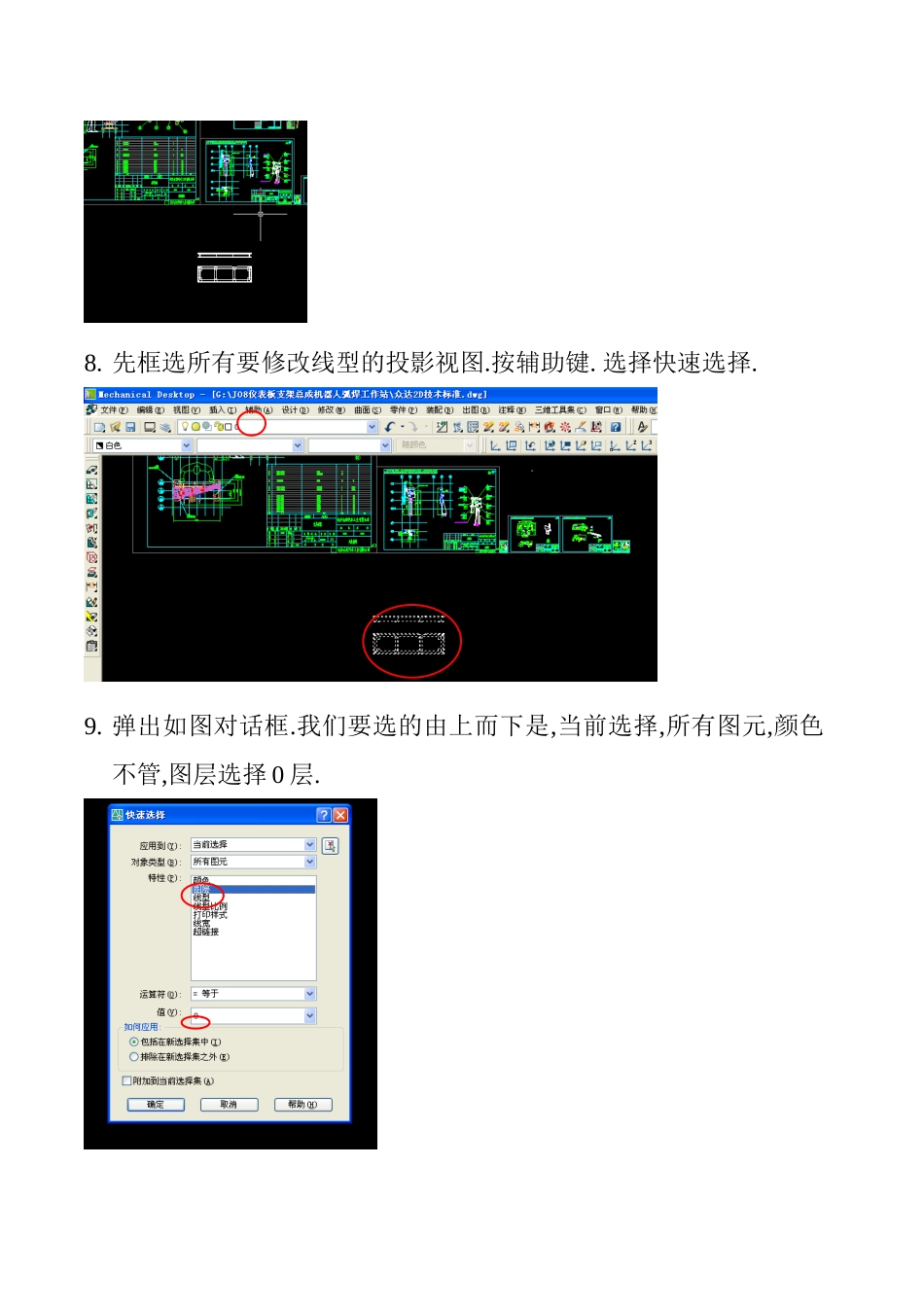
弹出如图对话框
我们要选的由上而下是,当前选择,所有图元,颜色不管,图层选择0层
接着是线型选择,轮廓线对应的是Bylayer线型,选好后点确定键,就会将所有框选的轮廓线选中,然后点选图层特性,选择粗实线层,选中的线都变为粗实线了,再在颜色特性中选择Bylayer,这样粗实线就搞定了
接着用步骤9,选中虚线对应DASHED,点确定
选择虚线图层
再在颜色特性中选择Bylayer,这样虚线也搞定了
接着用步骤9,选中中心线对应DASHDOT
选择虚线图层
再在颜色特性中选择Bylayer,这样虚线也搞定了12
线型都更改好了以后就是选择图框进行拆图了