矢量MM五官画法现将以前在设计中国论坛发过的教程转入博客,希望大家多多拍砖
点击图片即可查看大图
一、绘制人物脸部
1、单击工具箱中的“钢笔工具”按钮,绘制出人物的头部轮廓
画脸部时,要在遵循人物脸部结构的基础上适当进行夸张简化,这一步很重要,可反映出个人的绘画风格,还要注意耳朵应该在脸的1/2处
选择绘制好的脸部,填充合适的肤色(C0、M8、Y10、K0),肤色亦可根据人物的个性及周围的环境来设置
然后按F12键,打开“轮廓画笔对话框”,将“轮廓颜色”设置为(C55、M90、Y100、K10),将“轮廓宽度”设置为0
5mm,勾选“置于填充之后”与“按图像比例缩放”(这样做的好处就是,当我们将图形进行缩放时,轮廓宽度会随着图形进行更新)
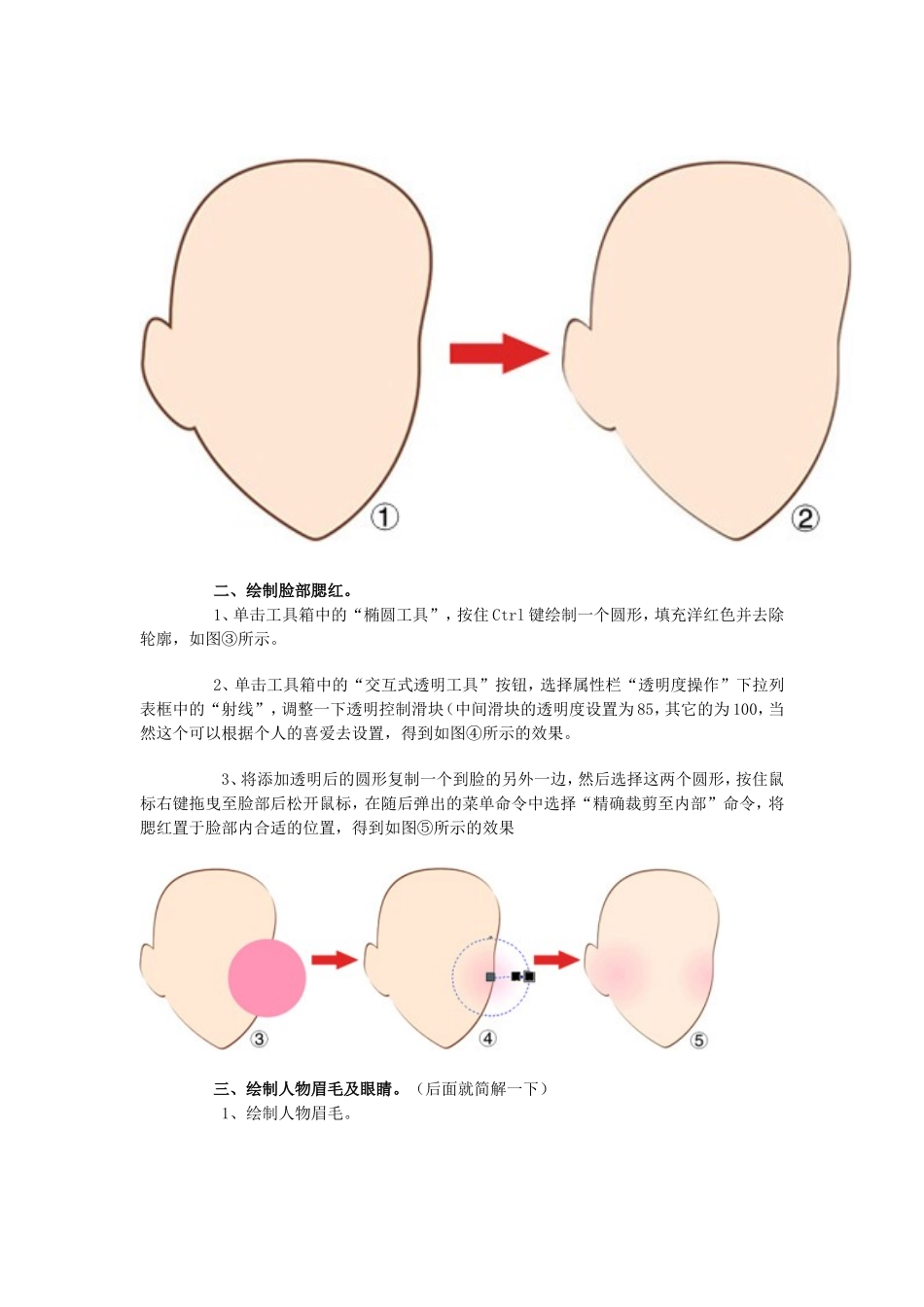
设置轮廓后的效果如图①所示:2、这样看起来,线条显得有些僵硬,不够灵活
我们可以继续进行如下设置:打开“轮廓画笔对话框”,找到“书法展开”,将其设置为最小值1(也就是说,线条最细的时候的值可达到1)
然后将“书法角度”设置为30度(意思就是:当轮廓与垂直线呈30度时,线条的值可达到1),当然“书法角度”可根据图形自由设置,重新设置后的效果如图②所示:二、绘制脸部腮红
1、单击工具箱中的“椭圆工具”,按住Ctrl键绘制一个圆形,填充洋红色并去除轮廓,如图③所示
2、单击工具箱中的“交互式透明工具”按钮,选择属性栏“透明度操作”下拉列表框中的“射线”,调整一下透明控制滑块(中间滑块的透明度设置为85,其它的为100,当然这个可以根据个人的喜爱去设置,得到如图④所示的效果
3、将添加透明后的圆形复制一个到脸的另外一边,然后选择这两个圆形,按住鼠标右键拖曳至脸部后松开鼠标,在随后弹出的菜单命令中选择“精确裁剪至内部”命令,将腮红置于脸部内合适的位置,得到如图⑤所示的效果三、绘制人物眉毛及眼睛
(后面就简解一下)1、绘制人物眉毛
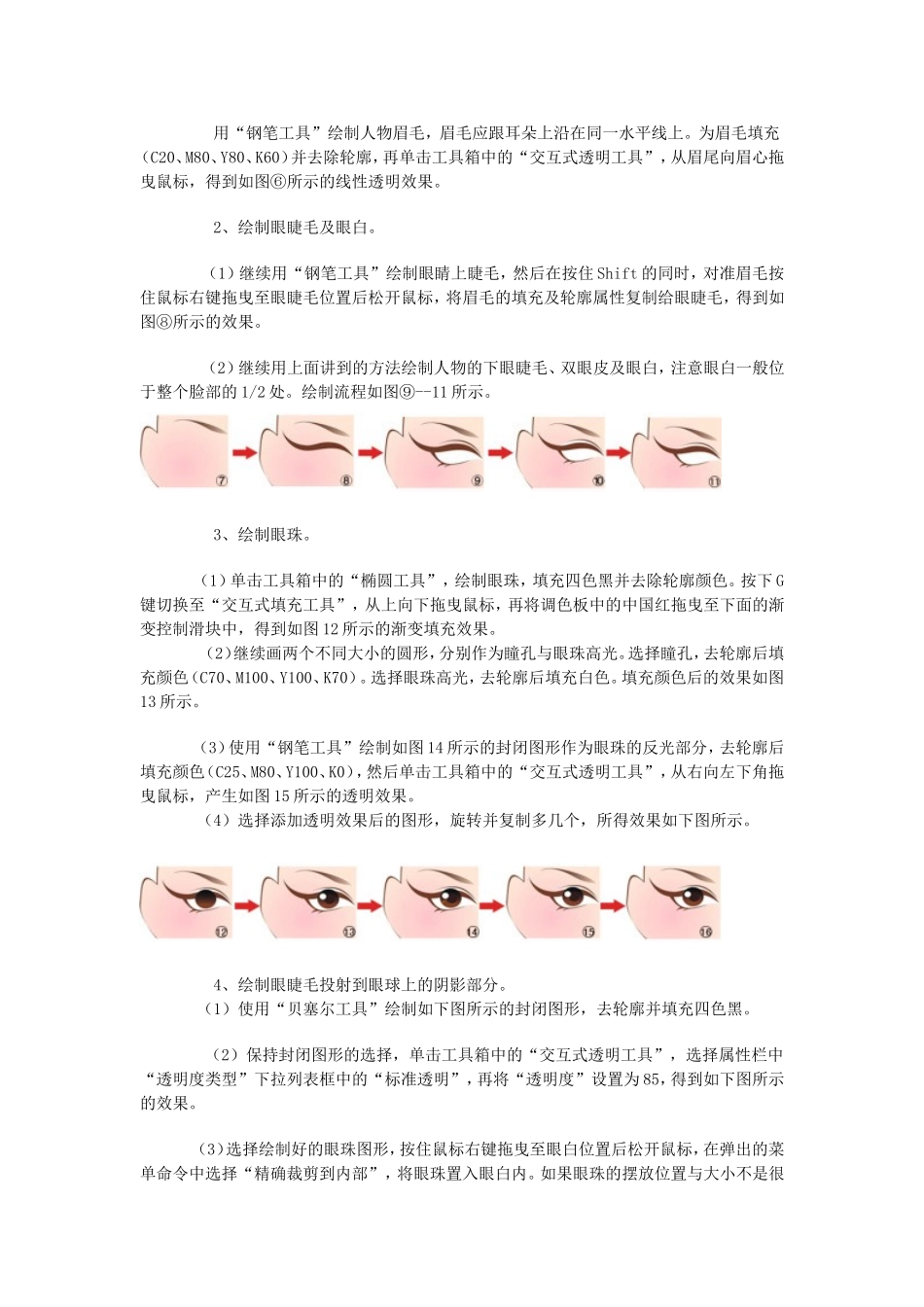
用“钢笔工具”绘制