大图片如何缩小减肥用photoshop来进行处理图片给图片减肥的软件非常非常多,这里介绍用photoshop来进行处理,希望可以帮大家学会图片减肥法
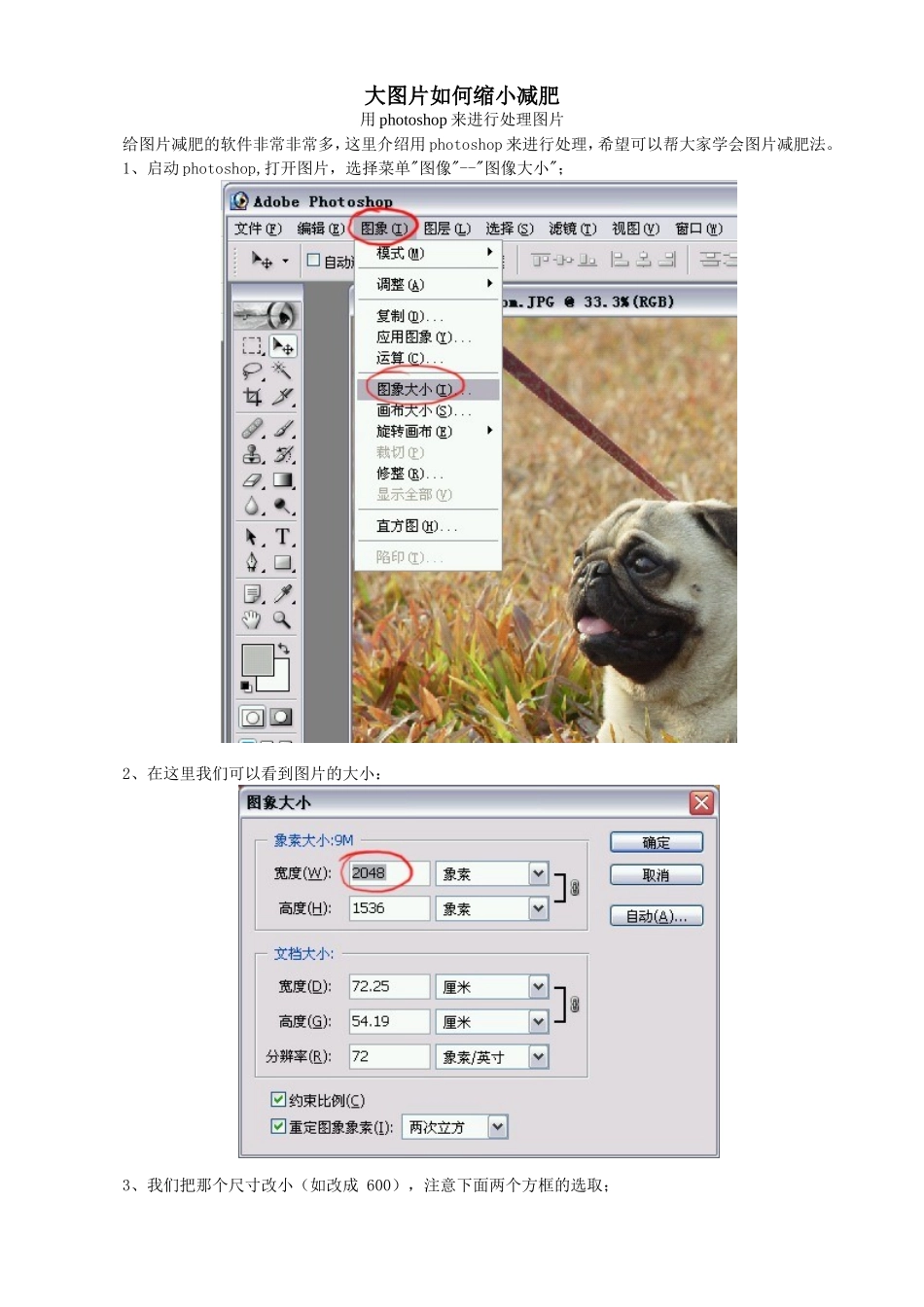
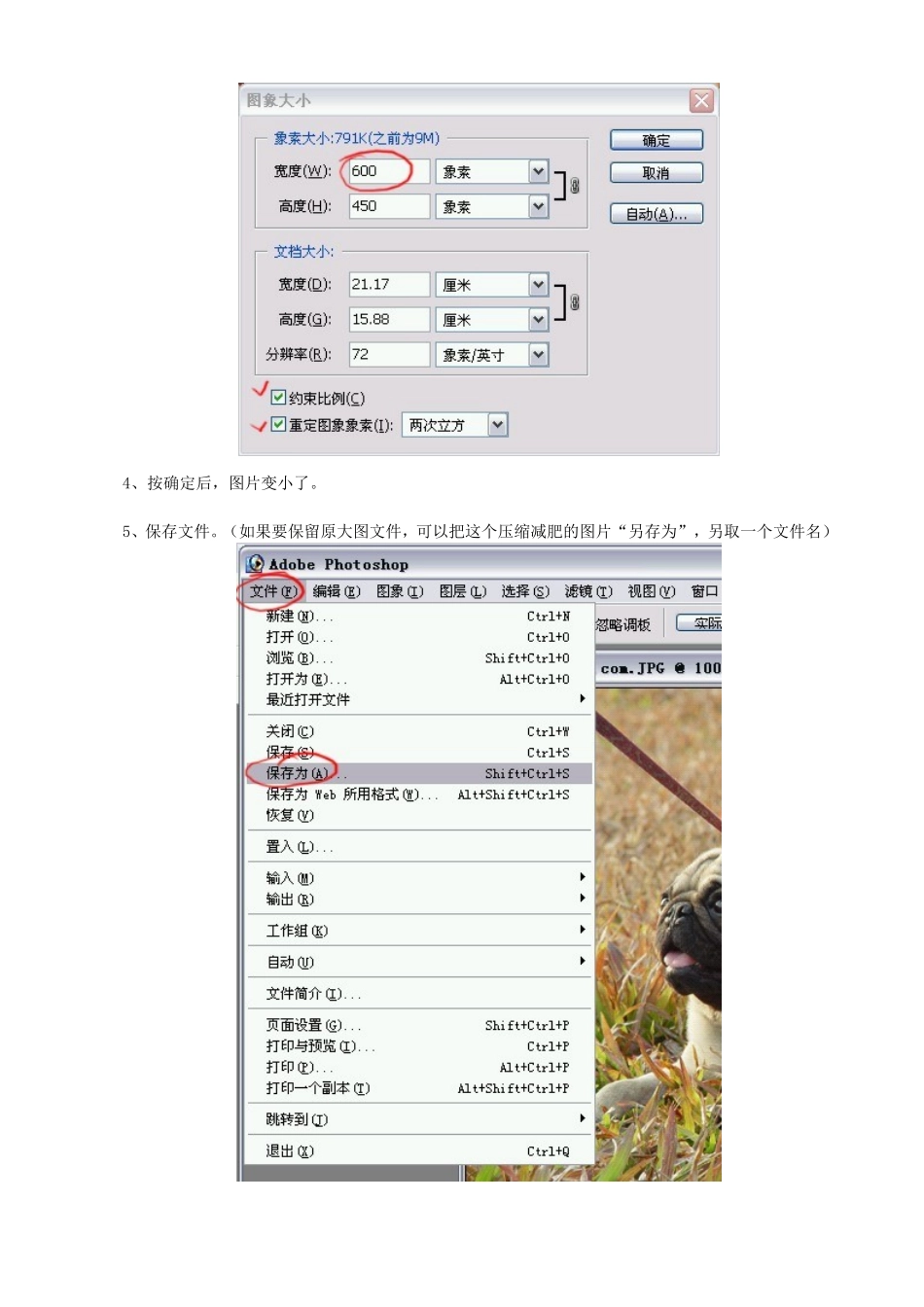
1、启动photoshop,打开图片,选择菜单"图像"--"图像大小";2、在这里我们可以看到图片的大小:3、我们把那个尺寸改小(如改成600),注意下面两个方框的选取;4、按确定后,图片变小了
5、保存文件
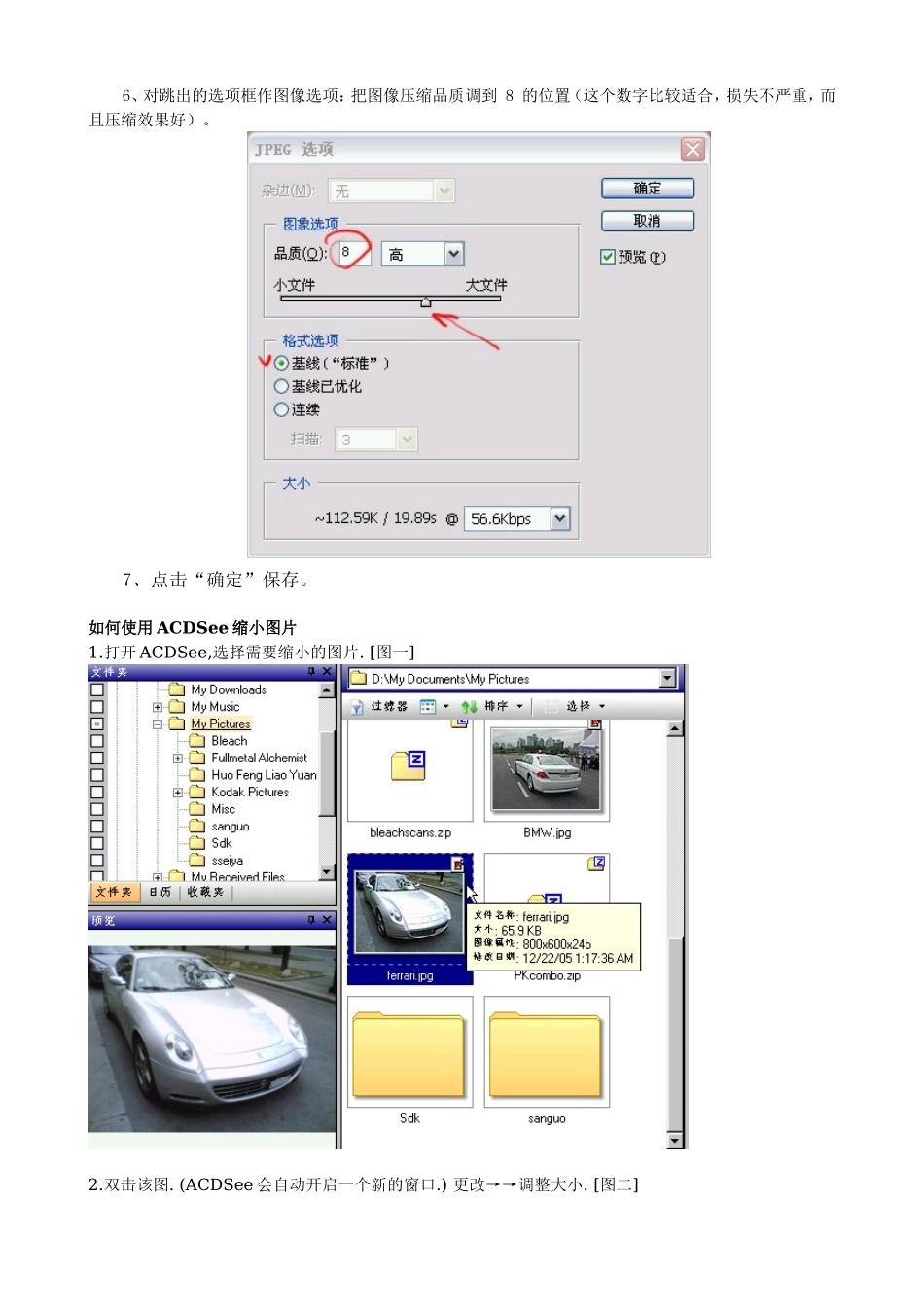
(如果要保留原大图文件,可以把这个压缩减肥的图片“另存为”,另取一个文件名)6、对跳出的选项框作图像选项:把图像压缩品质调到8的位置(这个数字比较适合,损失不严重,而且压缩效果好)
7、点击“确定”保存
如何使用ACDSee缩小图片1
打开ACDSee,选择需要缩小的图片
(ACDSee会自动开启一个新的窗口
)更改→→调整大小
选择你所需的像素大小或是百分比来获得预想效果
也可选择使用百分比来缩小图片
别忘记把修改后的图存盘哦
[图五]缩小图片尺寸——用Windows自带的画图程序因为对上传照片的文件大小有限制,所以一般数码相机拍出来的照片都要先缩小一下图片尺寸,这样图片文件的大小也就缩小了
图片缩小有很多种方法,在这里介绍一下使用Windows自带的画图程序缩小图片的方法
1、打开画图程序点击“开始”-“程序”-“附件”-“画图”
图片如下:2、打开需要处理的图片文件点击“文件”-“打开”,选择需要处理的图片文件
图片如下:3、处理图片图片文件打开后点击“图像”-“拉伸/扭曲”
图片如下:4、选择缩小比例如果你的照片原始宽度是2048像素,要缩小到图片尺寸的宽度是500像素,那么缩小比例就是500/2048大约24%,点击“确定”图片就被缩小了
图片如下:、5、保存点击“文件”-“另存为”,输入新的文件名选择一个存放地方就行了
请注意这里选择的是“另存为”,不要选择“