从键盘入手:永远是第一步ThinkPad机型的拆解基本上都是从键盘入手的,即便延伸到诸如Edge等机型上同样适合,所以标题中的永远是针对ThinkPad机型而言的
拆解键盘时首先找到机身底盖表面带有键盘螺丝位标示的螺丝孔,并将这些螺丝拆掉
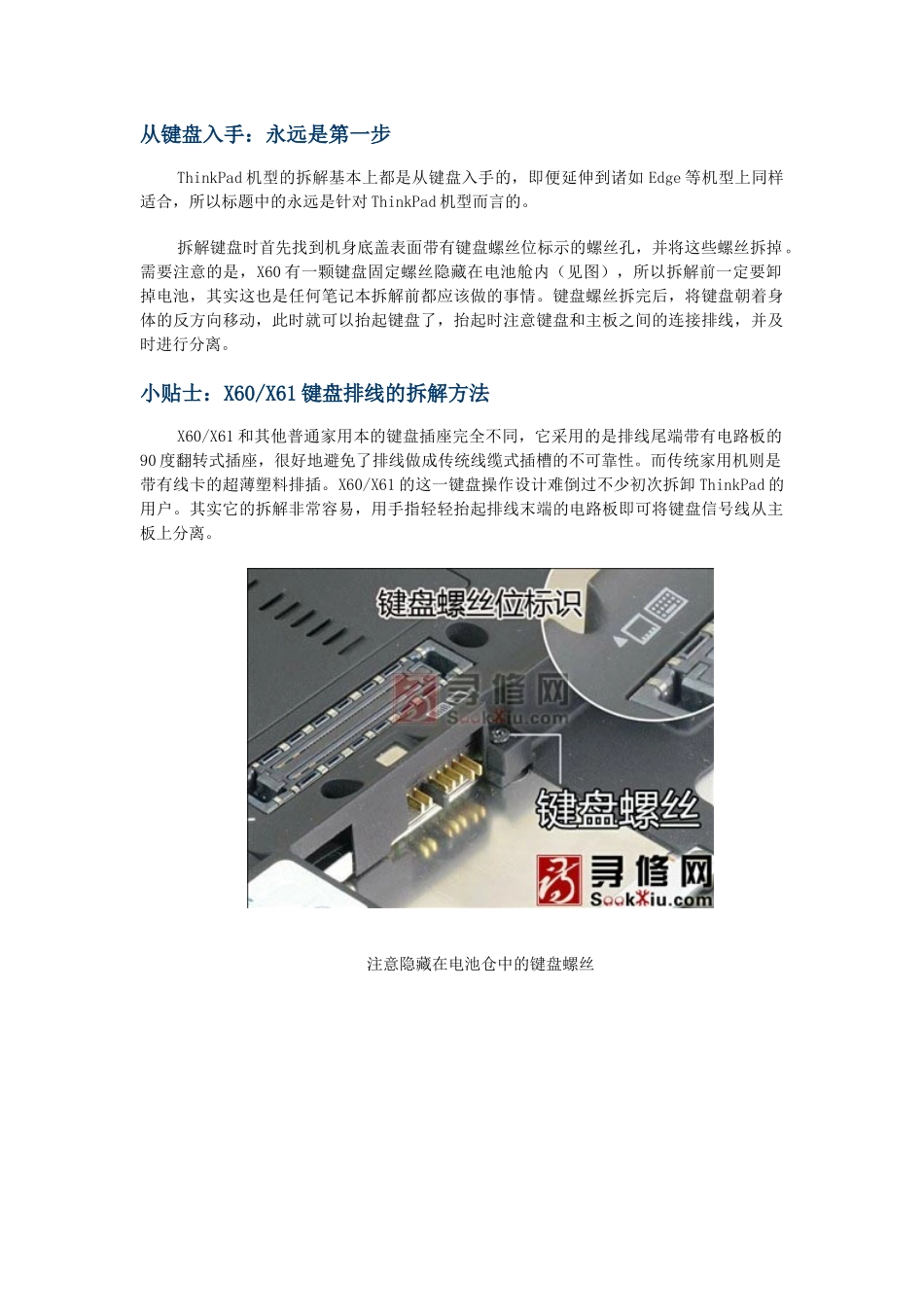
需要注意的是,X60有一颗键盘固定螺丝隐藏在电池舱内(见图),所以拆解前一定要卸掉电池,其实这也是任何笔记本拆解前都应该做的事情
键盘螺丝拆完后,将键盘朝着身体的反方向移动,此时就可以抬起键盘了,抬起时注意键盘和主板之间的连接排线,并及时进行分离
小贴士:X60/X61键盘排线的拆解方法X60/X61和其他普通家用本的键盘插座完全不同,它采用的是排线尾端带有电路板的90度翻转式插座,很好地避免了排线做成传统线缆式插槽的不可靠性
而传统家用机则是带有线卡的超薄塑料排插
X60/X61的这一键盘操作设计难倒过不少初次拆卸ThinkPad的用户
其实它的拆解非常容易,用手指轻轻抬起排线末端的电路板即可将键盘信号线从主板上分离
注意隐藏在电池仓中的键盘螺丝拆掉全部键盘固定螺丝后,向上方向平移即可抬起并取掉键盘X60/X61从主板上分离键盘排线时,是向上取出,而不能拽拉排线——其他的ThinkPad遇到类似设计也用同样方式处理分离C壳:拧出所有螺丝就搞定接下来是分离机身C壳
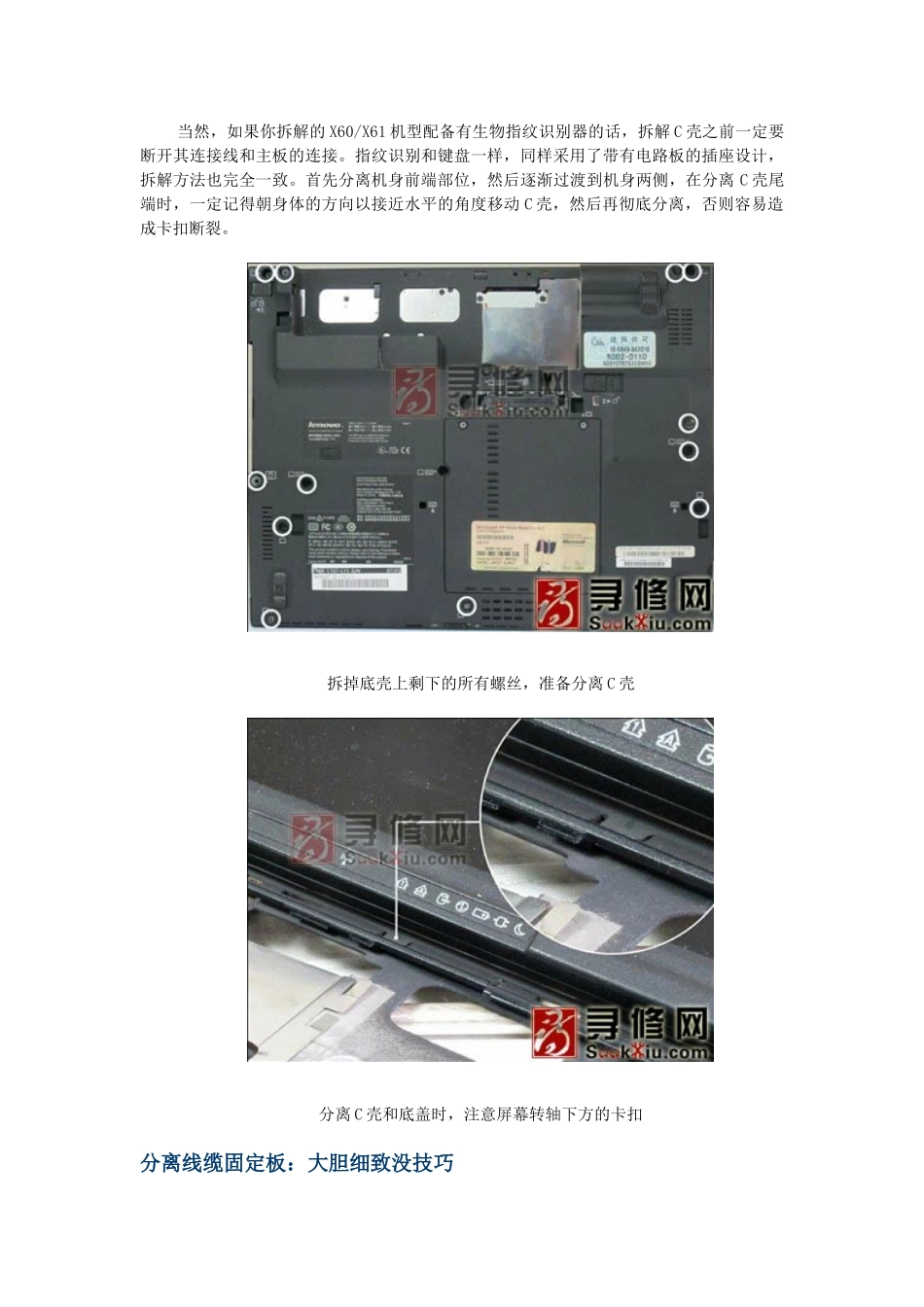
如果觉得查找机身底盖上的键盘螺丝麻烦,最傻瓜的办法是拧出底盖上所有螺丝,其中包括机身边缘的硬盘盖板螺丝
到这里接下来的工作就很简单了,因为ThinkPad的C壳和底盖之间没有烦人的卡扣,螺丝拧出后二者分离就会变得很容易
当然,如果你拆解的X60/X61机型配备有生物指纹识别器的话,拆解C壳之前一定要断开其连接线和主板的连接
指纹识别和键盘一样,同样采用了带有电路板的插座设计,拆解方法也完全一致
首先分离机身前端部位,然后逐渐过渡到机身两侧,在分离C壳尾端时,一定记得朝身体的方向