UEFI+GPT引导实践篇(一):切换到UEFI启动,准备安装介质如果只单纯比较UEFI引导和BIOS引导,那么毫无疑问UEFI引导要简单很多
不过现在的主板大都是同时兼容BIOS和UEFI引导方式,所以在实际操作前还需要确认一些东西
1、我的电脑支不支持UEFI启动
要通过UEFI方式启动Windows7/8,电脑需要支持UEFI启动
预装Win8的电脑都支持UEFI启动
近两年的主板很多也都支持UEFI启动
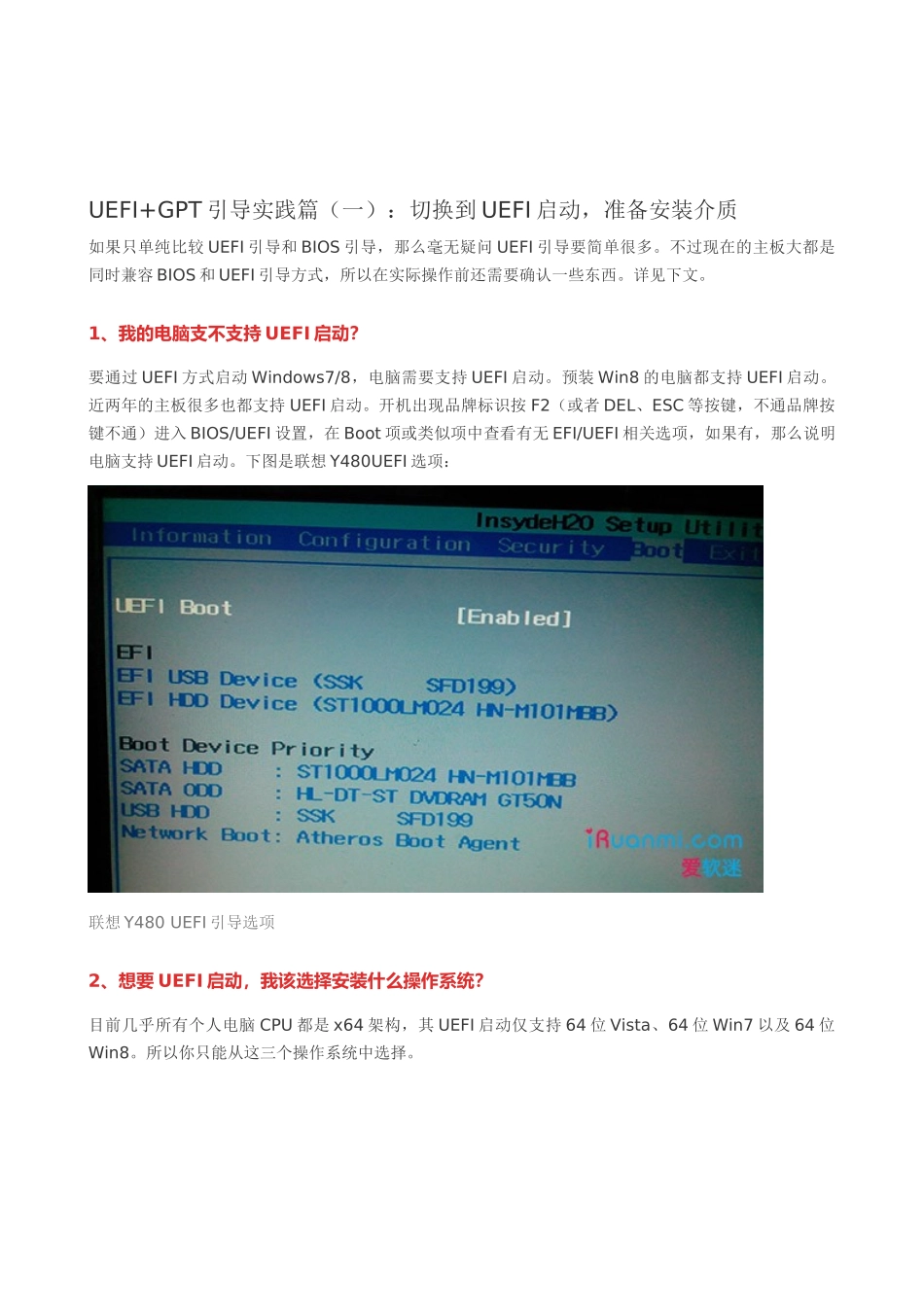
开机出现品牌标识按F2(或者DEL、ESC等按键,不通品牌按键不通)进入BIOS/UEFI设置,在Boot项或类似项中查看有无EFI/UEFI相关选项,如果有,那么说明电脑支持UEFI启动
下图是联想Y480UEFI选项:联想Y480UEFI引导选项2、想要UEFI启动,我该选择安装什么操作系统
目前几乎所有个人电脑CPU都是x64架构,其UEFI启动仅支持64位Vista、64位Win7以及64位Win8
所以你只能从这三个操作系统中选择
3、预装Win8的电脑想要安装64位Win7、Vista需关闭安全启动,并开启CMS具体选项:①找到类似“Bootmode”或者“UEFI/LegacyBoot”设置项,将其设置为“UEFIonly”或类似选项
②如果能找到“LunchCSM”或类似选项,将其设为“Enabled”,即开启状态
③找到“SecureBoot”或类似选项,将其设为“Disabled”,即关闭状态
不关闭安全启动,无法安装Win8之外的操作系统
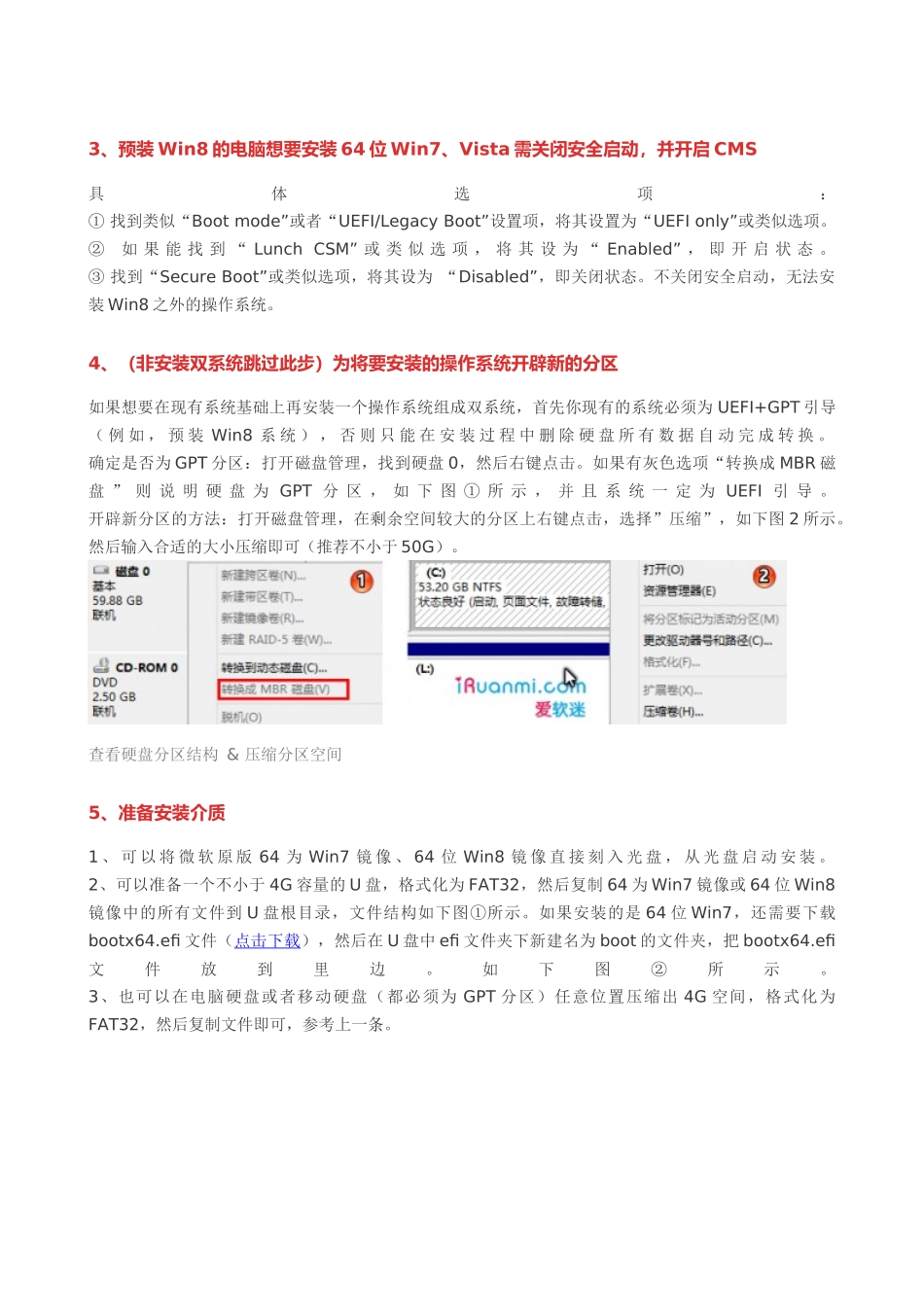
4、(非安装双系统跳过此步)为将要安装的操作系统开辟新的分区如果想要在现有系统基础上再安装一个操作系统组成双系统,首先你现有的系统必须为UEFI+GPT引导(例如,预装Win8系统),否则只能在安装过程中删除硬盘所有数据自动完成转换
确定是否为GPT分区:打开磁盘管理,找到硬盘0,然后右键点击