下面举例子说明如何画出方便打印的CAD图纸
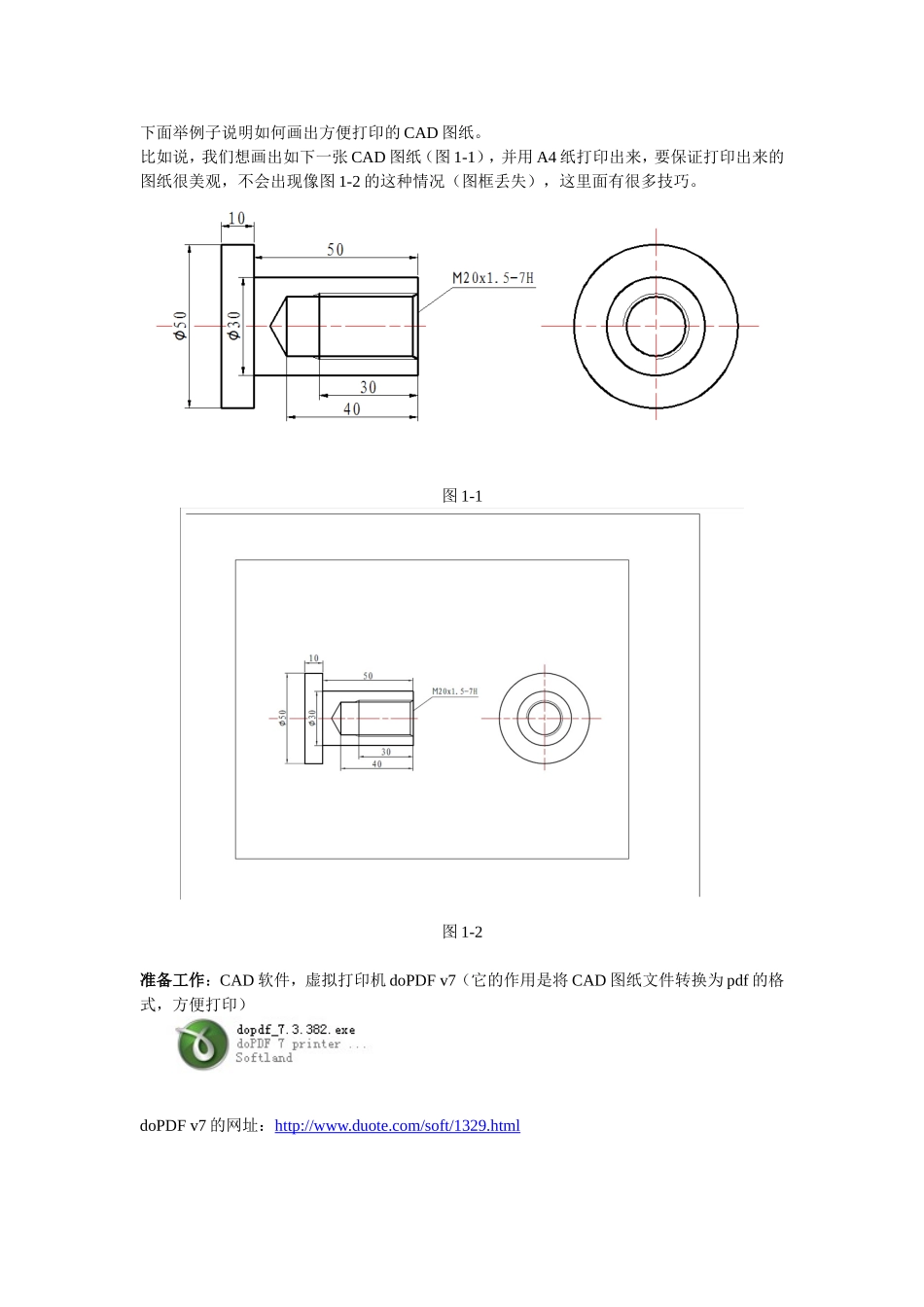
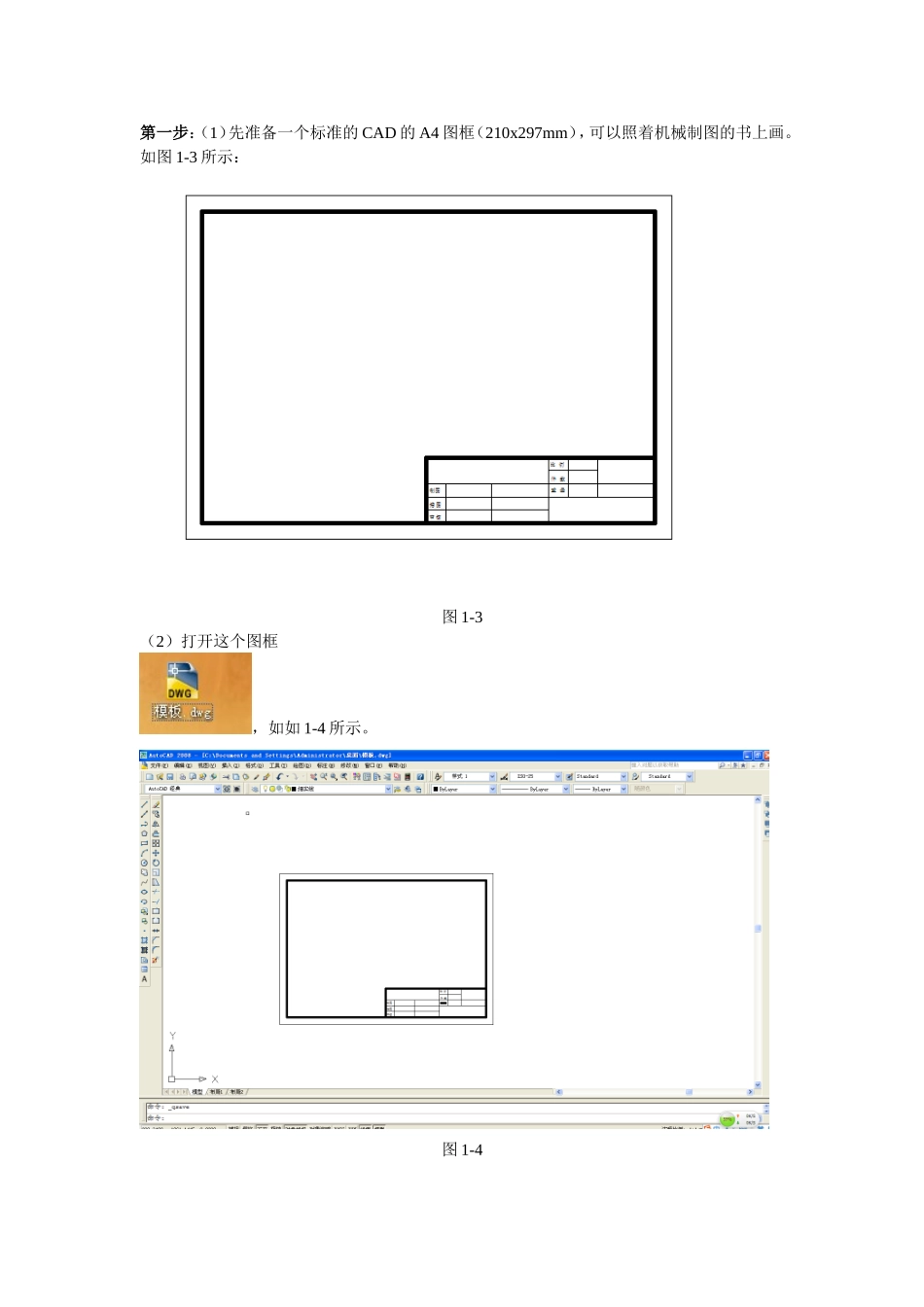
比如说,我们想画出如下一张CAD图纸(图1-1),并用A4纸打印出来,要保证打印出来的图纸很美观,不会出现像图1-2的这种情况(图框丢失),这里面有很多技巧
图1-1图1-2准备工作:CAD软件,虚拟打印机doPDFv7(它的作用是将CAD图纸文件转换为pdf的格式,方便打印)doPDFv7的网址:http://www
com/soft/1329
html第一步:(1)先准备一个标准的CAD的A4图框(210x297mm),可以照着机械制图的书上画
如图1-3所示:图1-3(2)打开这个图框,如如1-4所示
图1-4(3)在模型里面绘制CAD图,,如图1-5所示
注意:先不要标注尺寸,尺寸到后面再标注
图纸1-5第二步:(1)选中图框,剪切图框,如图2-1,2-2所示
图纸2-1图2-2(2)选中布局1,,进入布局1中,如图2-3所示,图2-4(3)鼠标移动到布局1上,在布局1上单击鼠标右键,在弹出的对话框中选择页面设置管理器(G)
将弹出如图2-5所示的对话框,图2-5(4)选择修改(M),弹出如图2-6的对话框:图2-6上图中主要修改以上画红圈的两项,其他的不用改
名称(M)选择我们之前安装的虚拟打印机doPDFv7,图纸尺寸(Z)选择A4Rotated
如图2-7所示,图2-7(5)点击上图中的确定选项,再点击页面管理器中的关闭选项,如图2-8所示,图2-8(6)删除上图中间的实线框,如图2-9所示,图2-9(7)然后在这个界面中按Ctrl+V键或者是鼠标右键选择粘贴,出现我们之前在模型中剪切的A4的标准图框
如图2-10所示,图2-10(8)用鼠标滚轮或者中键放大这块白色的布局,让十字型的交叉点与白色布局的左下角交叉点重合
如图2-11所示,点击鼠标左键确定,出现如图2-12的界面,这样我们就把标准的A4图框粘