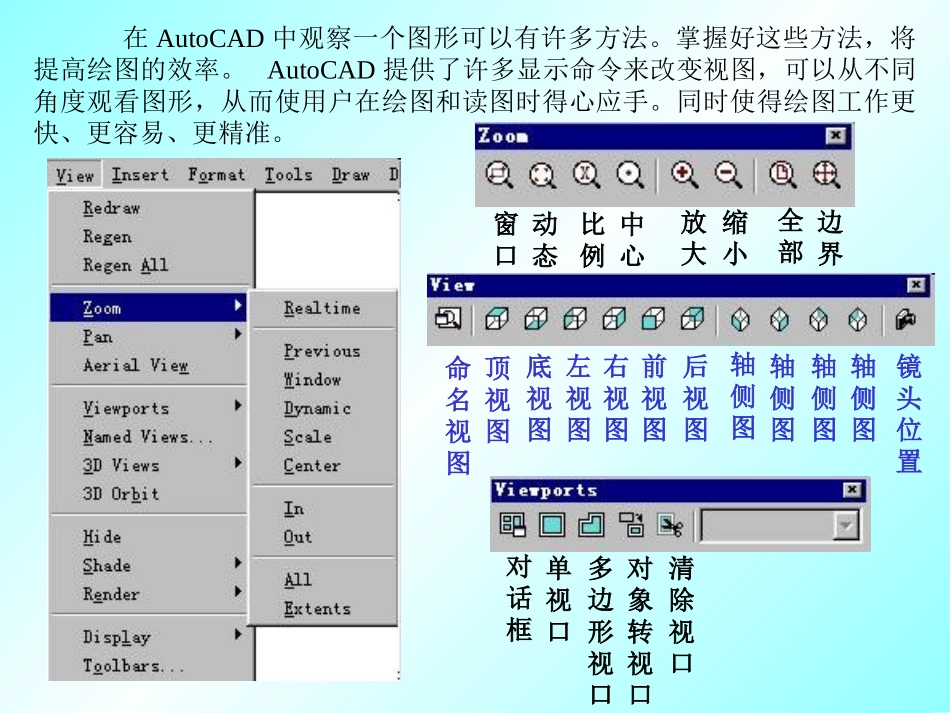
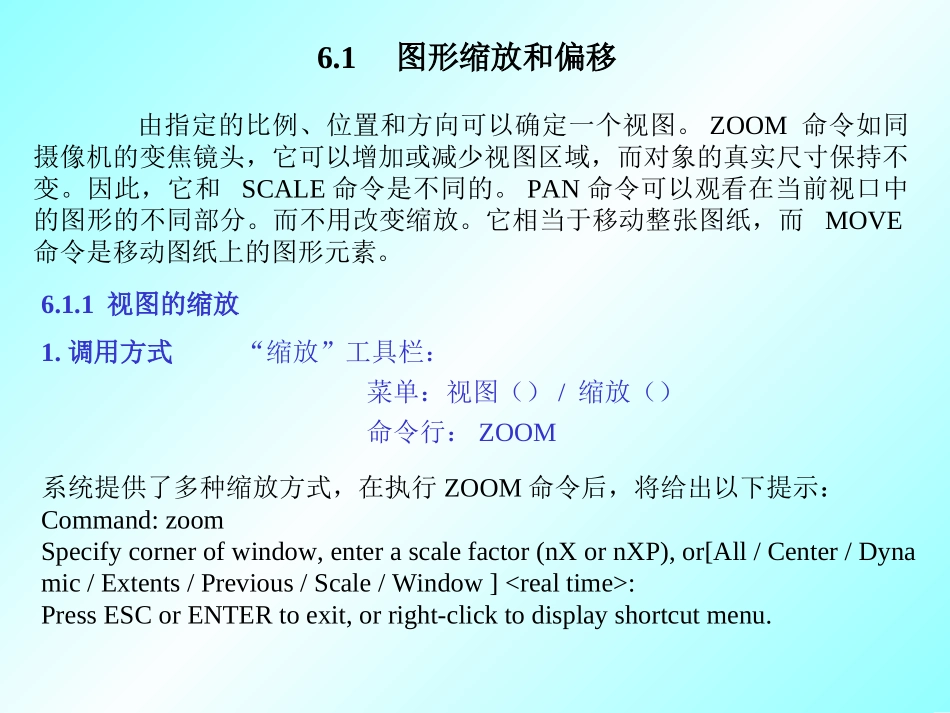
•模型空间的视图•图形的缩放和偏移•模型空间的视口主要内容在AutoCAD中观察一个图形可以有许多方法。掌握好这些方法,将提高绘图的效率。AutoCAD提供了许多显示命令来改变视图,可以从不同角度观看图形,从而使用户在绘图和读图时得心应手。同时使得绘图工作更快、更容易、更精准。窗口动态比例中心放大缩小全部边界命名视图顶视图底视图左视图前视图后视图轴侧图轴侧图轴侧图轴侧图镜头位置右视图对话框单视口多边形视口对象转视口清除视口6.1图形缩放和偏移由指定的比例、位置和方向可以确定一个视图。ZOOM命令如同摄像机的变焦镜头,它可以增加或减少视图区域,而对象的真实尺寸保持不变。因此,它和SCALE命令是不同的。PAN命令可以观看在当前视口中的图形的不同部分。而不用改变缩放。它相当于移动整张图纸,而MOVE命令是移动图纸上的图形元素。6.1.1视图的缩放1.调用方式“缩放”工具栏:菜单:视图()/缩放()命令行:ZOOM系统提供了多种缩放方式,在执行ZOOM命令后,将给出以下提示:Command:zoomSpecifycornerofwindow,enterascalefactor(nXornXP),or[All/Center/Dynamic/Extents/Previous/Scale/Window]:PressESCorENTERtoexit,orright-clicktodisplayshortcutmenu.•默认选项:窗口模式•实时选项:用户一旦激活了该选项,屏幕光标就变为放大镜符号。此时,按住鼠标左键垂直向上移动光标可放大图形,向下移动则为缩小图形。•比例选项:指定缩放比例因子来显示图形,该比例因子是针对全图而言的。•全部选项:启用“全部”选项可以让用户看到整个图形。•中心选项:激活选项后,首先指定一个点作为缩放中心,然后再指定观察视图的高度值,高度值越小,图形越大。•动态选项:ZOOM命令的“动态”选项提供了一种切换到图形的其他视图的简便、快捷的方法。使用该选项,可以先看到整个图形,然后通过简单的鼠标操作就可以确定新视图的位置和大小。•范围选项:让用户在屏幕上看到整个图形。与“全部”选项不同的是,“范围”选项用到的只是图形范围而不是图形界限。•前一个选项:返回前一个查看状态。•窗口选项:以当前绘图区域的全部来显示所划定的窗口部分。6.1.2视图的平移1.调用方式“平移”工具栏菜单:视图()/平移()命令行:PANPAN命令提供“定点”和“实时”两个选项。6.2模型空间的视图与视口6.2.1模型空间的视图绘制图形时,用户往往需要用ZOOM和PAN来缩放和平移图形,以便能够编辑查看图形的各个部分。如果绘制的图形较复杂,频繁地使用ZOOM和PAN命令改变图形的显示部分,将会耗费大量的时间和精力,并且有时几次操作还达不到满意的效果。为此AutoCAD提供了视图操作。所谓视图是指当前绘图区域中显示的图形状态。用户可以将图形中经常要用到的部分作为视图加以保存,以后需要编辑或查看这些部分时,随时将其恢复,以加快操作效率。1.调用方式“平移”工具栏菜单:视图()/命名视图(Namedviews)命令行:VIEW或DDVIEW命令执行后将激活一个对话框:命名视图视图列表置为当前新建视图正交与等轴测视图视点列表置为当前6.2.2模型空间的平铺视口操作视口是指在模型空间中显示图形一部分的矩形区域。AutoCAD通常使用一个充满整个绘图区域的视口开始一张新图的绘制。而用户可以将绘图区域分成几个平铺的互不重叠的视口,用于同时观察编辑图形的不同部分。AutoCAD提供了VPORTS命令进行多视口的操作。1.调用方式“平移”工具栏菜单:视图()/视口(Viewports)命令行:VPORTS执行命令后系统将弹出一个对话框,对话框提供了多种视口布局供选择,但需要注意的是,多视口的大小和位置关系是不能够改变的。每个视口均可进行所有的绘图和编辑操作,并且变化会即时反映在其它视口。2.VIEW命令的命令行版本命令行版本的不同之处在于它执行后不会出现对话框,而是在命令行提供相应选项。当然,它只能通过命令行的形式来执行,但命令前必须加上一个“-”号,也即命令变为“-VIEW”。命令执行后选项如下:Command:-viewEnteranoption[?/Orthographic/Delete/Restore/Save/Ucs/Window]:原始视图调整后视图刚执行命令后的视图6.2.3鸟瞰视图1.调用方式“标准”工...