1Gambit启动网格的划分使用Gambit软件,首先要启动Gambit,在Dos下输入Gambit,文件名如果已经存在,要加上参数-old
一.Gambit的操作界面如图1所示,Gambit用户界面可分为7个部分,分别为:菜单栏、视图、命令面板、命令显示窗、命令解释窗、命令输入窗和视图控制面板
文件栏文件栏位于操作界面的上方,其最常用的功能就是File命令下的New、Open、Save、Saveas和Export等命令
这些命令的使用和一般的软件一样
Gambit可识别的文件后缀为
dbs,而要将Gambit中建立的网格模型调入Fluent使用,则需要将其输出为
msh文件(file/export)
视图和视图控制面板Gambit中可显示四个视图,以便于建立三维模型
同时我们也可以只显示一个视图
视图的坐标轴由视图控制面板来决定
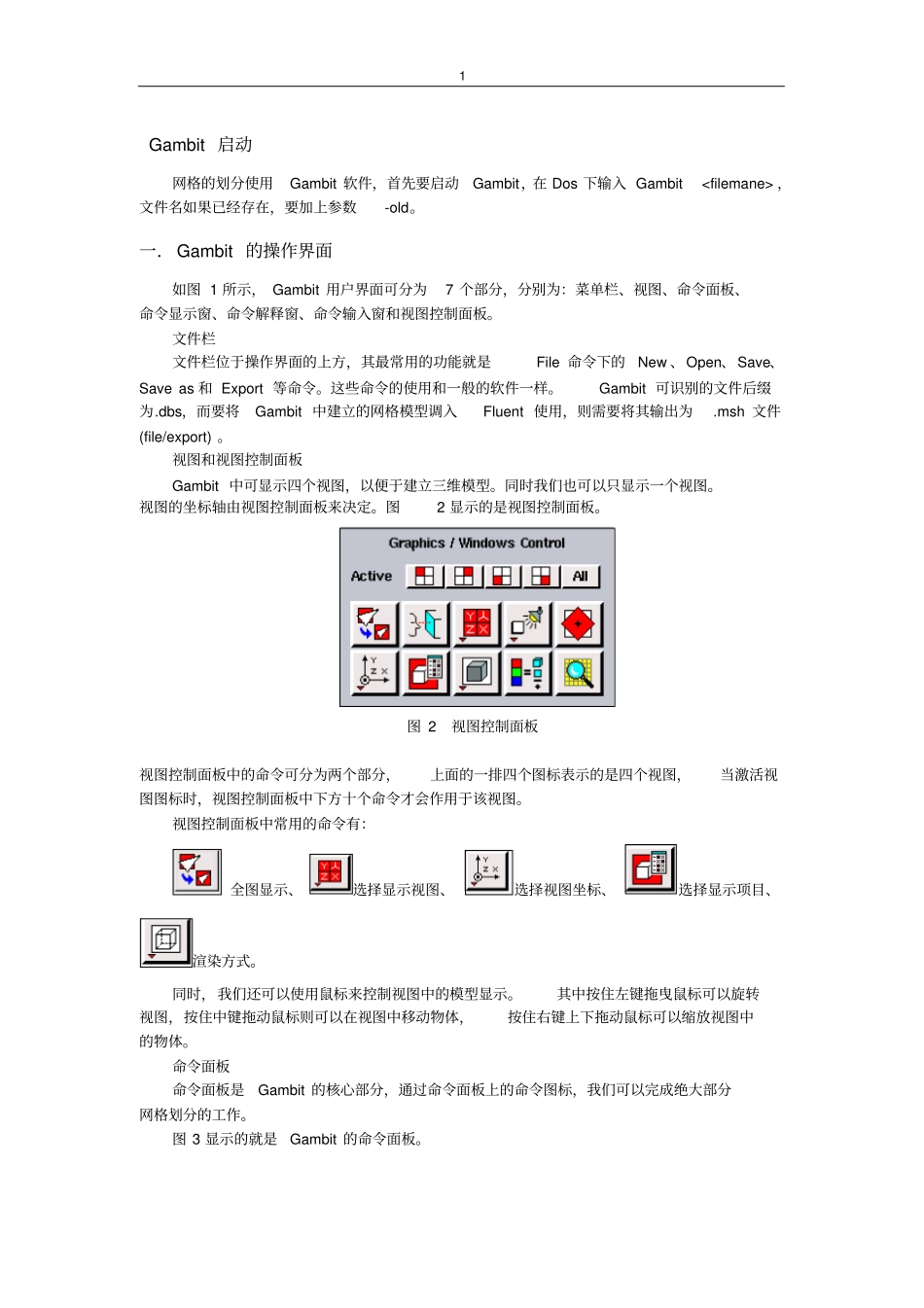
图2显示的是视图控制面板
图2视图控制面板视图控制面板中的命令可分为两个部分,上面的一排四个图标表示的是四个视图,当激活视图图标时,视图控制面板中下方十个命令才会作用于该视图
视图控制面板中常用的命令有:全图显示、选择显示视图、选择视图坐标、选择显示项目、渲染方式
同时,我们还可以使用鼠标来控制视图中的模型显示
其中按住左键拖曳鼠标可以旋转视图,按住中键拖动鼠标则可以在视图中移动物体,按住右键上下拖动鼠标可以缩放视图中的物体
命令面板命令面板是Gambit的核心部分,通过命令面板上的命令图标,我们可以完成绝大部分网格划分的工作
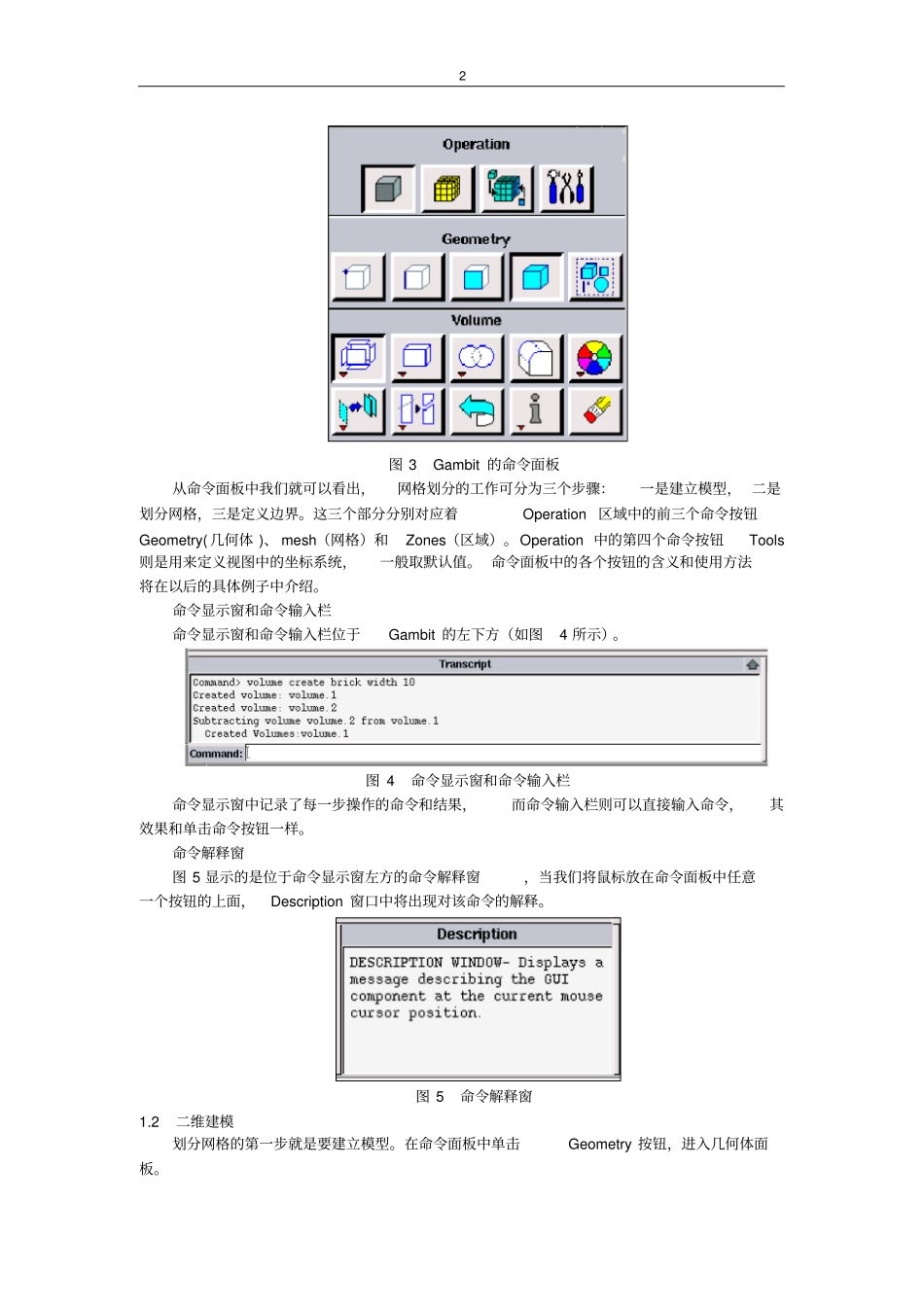
图3显示的就是Gambit的命令面板
2图3Gambit的命令面板从命令面板中我们就可以看出,网格划分的工作可分为三个步骤:一是建立模型,二是划分网格,三是定义边界
这三个部分分别对应着Operation区域中的前三个命令按钮Geometry(几何体)、mesh(网格)和Zones(区域)
Operation中的第四个命令