教师用户一、用户登录1
1用户登录在登录页面输入用户名、密码、验证码,点击“登录”按钮进入系统
2密码找回可以联系所在学校管理员重置密码即可
二、个人信息维护2
1参训教师第一次登录个人信息维护参训教师第一次登录成功后若个人信息不完善系统则会弹出完善个人信息页面,如下图
完善个人信息后点击页面中的“提交”按钮提交所填信息
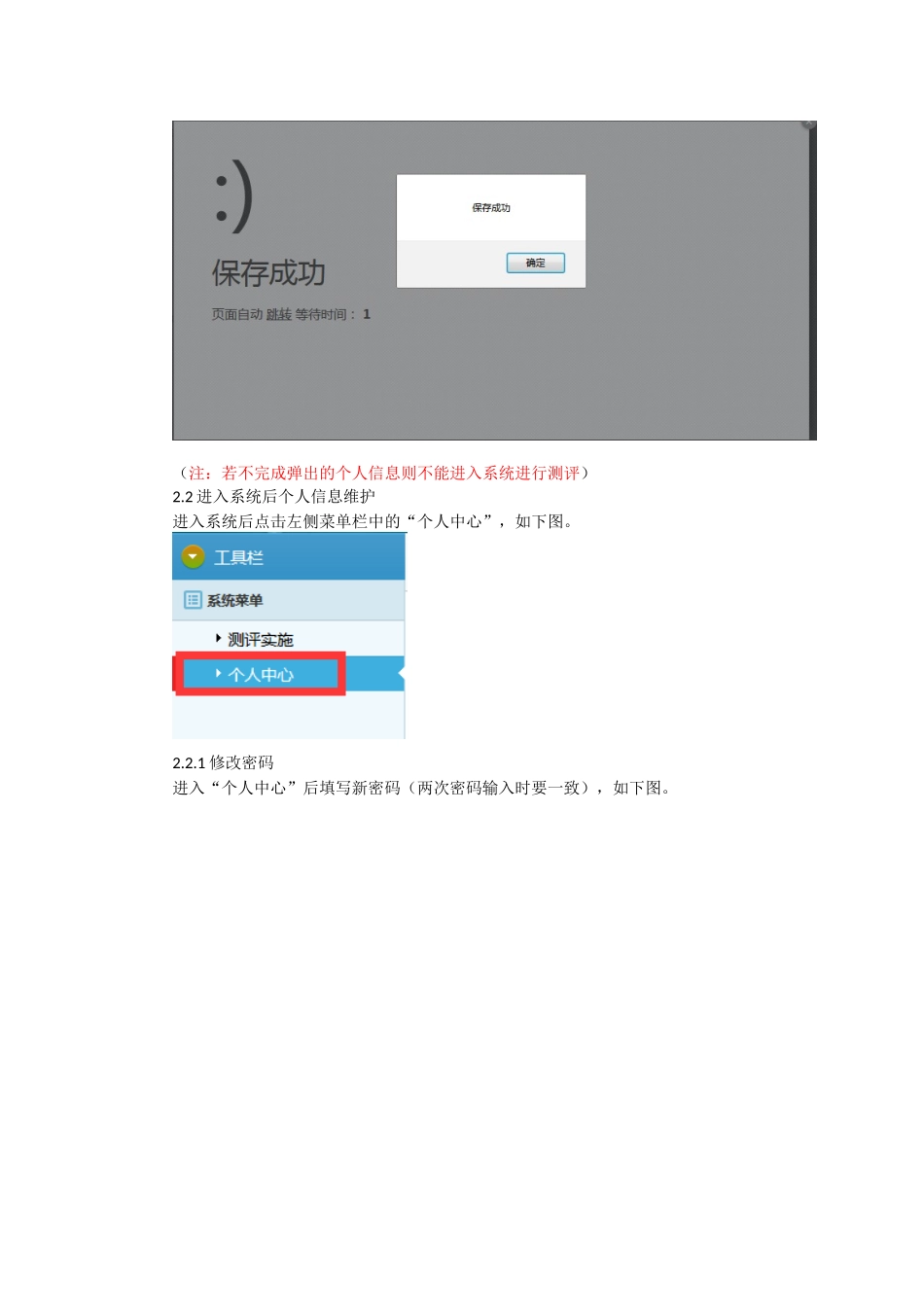
提交后弹出状态信息(提交成功与否)
(注:若不完成弹出的个人信息则不能进入系统进行测评)2
2进入系统后个人信息维护进入系统后点击左侧菜单栏中的“个人中心”,如下图
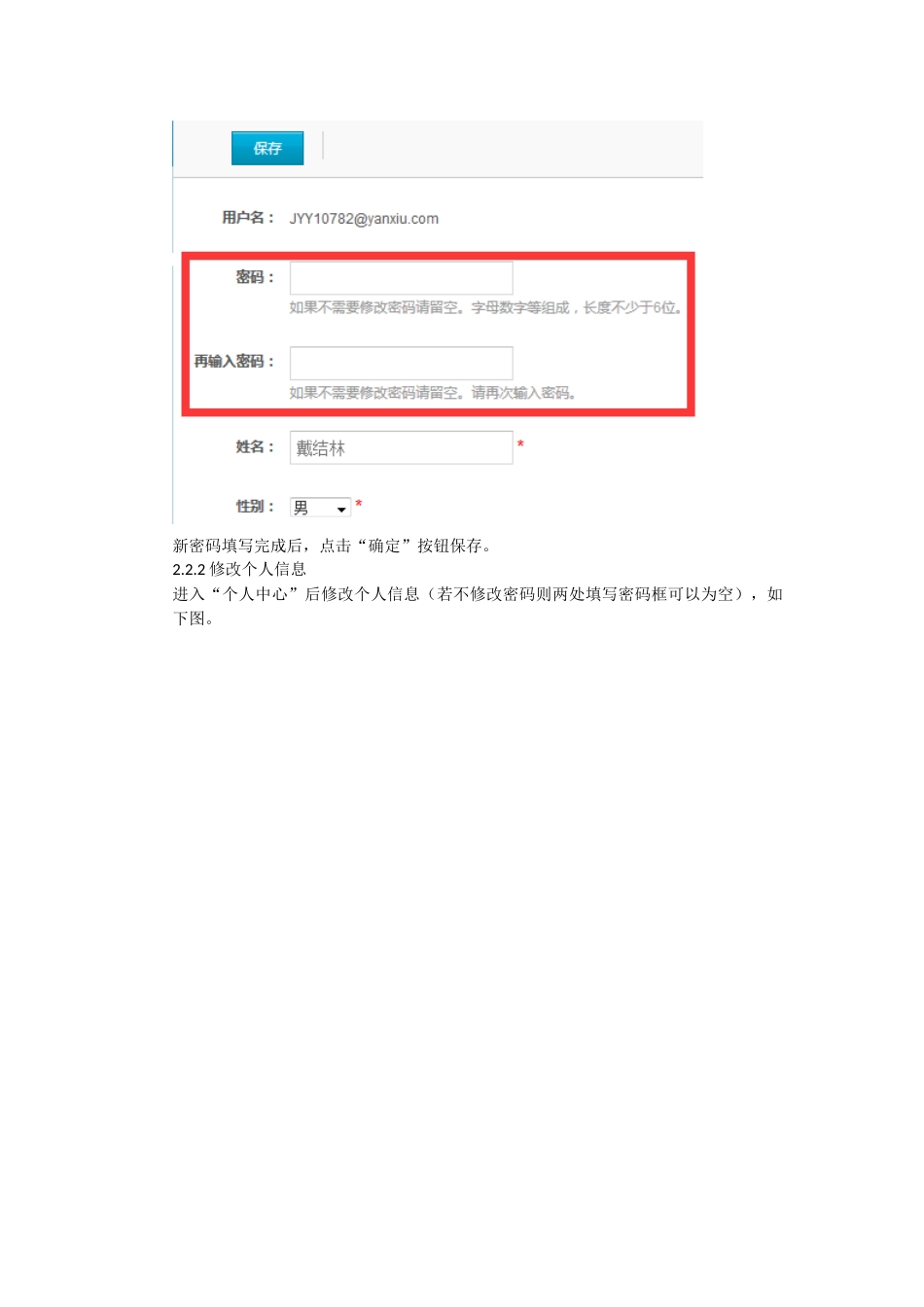
1修改密码进入“个人中心”后填写新密码(两次密码输入时要一致),如下图
新密码填写完成后,点击“确定”按钮保存
2修改个人信息进入“个人中心”后修改个人信息(若不修改密码则两处填写密码框可以为空),如下图
信息填写完成后点击“保存”按钮保存
3申请修改所属学校若用户需要更改所属学校,请点击“个人中心”页面最下方的“点击此处申请所属学校变动”,填写所属学校变更申请信息
进入申请页面后选择调整目标学校、申请原因
填写完成后点击下方的“申请”按钮
三、测评实施选择左侧菜单栏中的“测评实施”,如下图
(注:若教师的培训成绩不合格则不能进行测评
1诊断测评若教师无测评等级则需要先进行诊断测评,如下图
此时需要点击“诊断测评”按钮进行诊断测评
点击按钮后弹出页面,如下图
在该页面中点击“开始测评”按钮,页面变成,如下图
填写基本信息,完成后点击下方的“进入信息技术应用状态测评”按钮,页面变成,如下图
在页面中选择完成后,点击页面下方的“提交并查看结果”按钮,弹出询问对话框,如下图
点击“确定”按钮,随后弹出诊断测评结果,如下图
至此诊断测评结束,请点击弹出页面右上角的关闭按钮,如下图
(注:该页面中的“开始选择”按钮请不要点击)3
2发展测评点击“