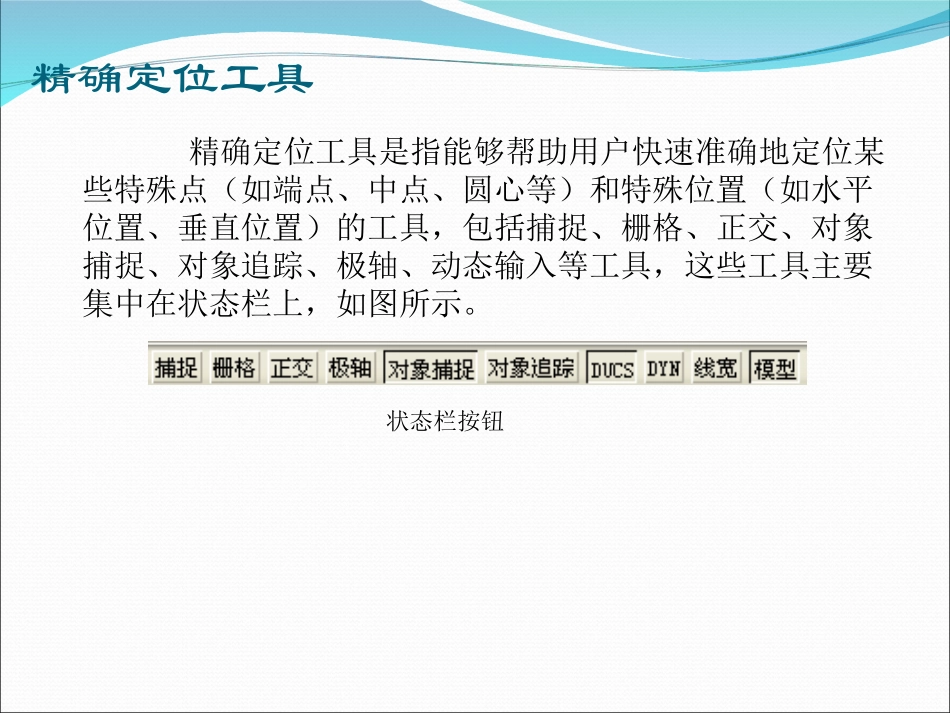
第六讲精确绘图和显示控制知识重点定位工具对象捕捉对象追踪动态输入一、精确绘图精确定位工具精确定位工具是指能够帮助用户快速准确地定位某些特殊点(如端点、中点、圆心等)和特殊位置(如水平位置、垂直位置)的工具,包括捕捉、栅格、正交、对象捕捉、对象追踪、极轴、动态输入等工具,这些工具主要集中在状态栏上,如图所示
状态栏按钮1
正交模式AutoCAD提供了正交功能,当启用正交模式时,画线或移动对象时只能沿水平方向或垂直方向移动光标,因此只能画平行于坐标轴的正交线段
(1)执行方式命令行:ORTHO状态栏:正交快捷键:F8(2)操作步骤命令:ORTHO↙输入模式[开(ON)/关(OFF)]:(设置开或关)2
栅格工具用户可以应用显示栅格工具使绘图区域上出现可见的网格,它是一个形象的画图工具,就象传统的坐标纸一样
(1)执行方式菜单:工具→草图设置状态栏:栅格(仅限于打开与关闭)快捷键:F7(仅限于打开与关闭)(2)操作步骤按上述操作打开“草图设置”对话框,打开“捕捉与栅格”标签,如下页图所示
利用图中所示的“草图设置”对话框中的“捕捉与栅格”选项卡来设置,其中的“启用栅格”复选框控制是否显示栅格
“栅格X轴间距”和“栅格Y轴间距”文本框用来设置栅格在水平与垂直方向的间距,如果“栅格X轴间距”和“栅格Y轴间距”设置为0,则AutoCAD会自动将捕捉栅格间距应用于栅格,且其原点和角度总是和捕捉栅格的原点和角度相同
还通过Grid命令在命令行设置栅格间距
“草图设置”对话框3
捕捉工具(1)执行方式菜单:工具→草图设置状态栏:捕捉(仅限于打开与关闭)快捷键:F9(仅限于打开与关闭)(2)操作步骤按上述操作打开“草图设置”对话框,打开其中“捕捉与栅格”标签
其中:“启用捕捉”复选框:控制捕捉功能的开关;“捕捉间距”选项组:设置捕捉各参数;“捕捉类型和样式”选项组:确定捕捉类型和样式;