AutodeskInventorStudio动画制作(二)——约束及淡显动画在机械设计中,三维动画技术可对设备、管路、阀门、基础等进行真实模拟,使机械产品之间的相互关系很容易描绘出来
并且以动画的形式显示各产品零部件之间的相互运动,既能全景浏览又可以局部详察,从而使我们能够快捷、直观、准确地了解和把握设计方案
更为重要的是,可以在工程建设之前看到“建成实物”,提前发现设计不足并及时改进,从而提高设计效率和质量
在设计投标时,那么三维动画呢,就可以用于方案介绍,可供人们参考和评价,快速轻松地演示产品的工作情况,运动时的外观以及它的操作方法,从而提高设计产品的竞争力AutodeskInventor主要提供了下面四项来帮助用户实现各种动画功能:•驱动约束•装配分解•InventorStudio•运动仿真其中InventorStudio模块的动画特征又分为:•零部件动画•淡显动画•约束动画•参数动画•位置表达动画•照相机动画本篇文章针对“约束和淡显动画”的制作过程和事项作一下简要说明
定义:淡显动画——通过对零部件透明度的控制,使一个或多个对象在一段时间内改变其本身的透明度的动画效果
淡显可以与其他操作同时运行
约束动画——与装配环境下的约束相结合,通过改变约束值或约束状态来制作动画
约束动画添加方法:1
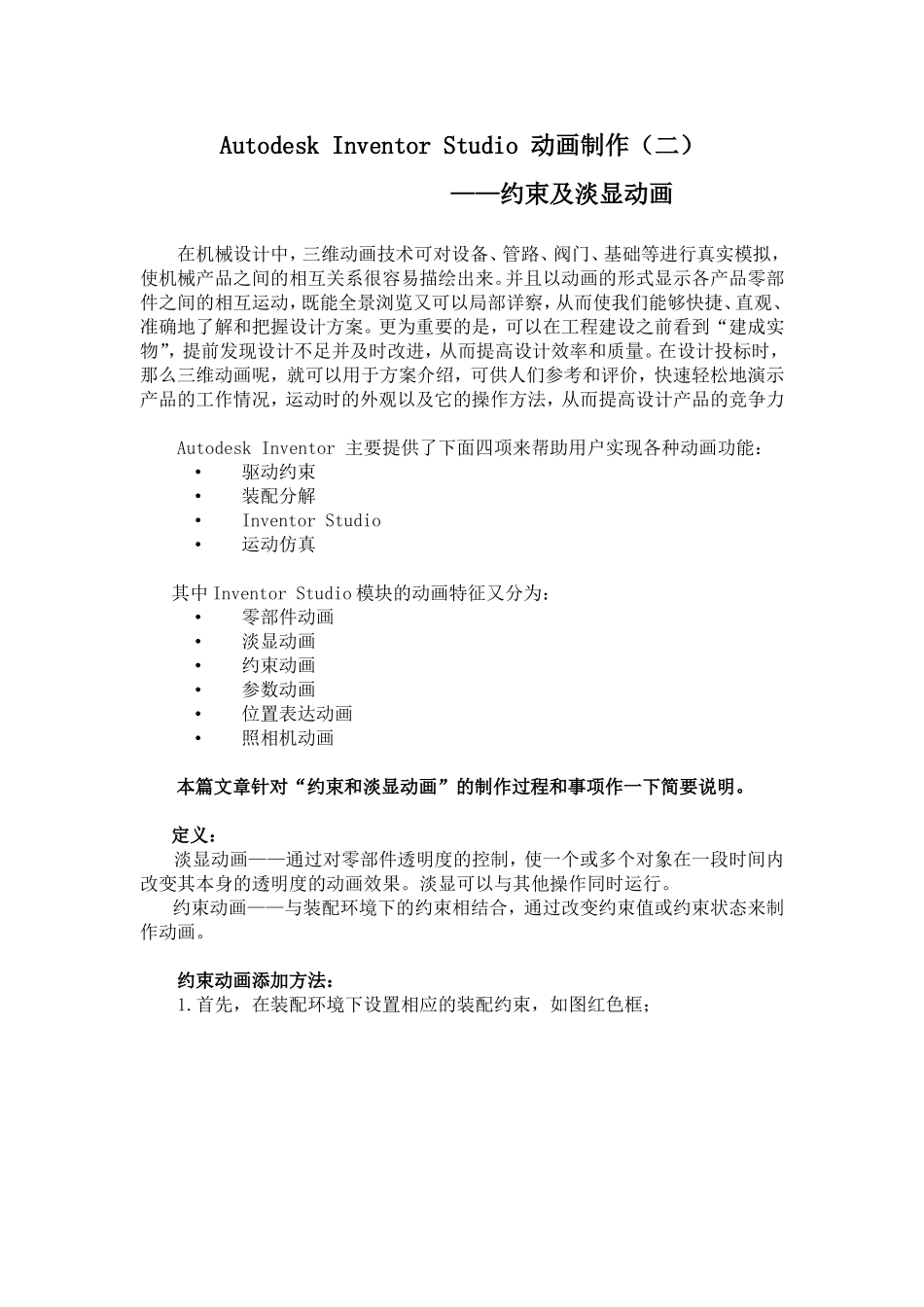
首先,在装配环境下设置相应的装配约束,如图红色框;2
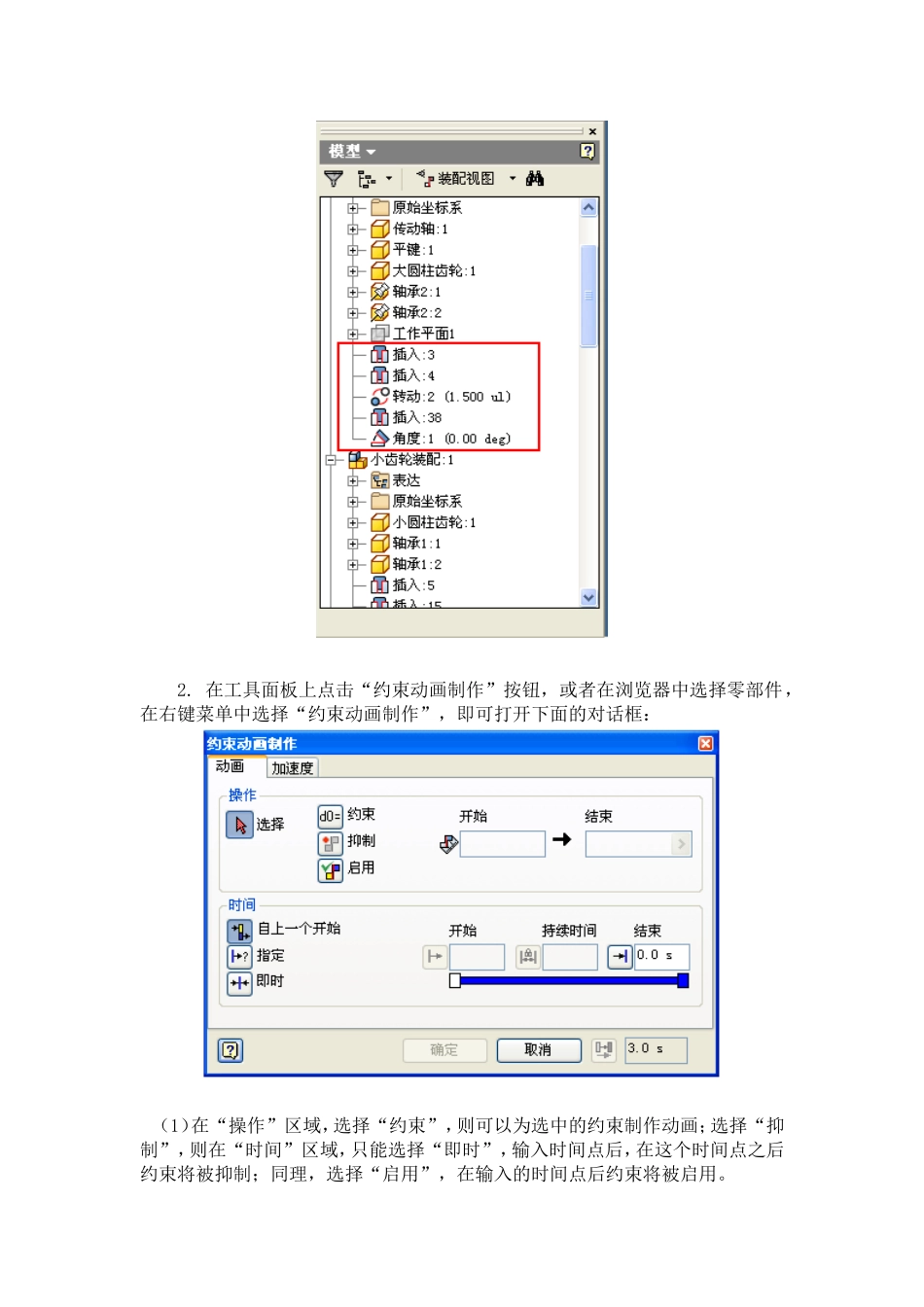
在工具面板上点击“约束动画制作”按钮,或者在浏览器中选择零部件,在右键菜单中选择“约束动画制作”,即可打开下面的对话框:(1)在“操作”区域,选择“约束”,则可以为选中的约束制作动画;选择“抑制”,则在“时间”区域,只能选择“即时”,输入时间点后,在这个时间点之后约束将被抑制;同理,选择“启用”,在输入的时间点后约束将被启用
(2)在“时间”区域,设置动画的时间段
自上一个开始——在上一个操作结束时开始转换
这是默认时间设置;