第13章天正建筑绘制立面图【学习提示】设计好一套工程的各层平面图后,需要绘制立面图表达建筑物的立面设计细节,立剖面的图形表达和平面图有很大的区别,立剖面表现的是建筑三维模型的一个投影视图,受三维模型细节和视线方向建筑物遮挡的影响,天正立面图形是通过平面图构件中的三维信息进行消隐获得的纯粹二维图形,除了符号与尺寸标注对象以及门窗阳台图块是天正自定义对象外,其他图形构成元素都是AutoCAD的基本对象
【本章重点】天正建筑绘制立面图的思路和方法
【作图步骤】建筑立面图的绘制一般步骤如下:(1)创建楼层表(2)生成立面图(3)修改深化立面图(4)立面标注(5)立面填充13
1创建楼层表由于楼层表在上一章已经学习并创建好了,所以这里就直接打开楼层表面板,检查相应楼层的“层高”或者“文件”等是否有误
由于在生成立面过程中,需要制定出现在立面图中的轴线,所以先打开任意一个平面图,这里打开“首层平面图”
2生成立面图建立了楼层表后,如果在“楼层”面板中单击按钮,或者执行【SWZH】命令,就可以根据弹出的“楼层组合”对话框进行相应设置后,生成三维模型
本例不需要创建三维模型,只需要生成相应的立面和剖面即可
单击“楼层”面板中单击按钮,或者执行【JZLM】命令,根据命令提示行的要求进行如下操作:命令:TBudElev请输入立面方向或[正立面(F)/背立面(B)/左立面(L)/右立面(R)]:B(输入B)请选择要出现在立面图上的轴线:找到1个(点击轴线11)提示:一般是选择同立面方向上的开间或进深轴线,选轴号无效
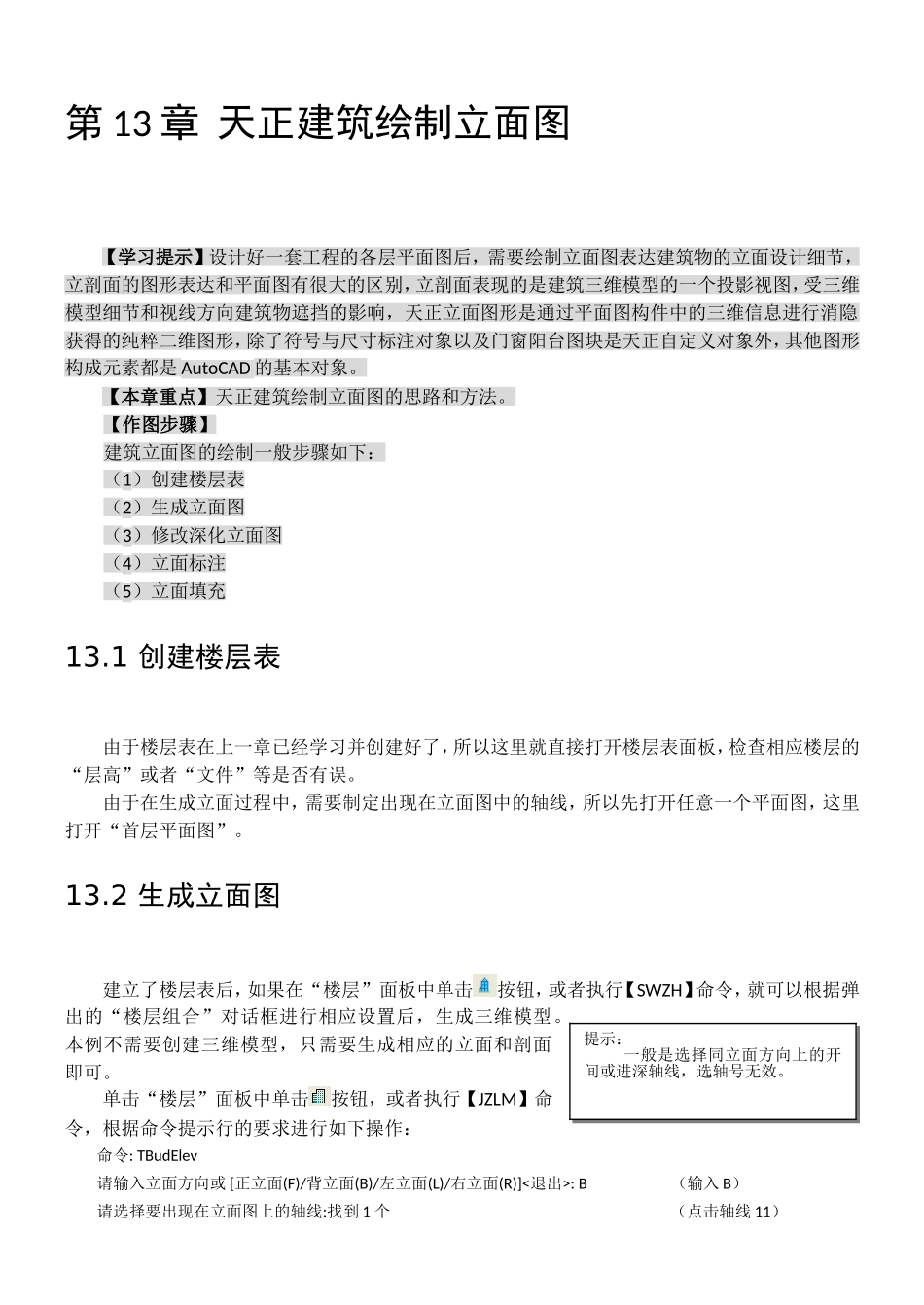
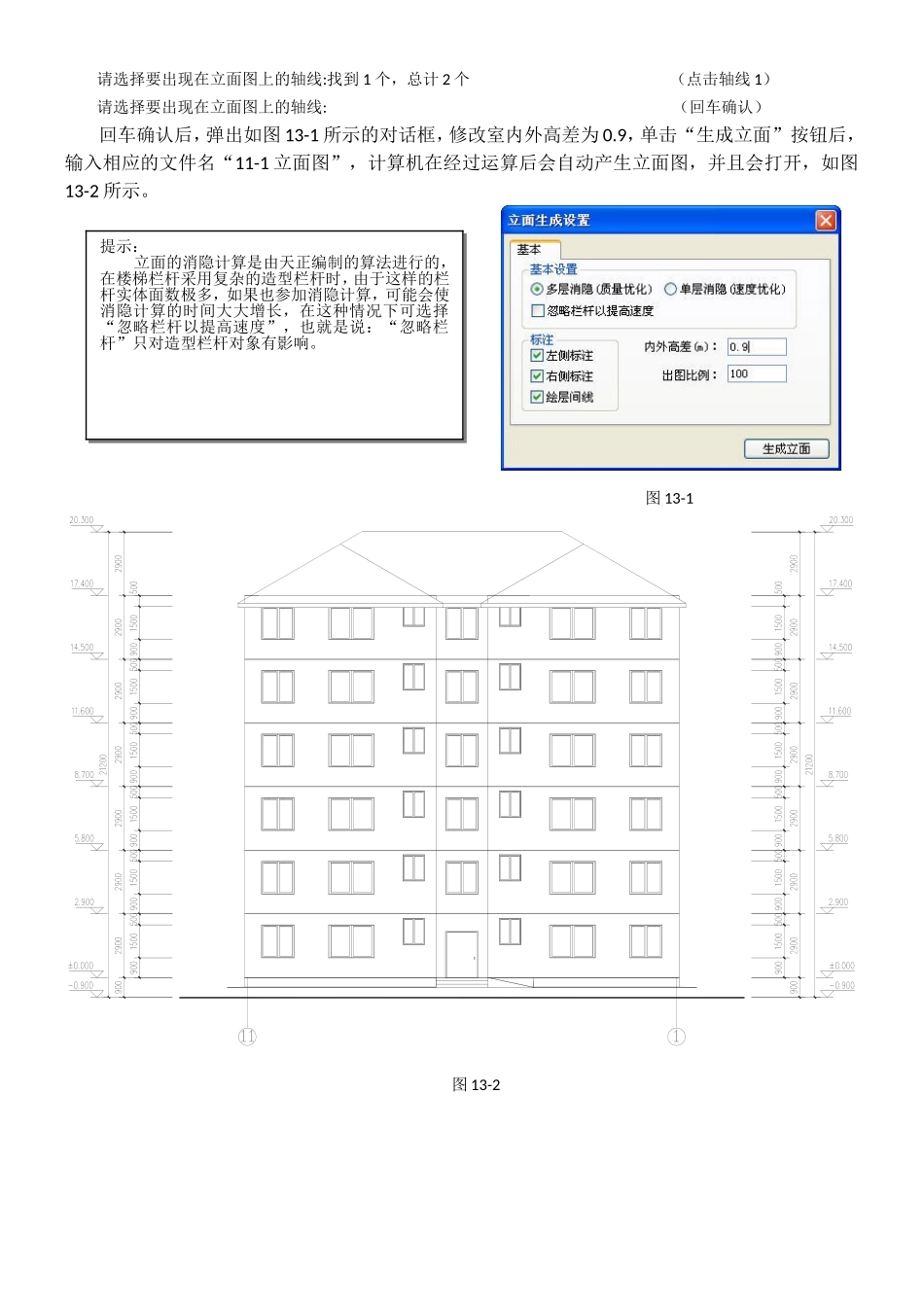
请选择要出现在立面图上的轴线:找到1个,总计2个(点击轴线1)请选择要出现在立面图上的轴线:(回车确认)回车确认后,弹出如图13-1所示的对话框,修改室内外高差为0
9,单击“生成立面”按钮后,输入相应的文件名“11-1立面图”,计算机在经过运算后会自动产生立面图,并且会打开,