个人收集整理仅供参考学习校本培训资料一(文字处理)1、新建文档方法:【文件】|【新建】实例:第1套2、插入文件方法:使用【插入】|【文件】命令,打开对话框,选择需要插入的文件即可
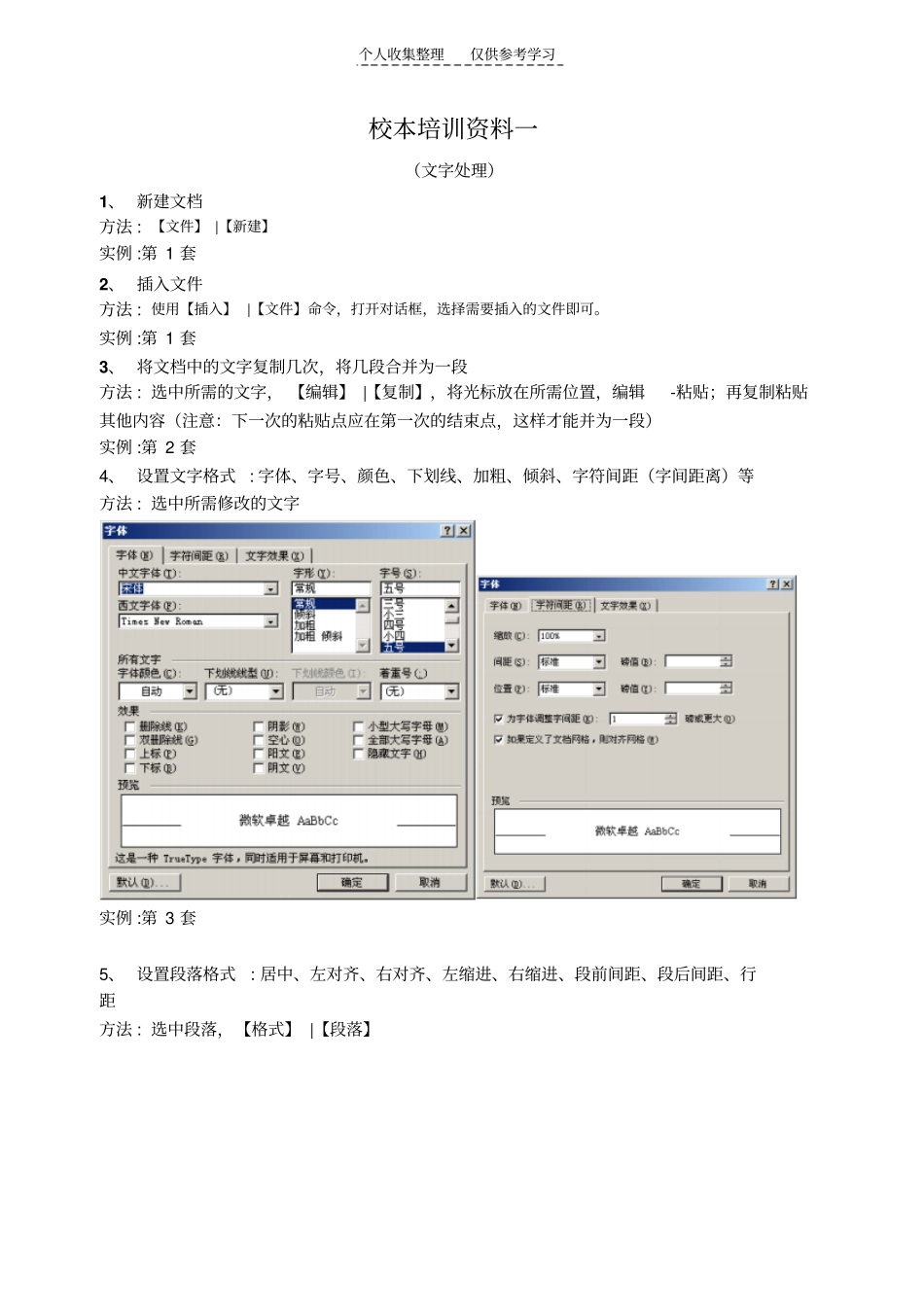
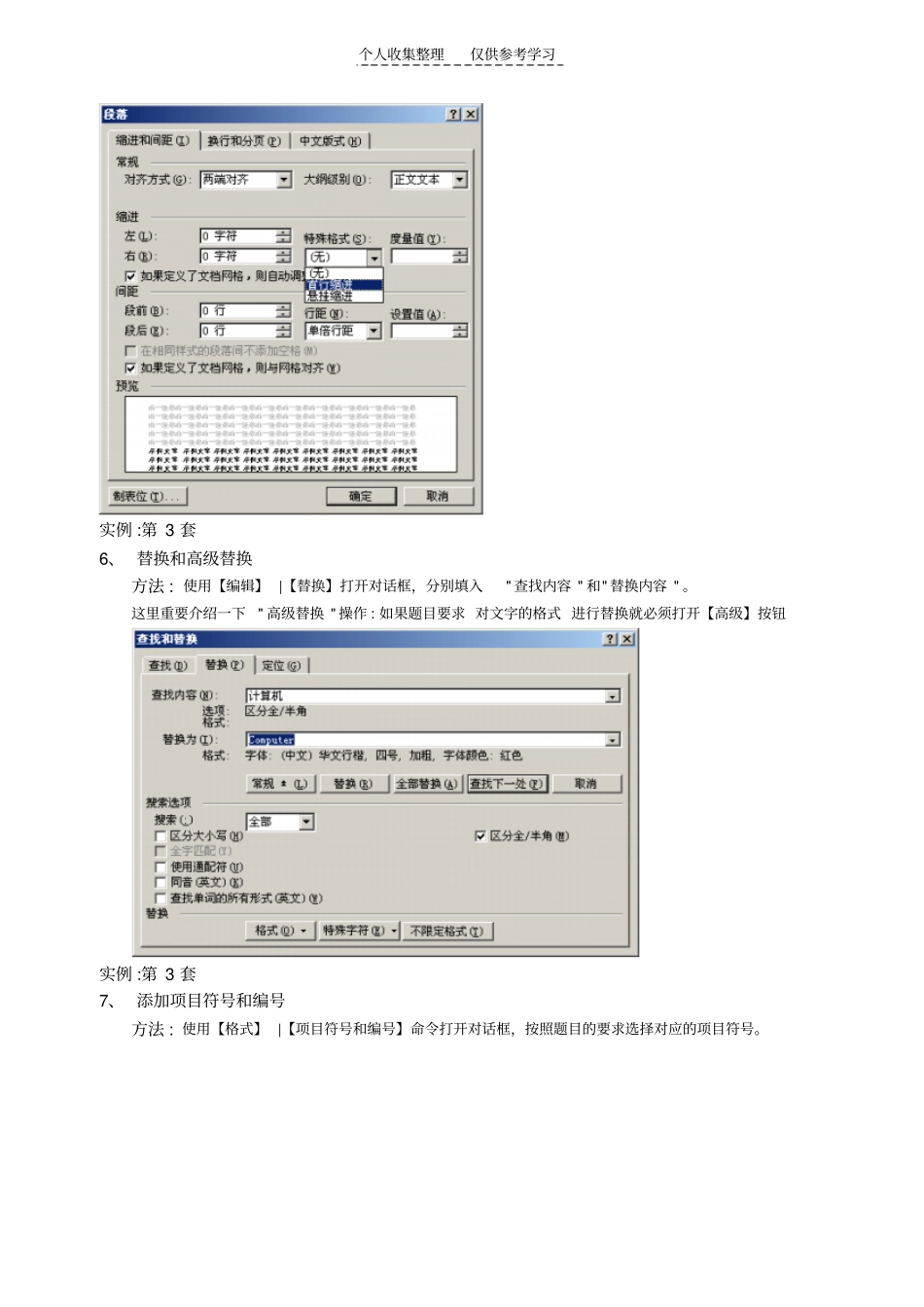
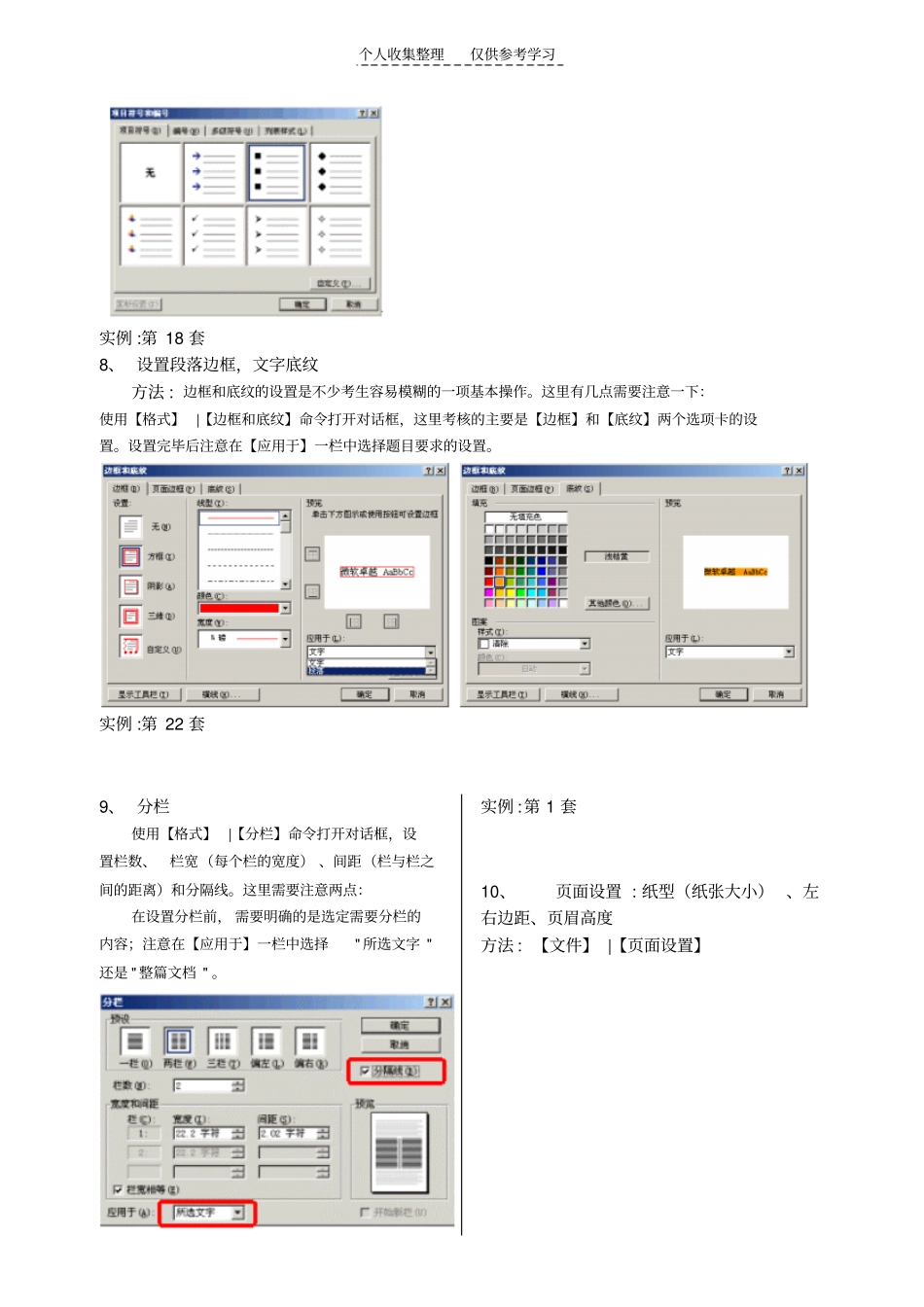
实例:第1套3、将文档中的文字复制几次,将几段合并为一段方法:选中所需的文字,【编辑】|【复制】,将光标放在所需位置,编辑-粘贴;再复制粘贴其他内容(注意:下一次的粘贴点应在第一次的结束点,这样才能并为一段)实例:第2套4、设置文字格式:字体、字号、颜色、下划线、加粗、倾斜、字符间距(字间距离)等方法:选中所需修改的文字实例:第3套5、设置段落格式:居中、左对齐、右对齐、左缩进、右缩进、段前间距、段后间距、行距方法:选中段落,【格式】|【段落】个人收集整理仅供参考学习实例:第3套6、替换和高级替换方法:使用【编辑】|【替换】打开对话框,分别填入"查找内容"和"替换内容"
这里重要介绍一下"高级替换"操作:如果题目要求对文字的格式进行替换就必须打开【高级】按钮实例:第3套7、添加项目符号和编号方法:使用【格式】|【项目符号和编号】命令打开对话框,按照题目的要求选择对应的项目符号
个人收集整理仅供参考学习实例:第18套8、设置段落边框,文字底纹方法:边框和底纹的设置是不少考生容易模糊的一项基本操作
这里有几点需要注意一下:使用【格式】|【边框和底纹】命令打开对话框,这里考核的主要是【边框】和【底纹】两个选项卡的设置
设置完毕后注意在【应用于】一栏中选择题目要求的设置
实例:第22套9、分栏使用【格式】|【分栏】命令打开对话框,设置栏数、栏宽(每个栏的宽度)、间距(栏与栏之间的距离)和分隔线
这里需要注意两点:在设置分栏前,需要明确的是选定需要分栏的内容;注意在【应用于】一栏中选择"所选文字"还是"整篇文档"
实例:第1套10、页面设置:纸型(纸张大小)、左右边距、页眉高度方法:【文件】|【页面设置】个