1浦发银行公司网上银行使用手册2前言尊敬的客户:您好
非常感谢使用我行公司网上银行
当您使用网上银行时,业务相关提示会出现在业务界面下端,请阅读后再进行办理,避免不必要的阻碍
如有任何疑问,您可以直接拨打浦发银行客服热线:95528,选1“普通话服务”,转0再转9,人工坐席全天候为您服务
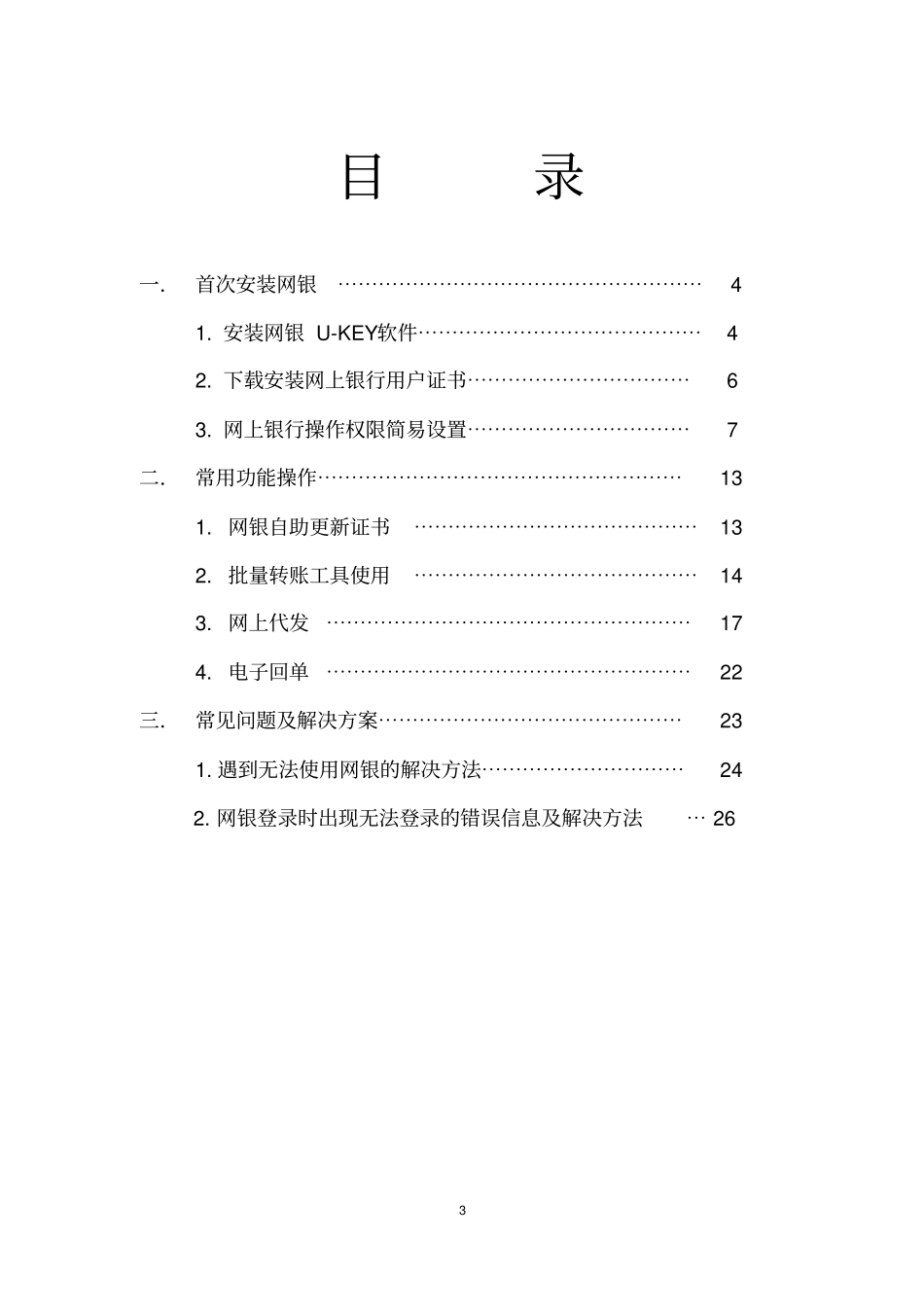
3目录一.首次安装网银⋯⋯⋯⋯⋯⋯⋯⋯⋯⋯⋯⋯⋯⋯⋯⋯⋯⋯41
安装网银U-KEY软件⋯⋯⋯⋯⋯⋯⋯⋯⋯⋯⋯⋯⋯⋯42
下载安装网上银行用户证书⋯⋯⋯⋯⋯⋯⋯⋯⋯⋯⋯63
网上银行操作权限简易设置⋯⋯⋯⋯⋯⋯⋯⋯⋯⋯⋯7二.常用功能操作⋯⋯⋯⋯⋯⋯⋯⋯⋯⋯⋯⋯⋯⋯⋯⋯⋯⋯131
网银自助更新证书⋯⋯⋯⋯⋯⋯⋯⋯⋯⋯⋯⋯⋯⋯132
批量转账工具使用⋯⋯⋯⋯⋯⋯⋯⋯⋯⋯⋯⋯⋯⋯143
网上代发⋯⋯⋯⋯⋯⋯⋯⋯⋯⋯⋯⋯⋯⋯⋯⋯⋯⋯174
电子回单⋯⋯⋯⋯⋯⋯⋯⋯⋯⋯⋯⋯⋯⋯⋯⋯⋯⋯22三.常见问题及解决方案⋯⋯⋯⋯⋯⋯⋯⋯⋯⋯⋯⋯⋯⋯⋯231
遇到无法使用网银的解决方法⋯⋯⋯⋯⋯⋯⋯⋯⋯⋯242
网银登录时出现无法登录的错误信息及解决方法⋯264首次安装网银一、安装网银U-Key软件1
打开浦发银行公司银行主页:http://ebank
cn/entindex
点击“证书自助安装”3
选择“U-key软件”54
根据实际持有的U-key选择相应的软件类型(根据外形和编号判断),目前主要是“天地融(液晶型)”,点击图标下载
下载完成后,解压缩后根据提示安装
6二、下载安装网上银行用户证书1
插上U-key后,弹出U-key修改初始密码窗口,根据提示将初始密码“888888”修改为自定密码(以后所有弹出框要求的U-key密码均为此密码)2
参照第一部分前两条,进入“证书自助安装界面”3
点击“证书”进行下载操作4
选择“公司网银证书下载”5
阅读责任条款,接受后进入