电子白板使用说明一、笔及板擦的使用笔尖为左键,右键,漫游键黑板擦二、连线USB三、安装电子白板软件四、使用方法
1、电子白板定位2、启动电子白板四种模式:窗口模式、边框模式以及全屏模式是白板软件的三种不同操作模式,教师在教学时均可将三种模式切换到桌面模式
在桌面模式下,用户实际上已经从白板软件中切出,此时用户可以操作WINDOWS系统下任何应用程序,也可以实现对WINDOWS系统中的应用程序进行批注等操作
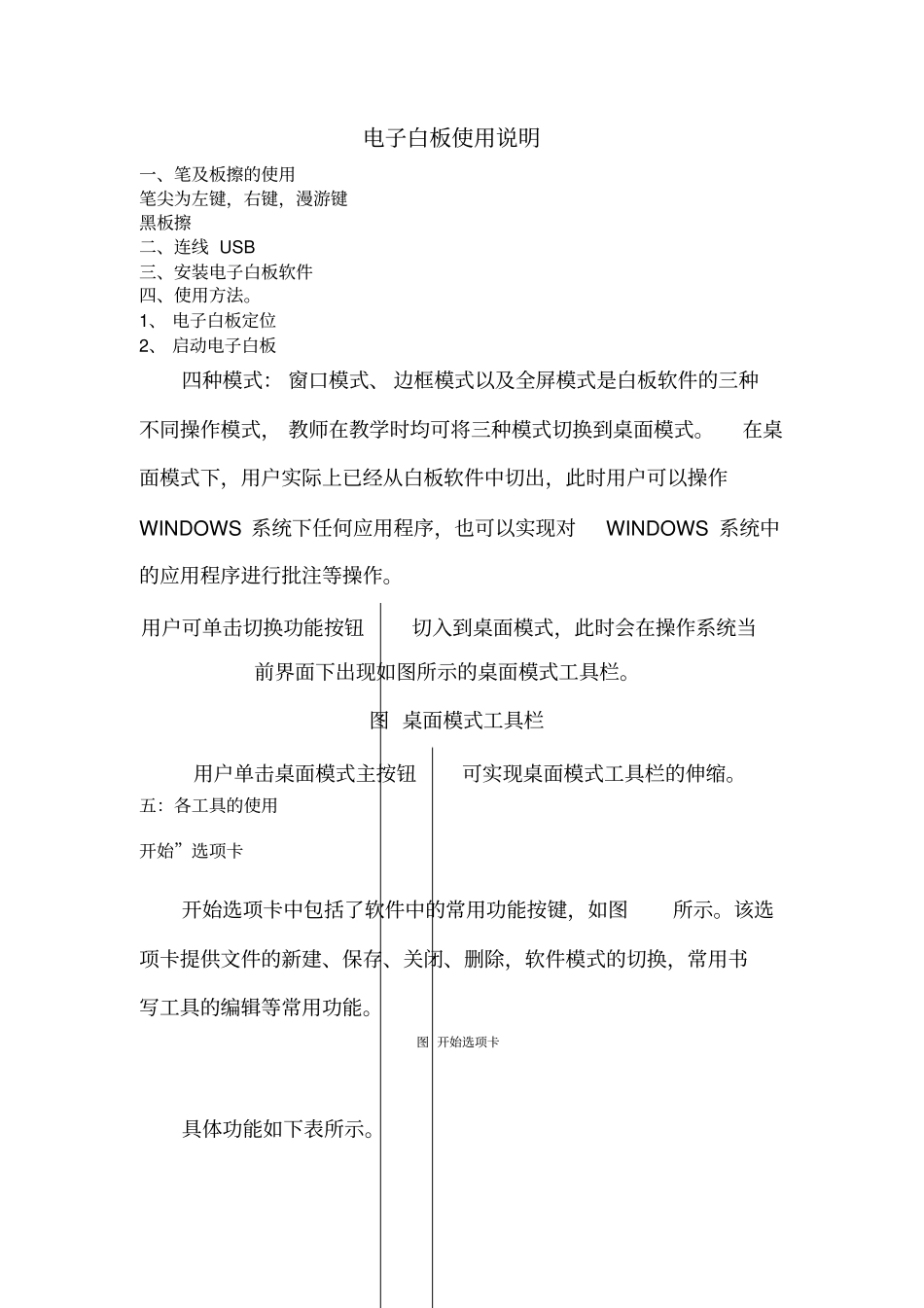
用户可单击切换功能按钮切入到桌面模式,此时会在操作系统当前界面下出现如图所示的桌面模式工具栏
图桌面模式工具栏用户单击桌面模式主按钮可实现桌面模式工具栏的伸缩
五:各工具的使用开始”选项卡开始选项卡中包括了软件中的常用功能按键,如图所示
该选项卡提供文件的新建、保存、关闭、删除,软件模式的切换,常用书写工具的编辑等常用功能
图开始选项卡具体功能如下表所示
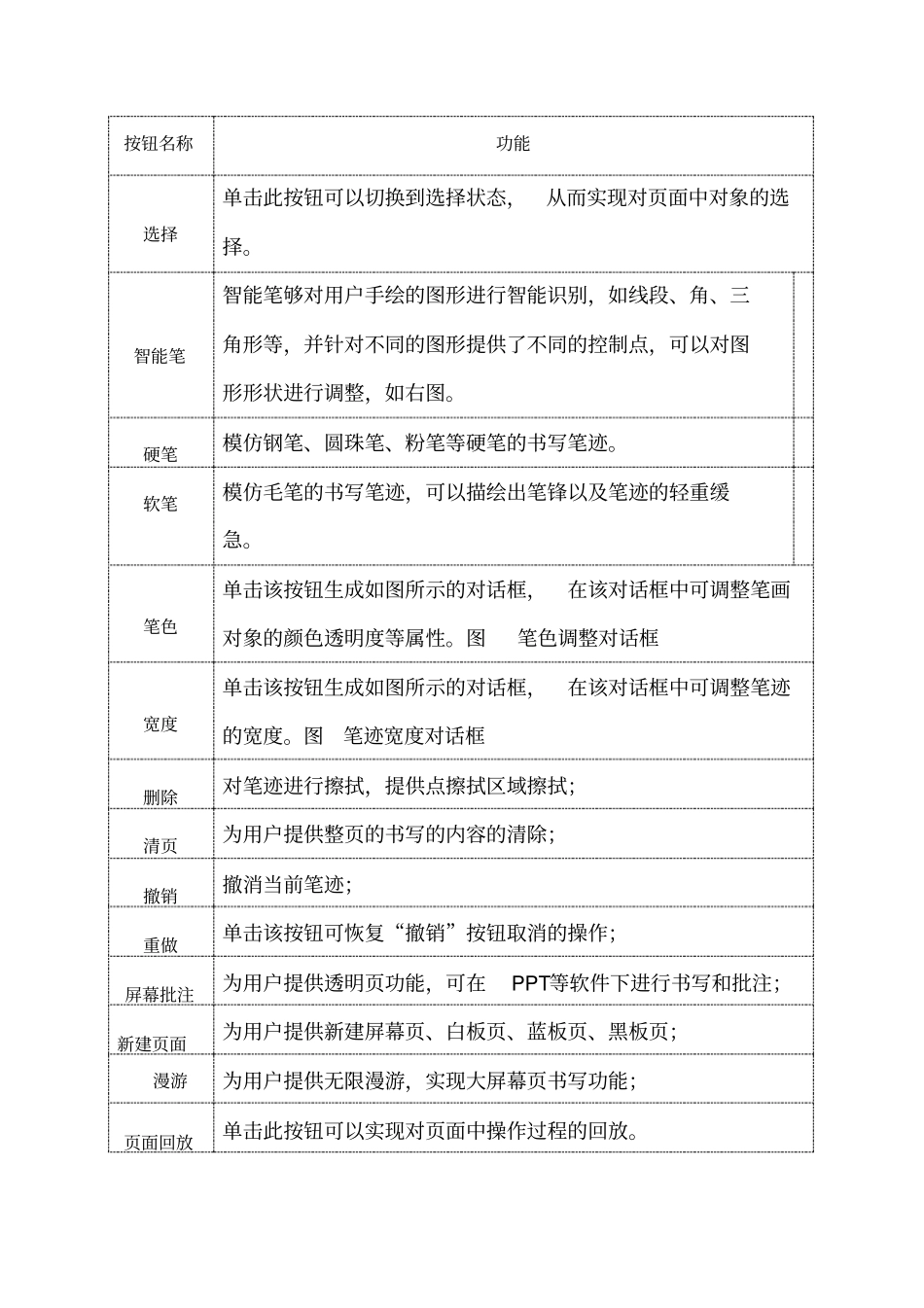
按钮名称功能选择单击此按钮可以切换到选择状态,从而实现对页面中对象的选择
智能笔智能笔够对用户手绘的图形进行智能识别,如线段、角、三角形等,并针对不同的图形提供了不同的控制点,可以对图形形状进行调整,如右图
硬笔模仿钢笔、圆珠笔、粉笔等硬笔的书写笔迹
软笔模仿毛笔的书写笔迹,可以描绘出笔锋以及笔迹的轻重缓急
笔色单击该按钮生成如图所示的对话框,在该对话框中可调整笔画对象的颜色透明度等属性
图笔色调整对话框宽度单击该按钮生成如图所示的对话框,在该对话框中可调整笔迹的宽度
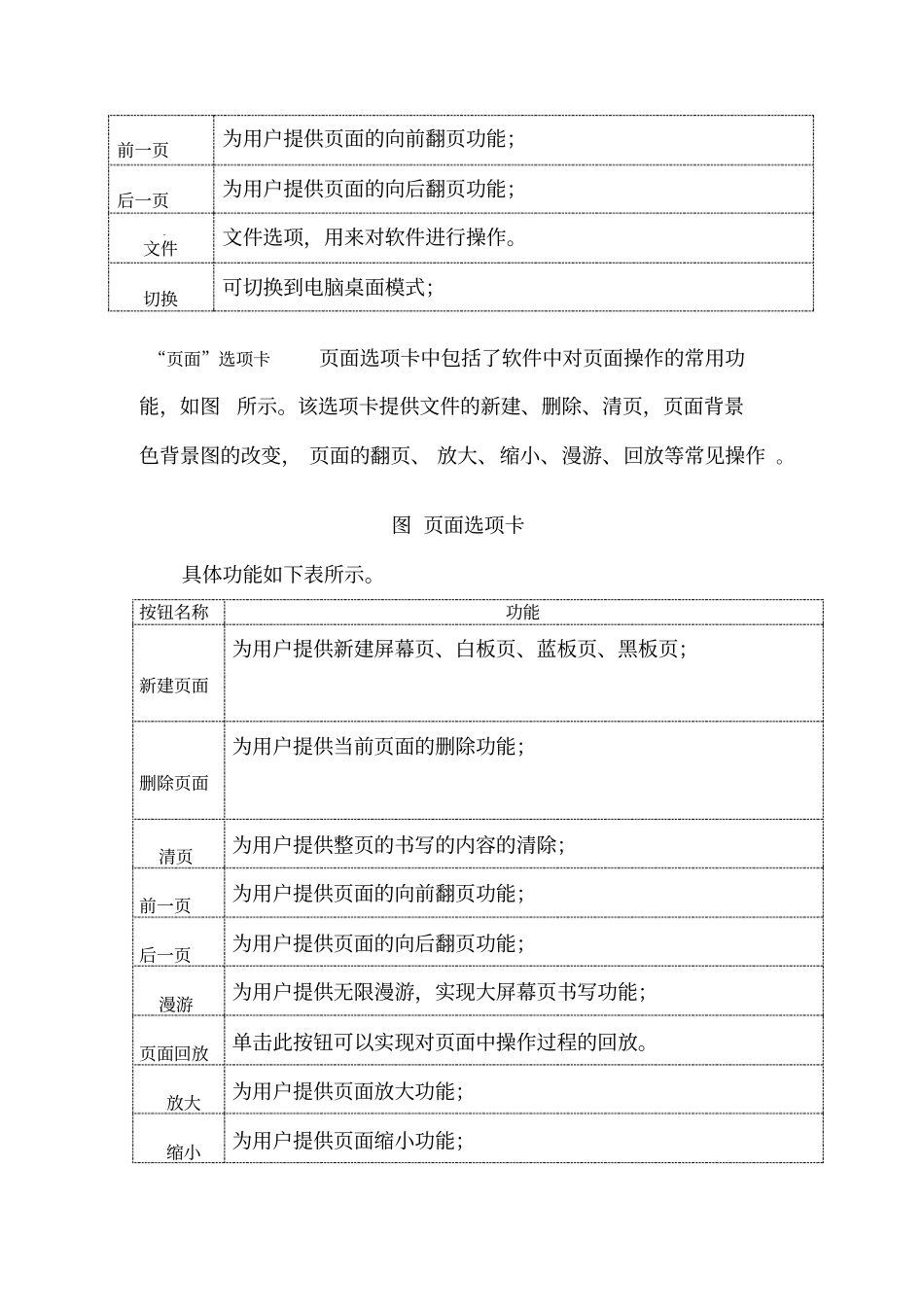
图笔迹宽度对话框删除对笔迹进行擦拭,提供点擦拭区域擦拭;清页为用户提供整页的书写的内容的清除;撤销撤消当前笔迹;重做单击该按钮可恢复“撤销”按钮取消的操作;屏幕批注为用户提供透明页功能,可在PPT等软件下进行书写和批注;新建页面为用户提供新建屏幕页、白板页、蓝板页、黑板页;漫游为用户提供无限漫游,实现大屏幕页书写功能;页面回放单击此按钮可以实现对页面中操作