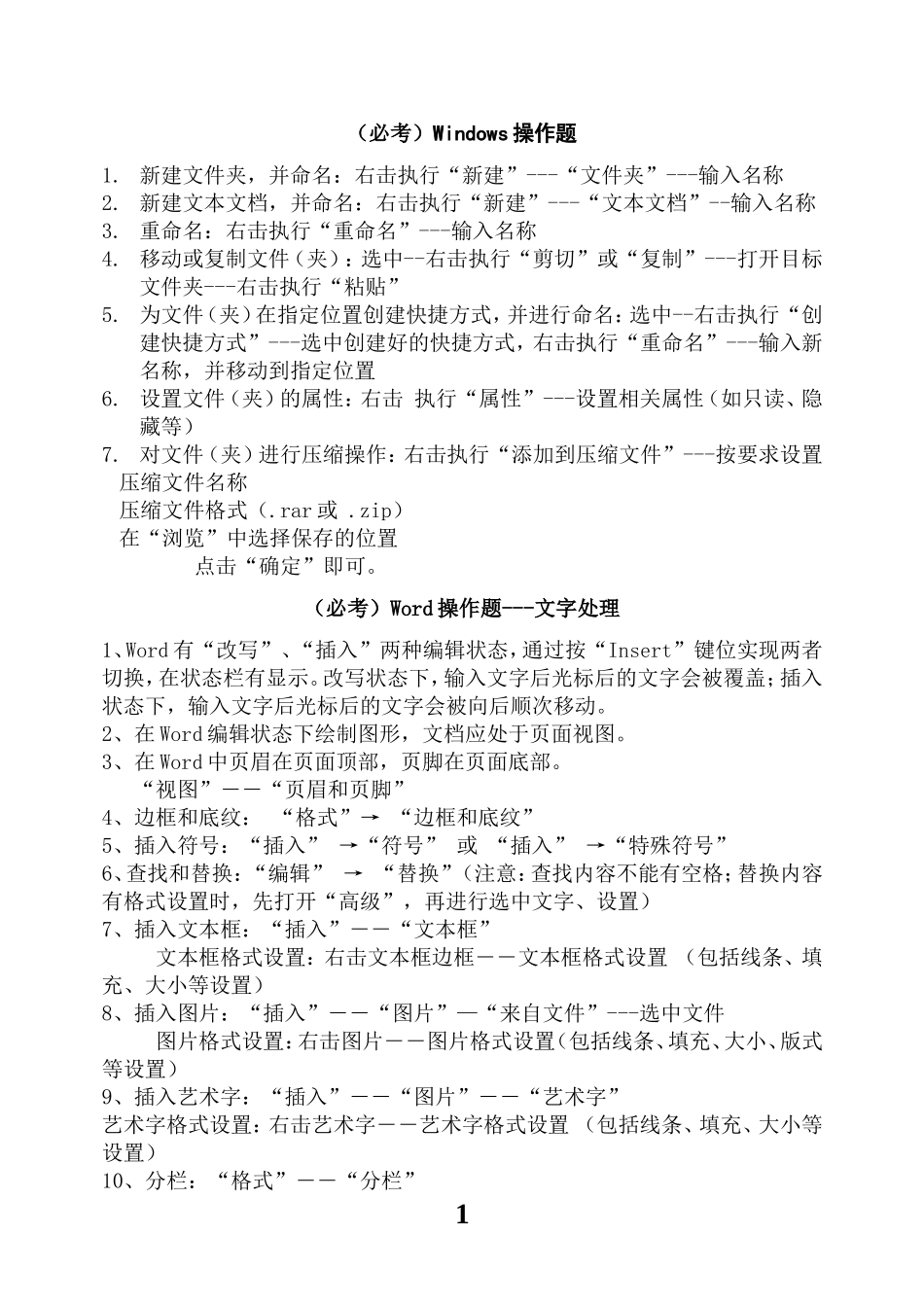
(必考)Windows操作题1
新建文件夹,并命名:右击执行“新建”---“文件夹”---输入名称2
新建文本文档,并命名:右击执行“新建”---“文本文档”--输入名称3
重命名:右击执行“重命名”---输入名称4
移动或复制文件(夹):选中--右击执行“剪切”或“复制”---打开目标文件夹---右击执行“粘贴”5
为文件(夹)在指定位置创建快捷方式,并进行命名:选中--右击执行“创建快捷方式”---选中创建好的快捷方式,右击执行“重命名”---输入新名称,并移动到指定位置6
设置文件(夹)的属性:右击执行“属性”---设置相关属性(如只读、隐藏等)7
对文件(夹)进行压缩操作:右击执行“添加到压缩文件”---按要求设置压缩文件名称压缩文件格式(
zip)在“浏览”中选择保存的位置点击“确定”即可
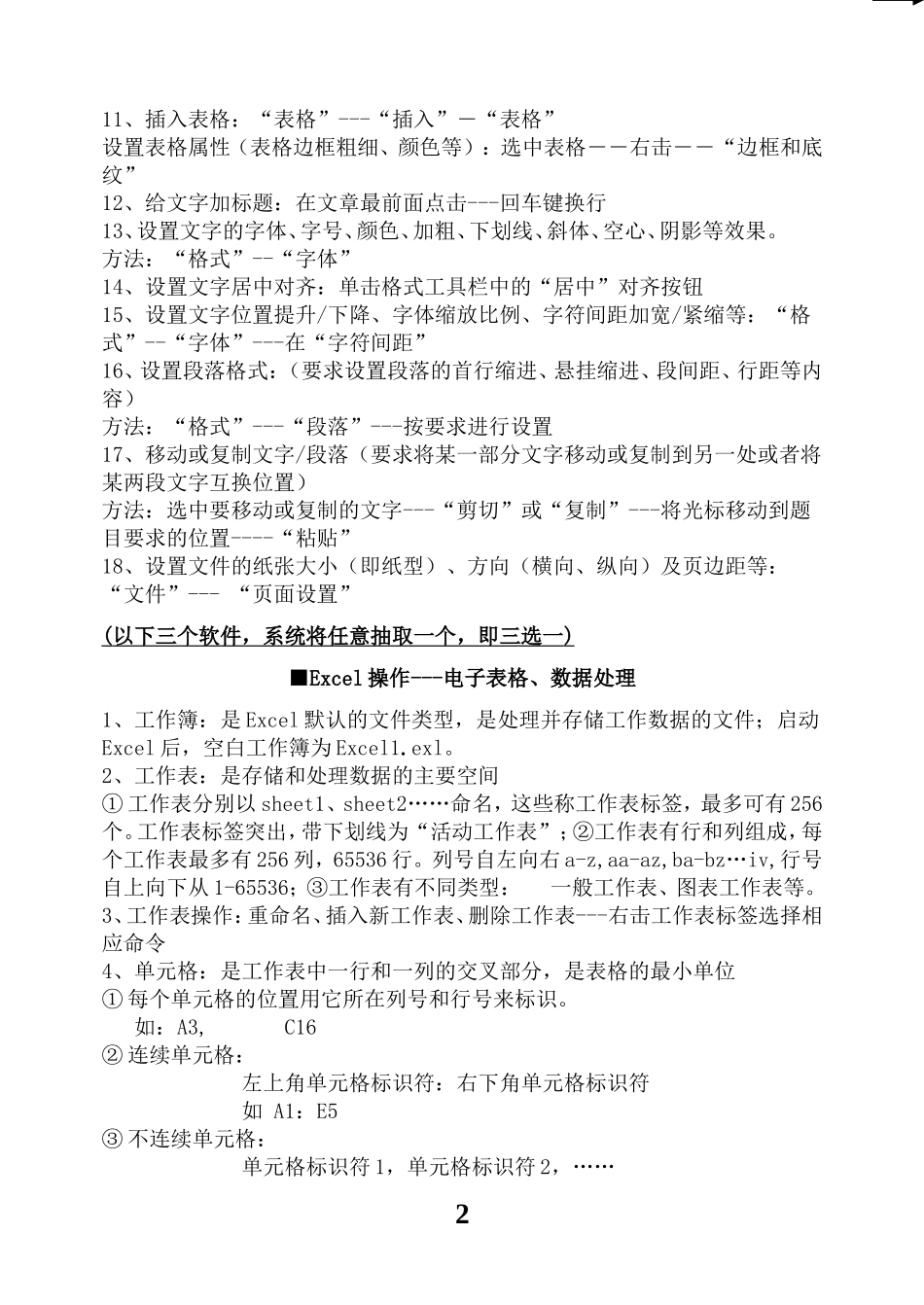
(必考)Word操作题---文字处理1、Word有“改写”、“插入”两种编辑状态,通过按“Insert”键位实现两者切换,在状态栏有显示
改写状态下,输入文字后光标后的文字会被覆盖;插入状态下,输入文字后光标后的文字会被向后顺次移动
2、在Word编辑状态下绘制图形,文档应处于页面视图
3、在Word中页眉在页面顶部,页脚在页面底部
“视图”――“页眉和页脚”4、边框和底纹:“格式”→“边框和底纹”5、插入符号:“插入”→“符号”或“插入”→“特殊符号”6、查找和替换:“编辑”→“替换”(注意:查找内容不能有空格;替换内容有格式设置时,先打开“高级”,再进行选中文字、设置)7、插入文本框:“插入”――“文本框”文本框格式设置:右击文本框边框――文本框格式设置(包括线条、填充、大小等设置)8、插入图片:“插入”――“图片”—“来自文件”---选中文件图片格式设置:右击图片――图片格式设置(包括线条、填充、大小、版式等设置)9、插入艺术字:“插入”――“图片”――“艺术字