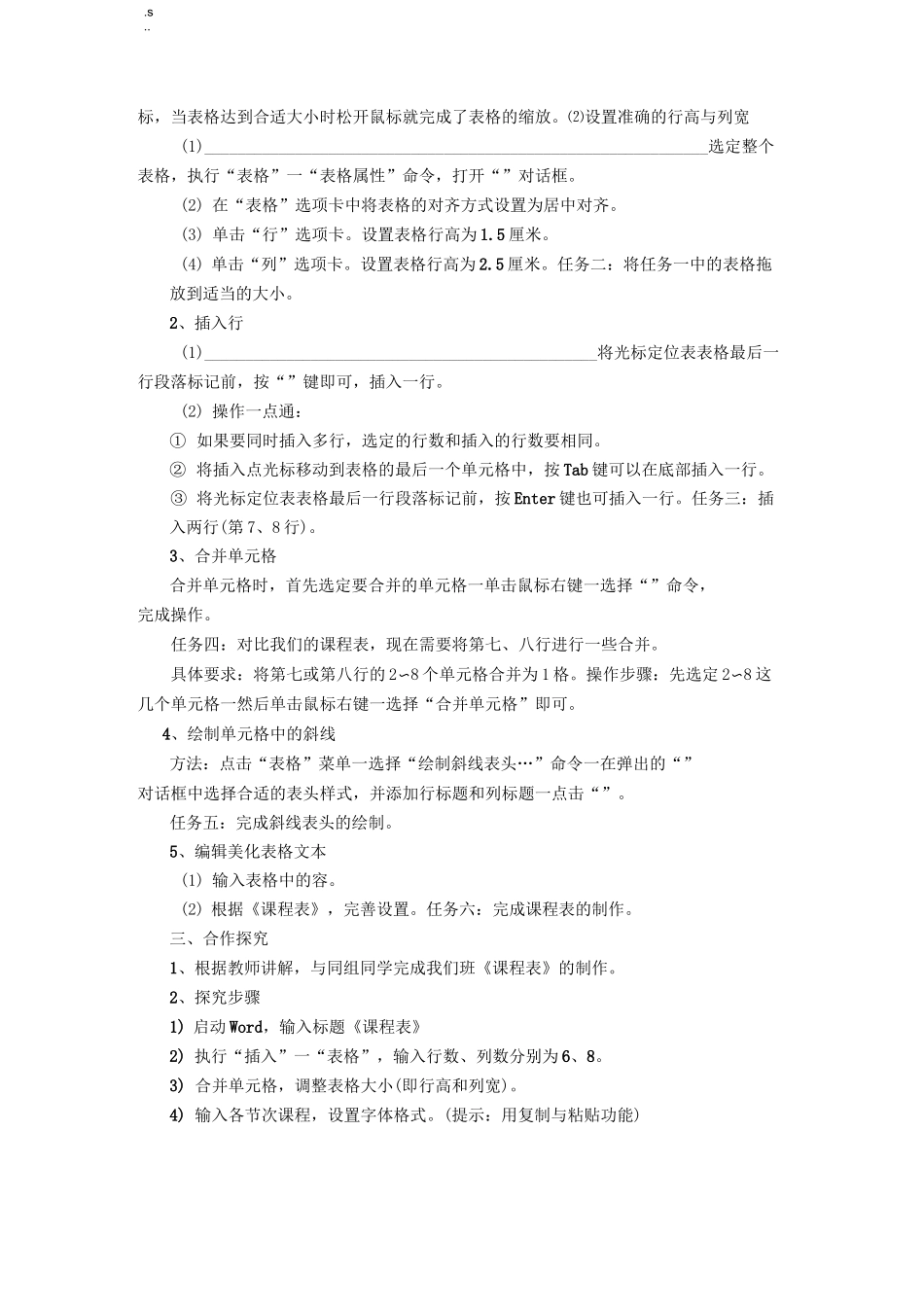
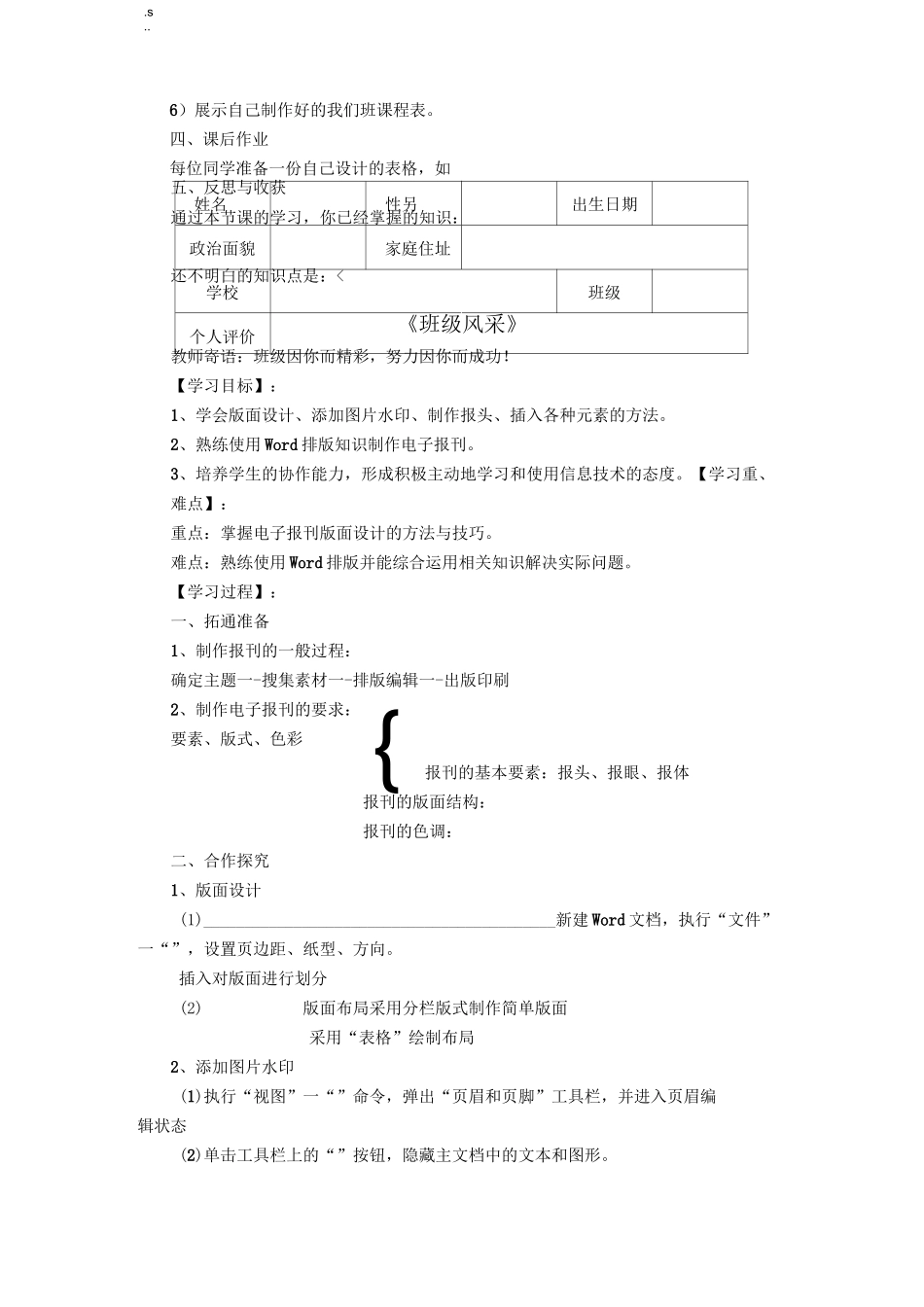
.s..《制作课程表》教师寄语:非学无以广才,非志无以成学。【学习目标】:1、学会插入表格,并进行简单的编辑和排版。2、能够正确使用表格加工处理相关信息。3、养成做事有计划、有条理的习惯。【学习重、难点】:重点:掌握插入表格的方法,认识并初步能运用表格工具编辑、修改表格。难点:灵活运用表格工具编辑、修改表格。【学习过程】:一、自学研讨,初识表格1、同学们,下面是七班的《课程表》,请你看一下这个表格的结构及所包含的容。课程表第1FJpzK-第3和弟4和第5弟6和第T8星期—中壬吾斗数头黄语*琳治*:預语心奂语Q政洽¥生物屮政治*呈期四Q政治』英语心政治*地理-生物屮英诲「谡文"宫工*:休暇十2、请你举例,说一下你所见过的表格及结构。{(1)使用菜单命令创建表格(2)使用工具栏中的“插入表格”按钮(3)使用“表格和边框”工具栏绘制表格二、动手操作,实践感知1、创建表格(1)了解《课程表》结构。(2)打开Word,输入表格的标题“课程表”,保存文档。(3)________________________执行“表格”一“”一“表格”,弹出“”对话框,在“列数”框中输入8,在“行数”框中输入6,单击“确定”按钮。任务一:创建一个简单的6行8列的表格。2、表格的缩放⑴当鼠标指针指向表格的右下角(小方块)时,鼠标指针变成的形式,这时拖动鼠.s..标,当表格达到合适大小时松开鼠标就完成了表格的缩放。⑵设置准确的行高与列宽(1)_____________________________________________________________选定整个表格,执行“表格”一“表格属性”命令,打开“”对话框。(2)在“表格”选项卡中将表格的对齐方式设置为居中对齐。(3)单击“行”选项卡。设置表格行高为1.5厘米。(4)单击“列”选项卡。设置表格行高为2.5厘米。任务二:将任务一中的表格拖放到适当的大小。2、插入行(1)________________________________________________将光标定位表表格最后一行段落标记前,按“”键即可,插入一行。(2)操作一点通:①如果要同时插入多行,选定的行数和插入的行数要相同。②将插入点光标移动到表格的最后一个单元格中,按Tab键可以在底部插入一行。③将光标定位表表格最后一行段落标记前,按Enter键也可插入一行。任务三:插入两行(第7、8行)。3、合并单元格合并单元格时,首先选定要合并的单元格一单击鼠标右键一选择“”命令,完成操作。任务四:对比我们的课程表,现在需要将第七、八行进行一些合并。具体要求:将第七或第八行的2〜8个单元格合并为1格。操作步骤:先选定2〜8这几个单元格一然后单击鼠标右键一选择“合并单元格”即可。4、绘制单元格中的斜线方法:点击“表格”菜单一选择“绘制斜线表头…”命令一在弹出的“”对话框中选择合适的表头样式,并添加行标题和列标题一点击“”。任务五:完成斜线表头的绘制。5、编辑美化表格文本(1)输入表格中的容。(2)根据《课程表》,完善设置。任务六:完成课程表的制作。三、合作探究1、根据教师讲解,与同组同学完成我们班《课程表》的制作。2、探究步骤1)启动Word,输入标题《课程表》2)执行“插入”一“表格”,输入行数、列数分别为6、8。3)合并单元格,调整表格大小(即行高和列宽)。4)输入各节次课程,设置字体格式。(提示:用复制与粘贴功能).s..姓名性另政治面貌家庭住址学校个人评价出生日期班级6)展示自己制作好的我们班课程表。四、课后作业每位同学准备一份自己设计的表格,如五、反思与收获通过本节课的学习,你已经掌握的知识:还不明白的知识点是:<《班级风采》教师寄语:班级因你而精彩,努力因你而成功!【学习目标】:1、学会版面设计、添加图片水印、制作报头、插入各种元素的方法。2、熟练使用Word排版知识制作电子报刊。3、培养学生的协作能力,形成积极主动地学习和使用信息技术的态度。【学习重、难点】:重点:掌握电子报刊版面设计的方法与技巧。难点:熟练使用Word排版并能综合运用相关知识解决实际问题。【学习过程】:一、拓通准备1、制作报刊的一般过程:确定主题一-搜集素材一-排版编辑一-出版印刷2、制作电子报刊的要求:要素、版式、色彩{报刊的基本要素:报头、报眼、报体报刊的版面结构:报刊的色调:二、合作探...