DPP使用技巧全攻略很多朋友都不习惯使用购买CANON数码单反时厂家附带的DPP软件,不少人甚至都没有接触过,殊不知这是对器材资源的一个极大的浪费
RAW格式存储的数码文件和DPP软件所起的作用,足以把相机所拍摄的原始照片再提升一个相当的等级,因此学好用好这个DPP工具,对于追求高层次完美效果的用户简直就是迫在眉睫
特意在这里转载一篇题为《DPP使用技巧》的文章(抱歉,已不知原作者是谁了),对DPP工具软件的使用技巧用图文并茂的形式加以说明,供需要的朋友参考
RAW格式拥有很多的优点,这里先不探讨这些方面的问题
很多人不用RAW格式,原因就是因为“麻烦”
常用的JPG格式拍完就可以直接出片或在PS中处理,而RAW得先用专用软件解出来,再转换为各种可处理的格式二次处理,从操作上讲多了一个步骤
不过本人还是喜欢使用CANONDPP专用软件来处理RAW照片,一样非常容易
下面就以发表前最新版本的CANONDPPRAW处理软件为例,介绍基本的RAW调整过程
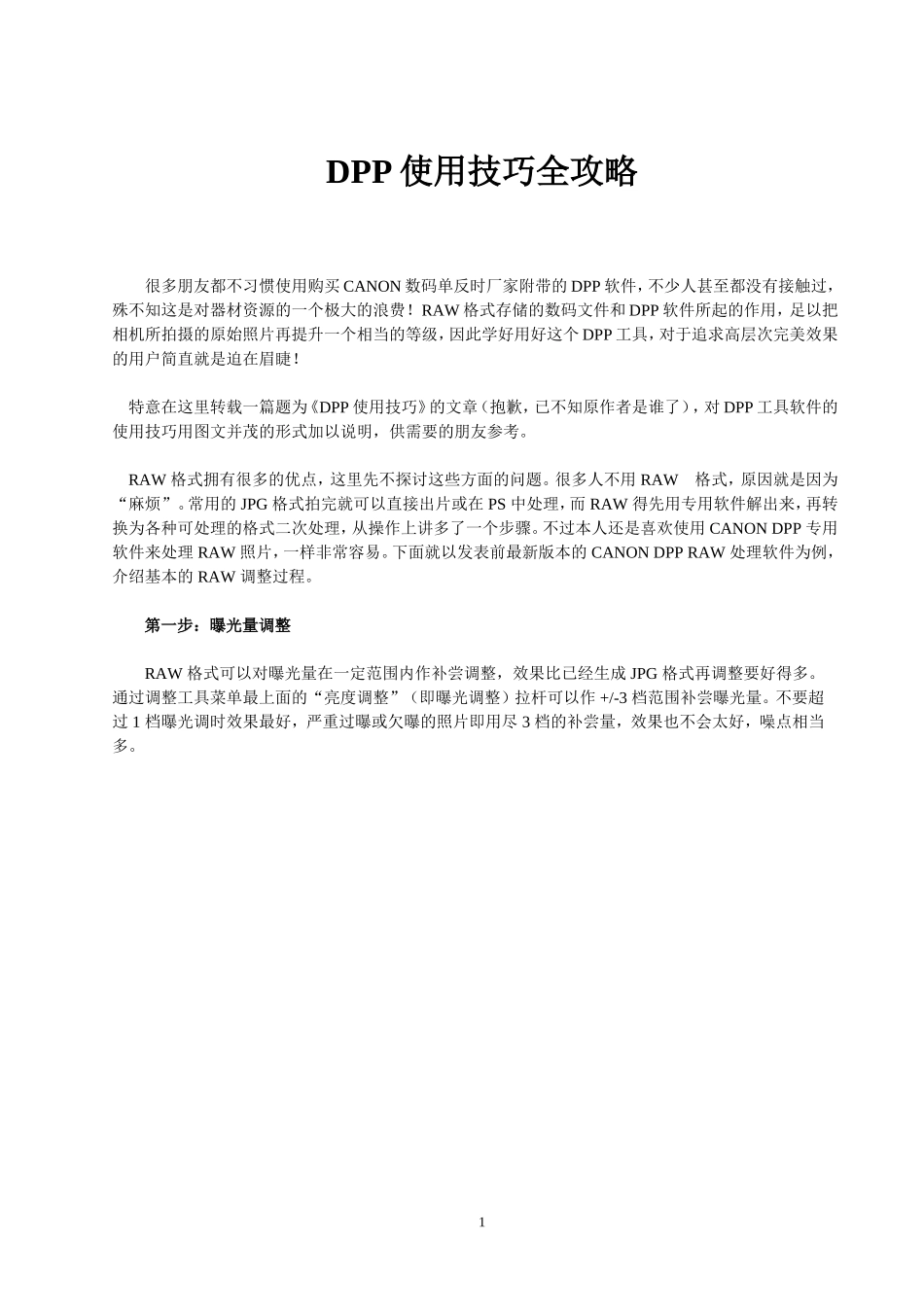
第一步:曝光量调整RAW格式可以对曝光量在一定范围内作补尝调整,效果比已经生成JPG格式再调整要好得多
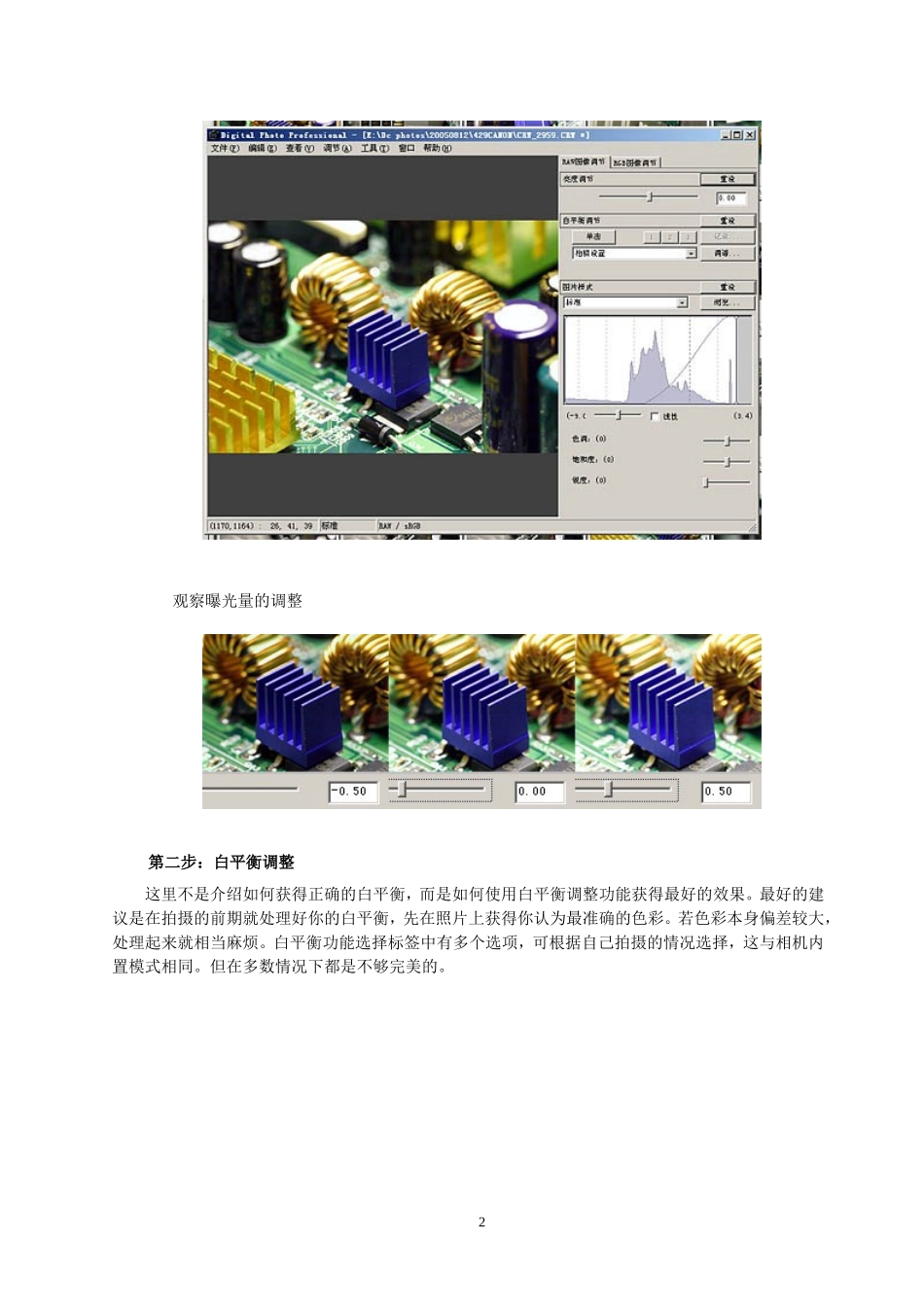
通过调整工具菜单最上面的“亮度调整”(即曝光调整)拉杆可以作+/-3档范围补尝曝光量
不要超过1档曝光调时效果最好,严重过曝或欠曝的照片即用尽3档的补尝量,效果也不会太好,噪点相当多
1观察曝光量的调整第二步:白平衡调整这里不是介绍如何获得正确的白平衡,而是如何使用白平衡调整功能获得最好的效果
最好的建议是在拍摄的前期就处理好你的白平衡,先在照片上获得你认为最准确的色彩
若色彩本身偏差较大,处理起来就相当麻烦
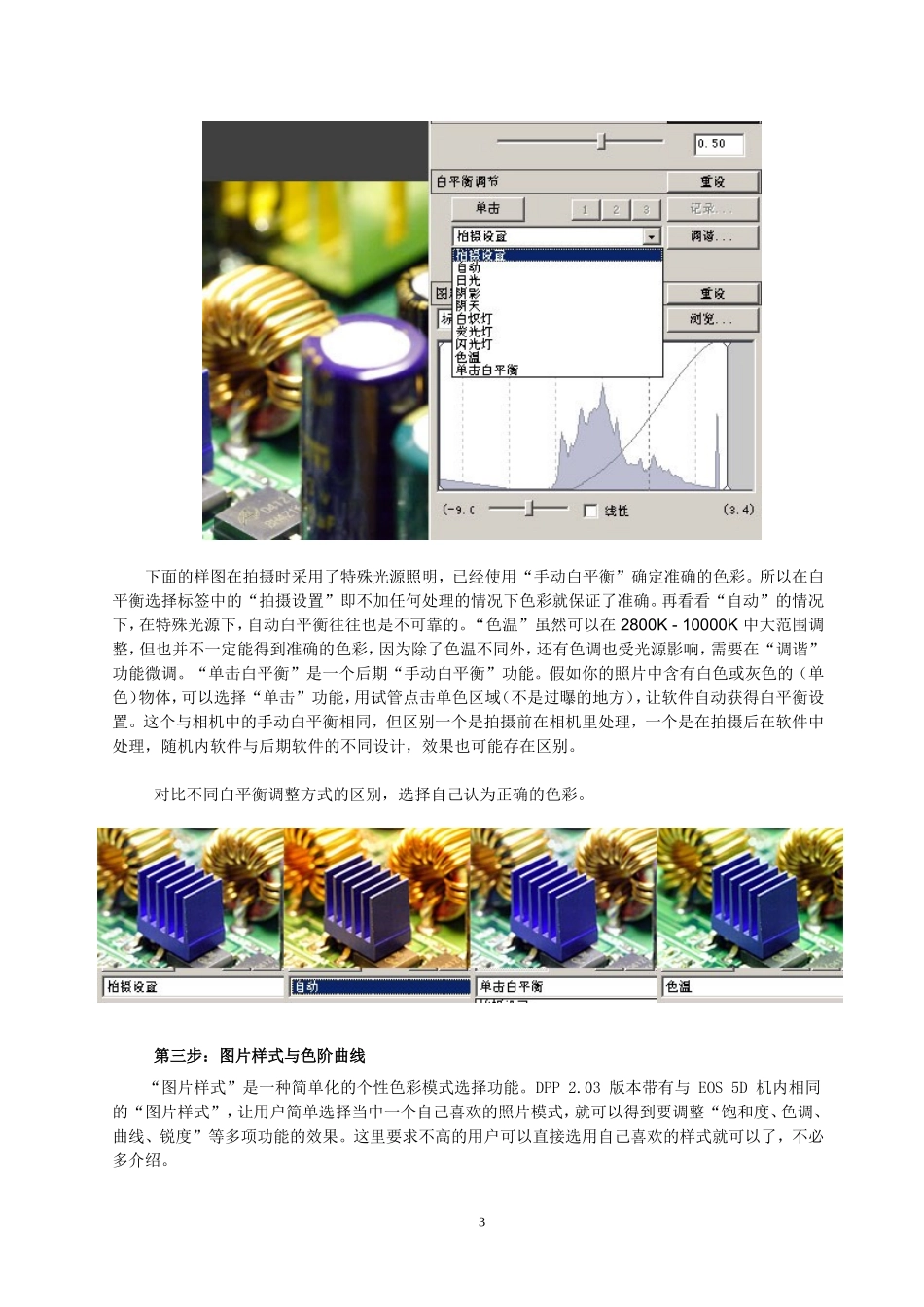
白平衡功能选择标签中有多个选项,可根据自己拍摄的情况选择,这与相机内置模式相同
但在多数情况下都是不够完美的
2下面的样图在拍摄时采用了特殊光源照明,已经使用“手动白平衡”确定准确的色彩
所以在白平衡选择标签中的“拍摄设