一、认识PPT20102
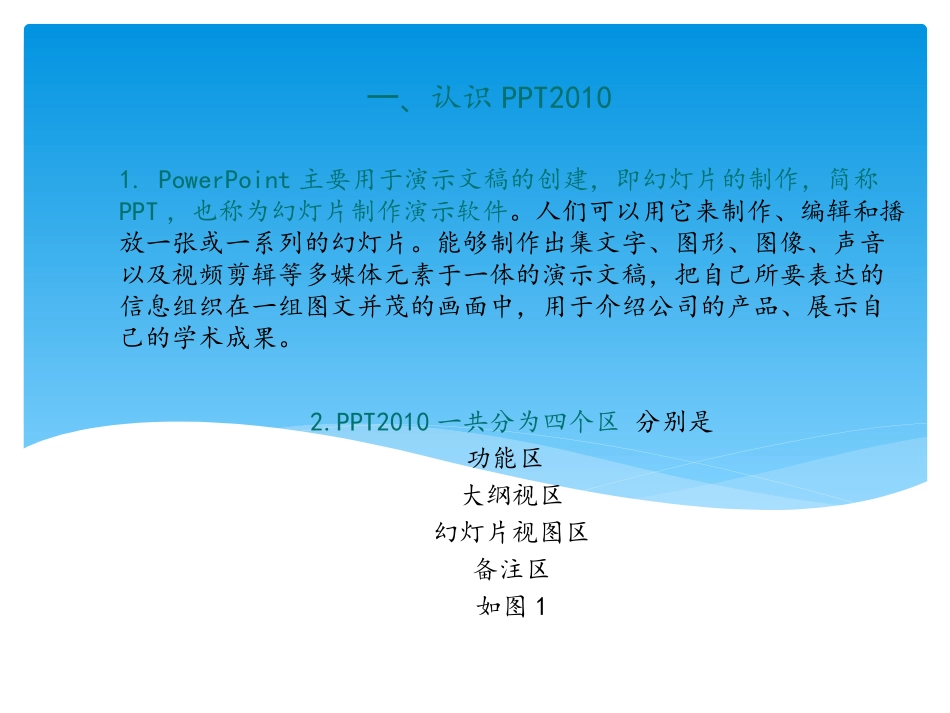
PPT2010一共分为四个区分别是功能区大纲视区幻灯片视图区备注区如图11
PowerPoint主要用于演示文稿的创建,即幻灯片的制作,简称PPT,也称为幻灯片制作演示软件
人们可以用它来制作、编辑和播放一张或一系列的幻灯片
能够制作出集文字、图形、图像、声音以及视频剪辑等多媒体元素于一体的演示文稿,把自己所要表达的信息组织在一组图文并茂的画面中,用于介绍公司的产品、展示自己的学术成果
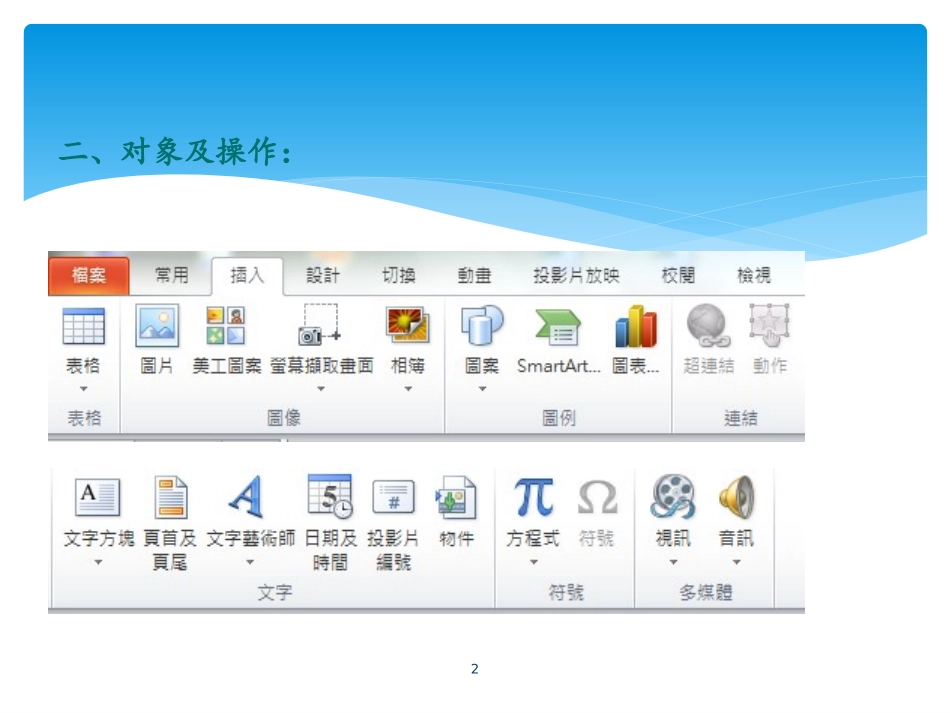
2PPT的对象二、对象及操作:31
新建幻灯片方法一:快捷键法
按“Ctrl+M”组合键,即可快速添加1张空白幻灯片
方法二:回车键法
在“普通视图”下,将鼠标定在左侧的窗格中,然后按下回车键(“Enter”),同样可以快速插入一张新的空白幻灯片
方法三:命令法
执行“插入→新幻灯片”命令,也可以新增一张空白幻灯片
图片的插入为了增强文稿的可视性,向演示文稿中添加图片是一项基本的操作
①执行“插入→图片→来自文件”命令,打开“插入图片”对话框
②定位到需要插入图片所在的文件夹,选中相应的图片文件,然后按下“插入”按钮,将图片插入到幻灯片中
③用拖拉的方法调整好图片的大小,并将其定位在幻灯片的合适位置上即可
如图所示图2图2注意:以定位图片位置时,按住Ctrl键,再按动箭头键,可以实现图片的微量移动,达到精确定位图片的目的
为演示文稿配上声音,可以大大增强演示文稿的播放效果
①执行“插入→音讯→从档案插入音讯”命令,然后选择音频文件插入
②定位到需要插入声音文件所在的文件夹,选中相应的声音文件,然后按下“确定”按钮
③在随后弹出的快捷菜单中,根据需要选择“是”或“否”选项返回,即可将声音文件插入到当前幻灯片中
注意:插入的声音文件后,会在幻灯片中显示出一个小喇叭图片,在幻灯片放映时,通常会显示在画面了,为了不影响播放效果,通常将该图标移到幻灯片边缘处