本篇教程是非常不错的,不仅效果赞教程写的也很详细,喜欢的朋友可以来学习下吧
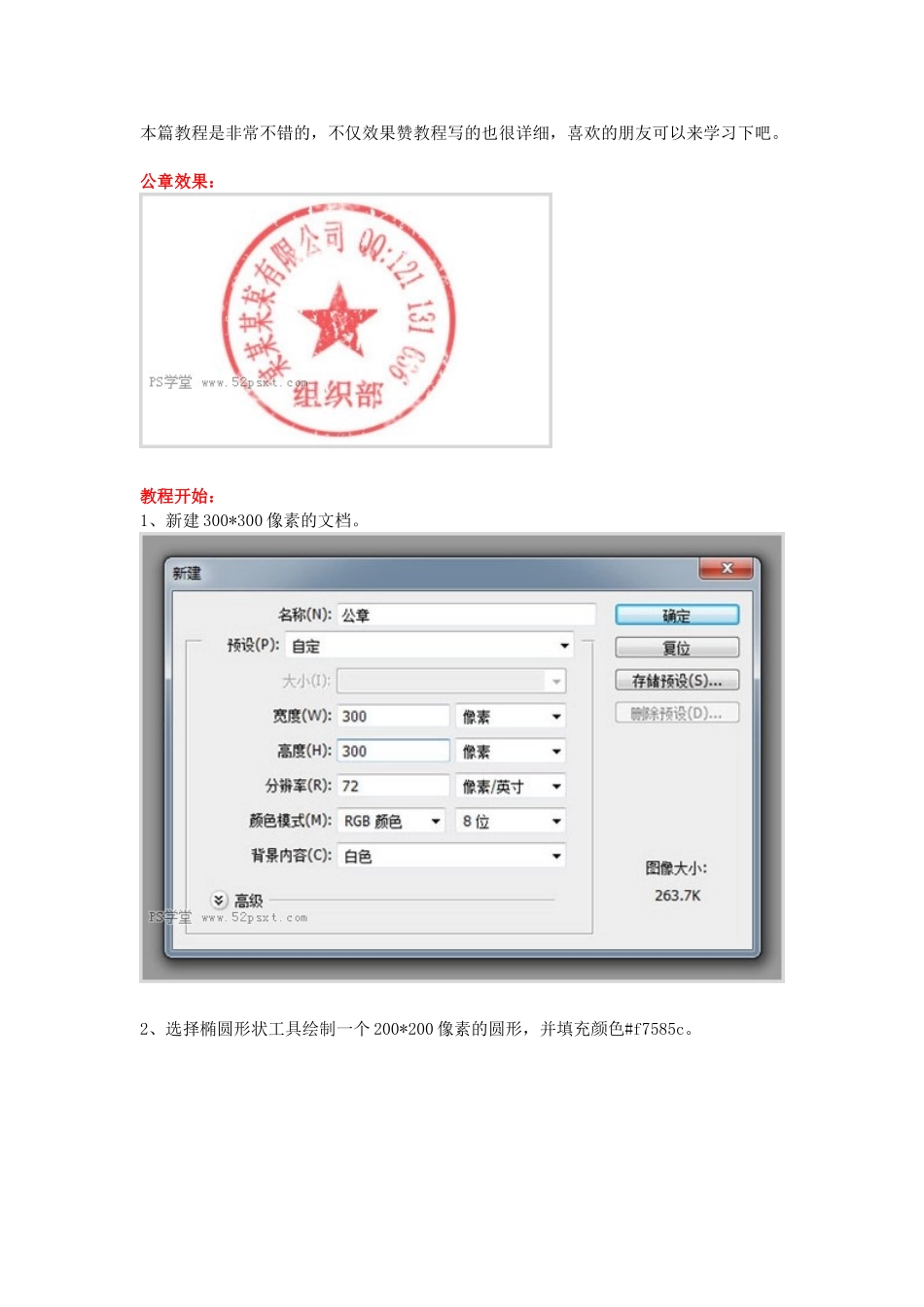
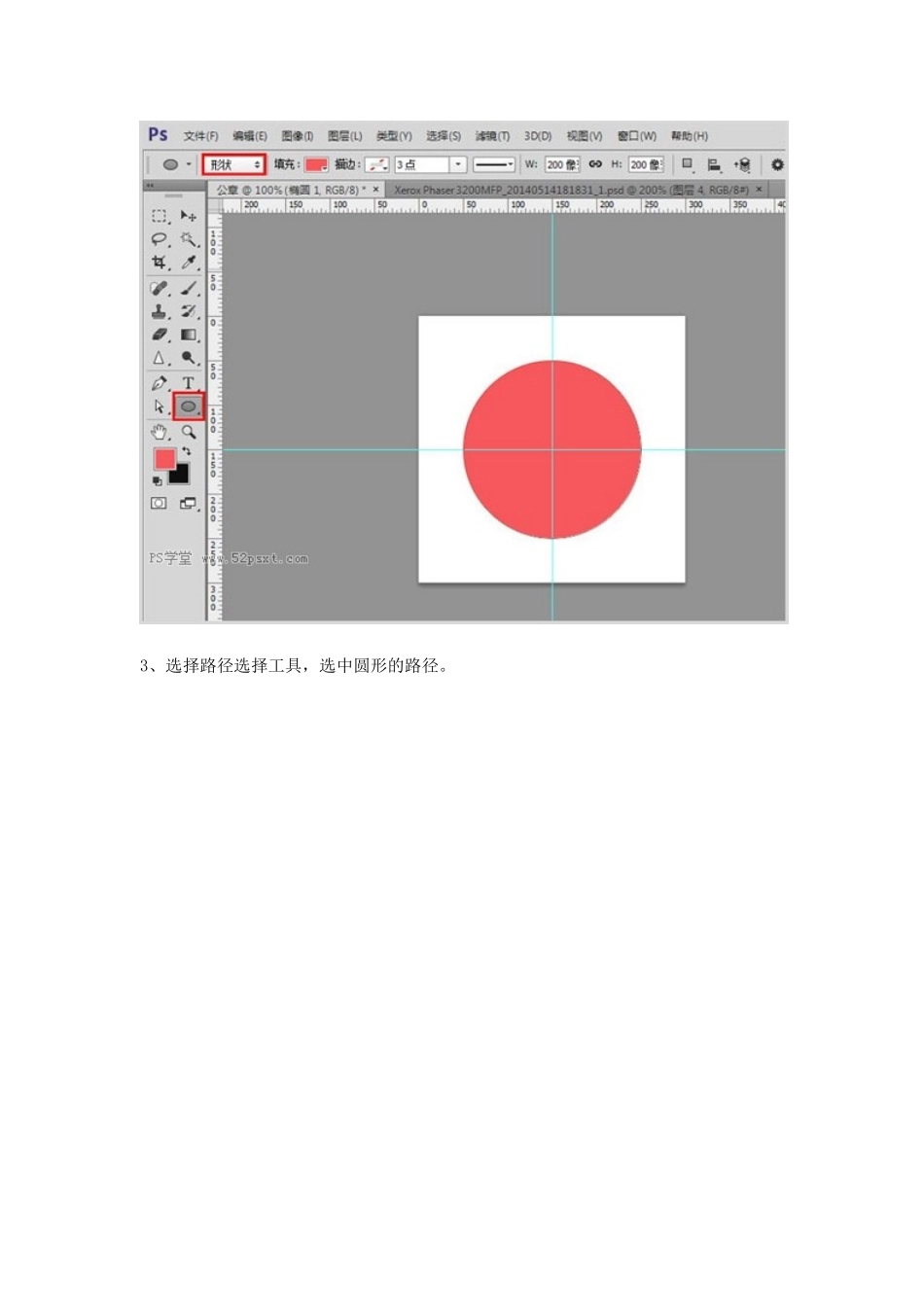
公章效果:教程开始:1、新建300*300像素的文档
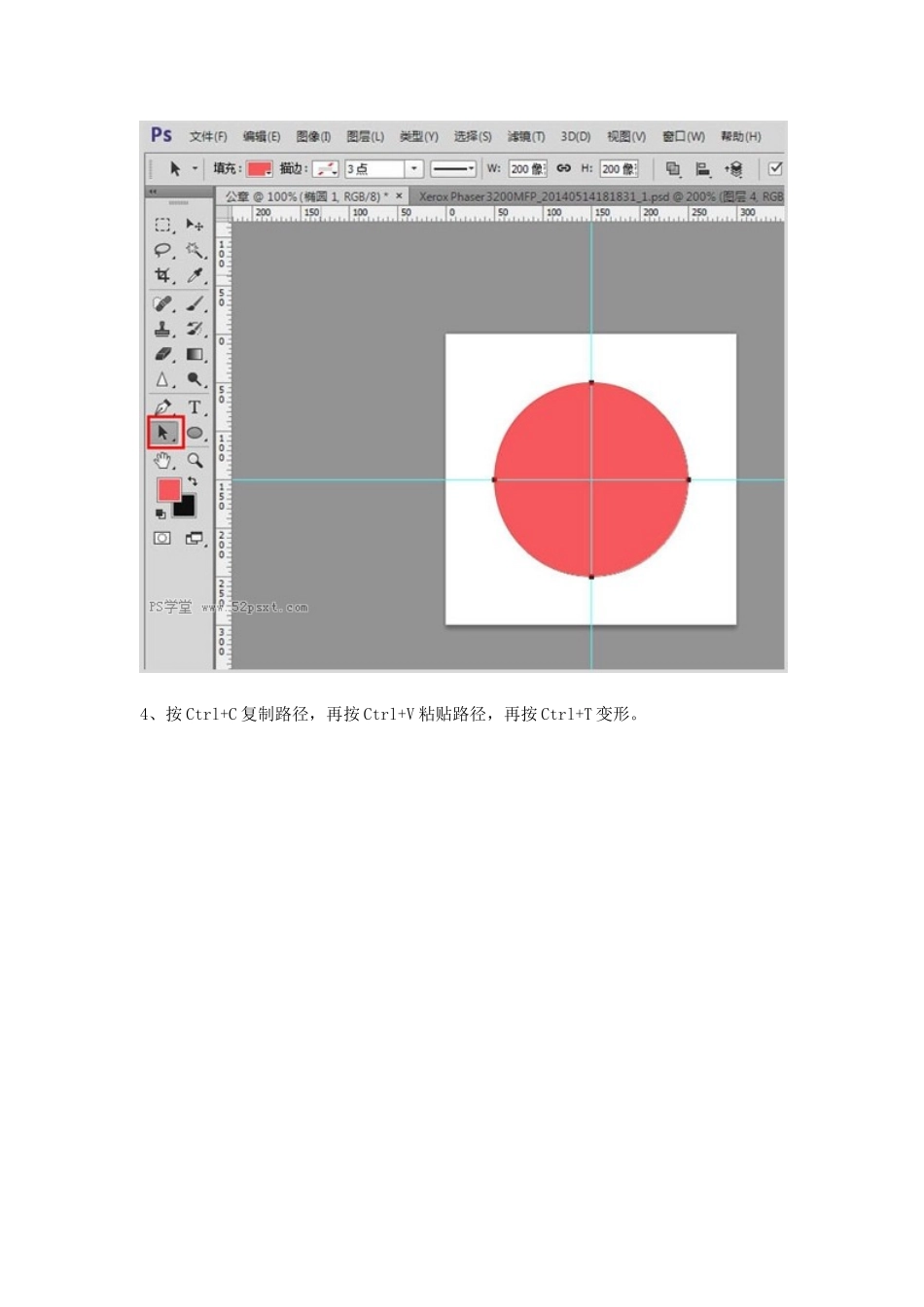
2、选择椭圆形状工具绘制一个200*200像素的圆形,并填充颜色#f7585c
3、选择路径选择工具,选中圆形的路径
4、按Ctrl+C复制路径,再按Ctrl+V粘贴路径,再按Ctrl+T变形
5、同时按住Shift+Alt键,鼠标拖动方框角进行比例缩小到190*190像素后按回车
6、再点路径,选择‘减去顶层形状’,于时印章的外圆做好了
7、接下来就是画五角星了,选择多边形工具,设置边为5px,勾选星形,缩进边依据50%,宽和高70像素(默认图层不要选择圆环图层)8、画好五角星再按Ctrl+T变形,调整角度为-18度,使五角星垂直后按回车键,五角星就完成了
9、下面就是制作公章文字了,新建图层,选择椭圆路径工具绘制120*120的像素路径圆形
10、选择文字工具设置字体:宋体;尺寸:24像素;消除锯齿,方法:锐利;对齐方式为居中;垂直缩放:130%80%;颜色:#f7585c;字体加粗
11、设置好议定格式后鼠标点击上面做好的120*120像素的路径,输入公章文字(如果文字两端没对齐可以按形后调整角度),到了这一步基本算是达到普通要求了,需要添加印章名称的可以继续往下看
12、选择文字工具设置字体:宋体,尺寸26像素;消除锯齿方法:浑厚;对齐方式为居中;垂直缩放:100%100%;颜色:#f7585c;字体加粗,然后输入印章名称
13、最后也就是打造逼真效果的关键点了,把除背景图层以外的所有图层放到一个新建图层组里,选择滤镜然后转换为智能滤镜
14、选择:滤镜-模糊-高斯模糊
15、模糊半径值设0
5像素,再点击确定
16、找一张类似线条痕迹明显的素材,在PS里打开
17、打开通道面板,选择对比最明显的通道复制一份
18、按Ctrl+M