怎样把坐标据导入手簿一、在电脑上将坐标数据文件转换成“*
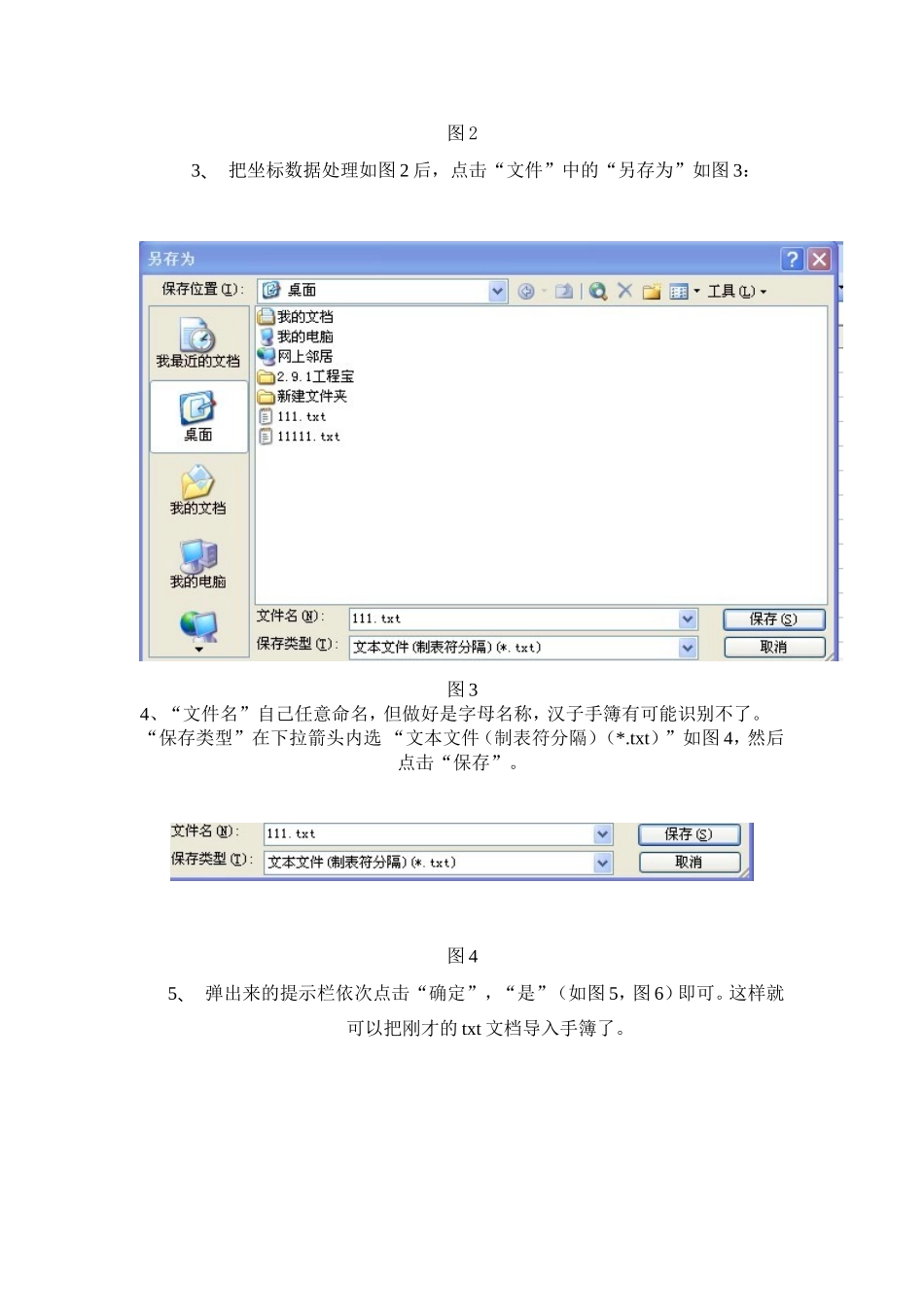
txt”格式的文件:1、一般设计方提供的坐标都是电子表格形式如图1:图12、将“点名(桩号)”、X”、“Y”这些文字和字母整行删掉,如图2:图23、把坐标数据处理如图2后,点击“文件”中的“另存为”如图3:图34、“文件名”自己任意命名,但做好是字母名称,汉子手簿有可能识别不了
“保存类型”在下拉箭头内选“文本文件(制表符分隔)(*
txt)”如图4,然后点击“保存”
图45、弹出来的提示栏依次点击“确定”,“是”(如图5,图6)即可
这样就可以把刚才的txt文档导入手簿了
图5图6二、将txt文档的坐标数据导入手簿1、打开手簿中的进入九宫格菜单如图7:图72、点击“项目”新建一个项目名(如果已求好参数就直接套用以前的参数)再重新命名
如项目名命名为“20110916”如图8:图83、将手簿开机与电脑连接后,然后打开电脑“浏览”→NandFlash→Project→Road→项目名(20110916)→Points→将刚才要放样的txt文档粘贴即可
4、在手簿上点击“项目”→项目信息→放样点库→(右下角倒数第二个图标)→选中刚才粘贴的txt文档(如1111
txt)如图9→进入图10界面
图9图106、将“分隔符”选中为“空格”或“Tab”,“格式”不变
将“可选项”中的“Name”、“x(N)”、“y(E)”(注:一定要看清楚在txt文档中的坐标X、Y的顺序如果Y在X前,那么就得是“Name”、“y(E)”、“x(N)”了
)点击一一导入到“导入内容”
“最下方的“实例”中也会出现打开txt文档后的格式以做核对,如图11
图116、最后点击,弹出对话框如图12点击“确定”,这样数据导入成功了,如图13
图12图137、再次核对X、Y的坐标顺序是否正确
另外如果是dat文档,导入的方法是一样只不过从上面的第5步有所不